VDO Tachograph पेयरिंग
VDO टैकोग्राफ़ को Bluetooth के माध्यम से पेयर करने पर ड्राइवर कार्ड से, टैकोग्राफ़ के माध्यम से, सीधे ऐप में डेटा डाउनलोड किया जा सकता है।
पूर्व-आवश्यकताएँ
- ✓ड्राइवर कार्ड टैकोग्राफ़ में डाला हुआ होना चाहिए
- ✓टैकोग्राफ़ Bluetooth-सक्षम होना चाहिए (G2V2 Smart पीढ़ी)
- ✓फ़ोन का Bluetooth चालू होना चाहिए
- ✓फ़ोन पर TachoAI या TachoAI ऐप खुला होना चाहिए
यह जांचना कि टैकोग्राफ ब्लूटूथ का समर्थन करता है या नहीं
VDO टैकोग्राफ GEN2 v2 (Smart 2) पीढ़ी से ब्लूटूथ का समर्थन करते हैं। आप अपने डिवाइस की पीढ़ी की जांच निम्नलिखित तरीके से कर सकते हैं:
- टैकोग्राफ से 24-घंटे की या तकनीकी सूची प्रिंट करें
- प्रिंटआउट के नीचे, निर्माता हेडर ब्लॉक ढूंढें (Continental Automotive Technologies · VS-Villingen)
- निर्माता के नाम के नीचे आपको पार्ट नंबर, वर्ष और पीढ़ी चिह्न (जैसे
GEN2 v2) दिखाई देगा - यदि चिह्न "GEN2 v2 · V 4141 · 15.09.2025" या नया है → टैकोग्राफ ब्लूटूथ-सक्षम है और ऐप के साथ जोड़ा जा सकता है
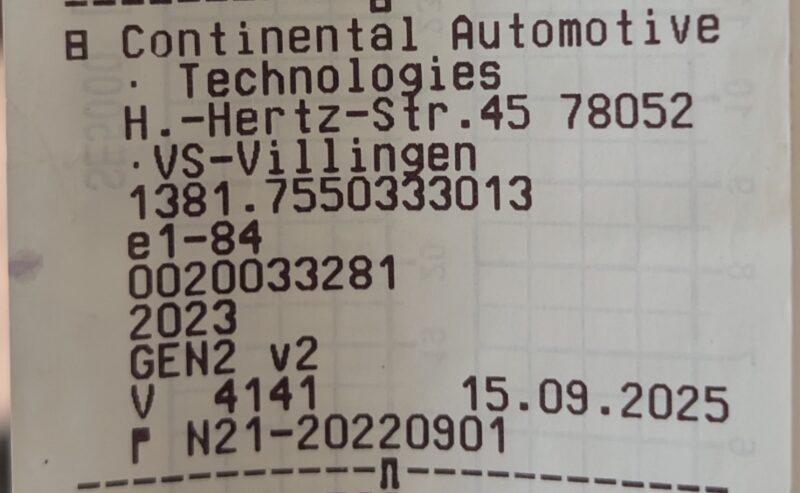
पुराने VDO टैकोग्राफ
यदि चिह्न केवल "GEN2" या "GEN1" है — तो टैकोग्राफ ब्लूटूथ संचार का समर्थन नहीं करता। ऐसे में डेटा डाउनलोड करने के लिए फ्रंट डिवाइस (Front Device) का उपयोग करें।
महत्वपूर्ण!
पेयरिंग हमेशा उन्हीं चालक कार्डों की उसी व्यवस्था पर लागू होती है — अकेले गाड़ी चलाते समय केवल आपके अपने कार्ड पर। यदि टैकोग्राफ में कोई अन्य कार्ड डाला जाता है, या यदि आपका कार्ड किसी अन्य स्लॉट में रखा जाता है, तो पिछली पेयरिंग को टैकोग्राफ और फ़ोन दोनों पर हटाना अनिवार्य है।
सुझाव – ताकि अगला चालक अटके नहीं
वाहन को किसी अन्य चालक को सौंपने से पहले, या किसी अन्य कार्ड पर स्विच करने से पहले, जब आपका अपना कार्ड अभी भी उपकरण में हो, तभी पेयरिंग हटा दें (देखें पेयरिंग हटाना)। यदि पिछली पेयरिंग हटा दी गई है, तो नए कार्ड के साथ पेयरिंग और रीड-आउट तुरंत और बिना किसी त्रुटि के काम करते हैं।
TachoAI और TachoAI ऐप आस-पास के उन टैकोग्राफों को स्वचालित रूप से पहचान लेता है जिन्हें पेयर किया जा सकता है, साथ ही उन्हें भी जो पहले से पेयर किए जा चुके हैं।
टैकोग्राफ़ पर पेयरिंग के कदम
- टैकोग्राफ़ पर OK बटन दबाएं
- ▼ (नीचे) बटन 2 बार दबाएं
- "Driver 1" मेन्यू चुनें
- OK बटन दबाएं
- ▲ (ऊपर) बटन 2 बार दबाएं
- "Bluetooth" मेन्यू आइटम चुनें
- OK बटन दबाएं
- "Pair" विकल्प चुनें
- लिस्ट में से अपना फ़ोन चुनें
- दोनों डिवाइस पर पेयरिंग कोड कन्फ़र्म करें
चेतावनी!
पेयरिंग टैकोग्राफ़ और उसमें लगे सभी ड्राइवर कार्ड से जुड़ी होती है। अगर कार्ड बदलते हैं (जैसे कोई दूसरा ड्राइवर टैकोग्राफ़ इस्तेमाल करता है), तो पेयरिंग हटाकर फिर से करनी होगी!
ध्यान दें! पहले से मौजूद पेयरिंग नई पेयरिंग को रोक सकती है
VDO (DTCO) टैकोग्राफ़ एक समय में केवल एक सक्रिय पेयरिंग रखता है। यदि टैकोग्राफ़ में पहले से कोई पेयरिंग मौजूद है — आपकी किसी दूसरे फ़ोन से, या किसी पिछले ड्राइवर की — और उसे हटाया नहीं गया, तो टैकोग्राफ़ नई पेयरिंग को रोक देता है: वह हर बार टाइमआउट के साथ विफल हो जाती है, चाहे आप कितनी भी बार कोशिश करें।
क्या करें: पहले टैकोग्राफ़ पर पुरानी पेयरिंग हटाएँ (नीचे देखें: „पेयरिंग हटाना → 2. टैकोग्राफ़ पर हटाना“), और उसके बाद ही पेयरिंग फिर से शुरू करें। यदि आपके फ़ोन पर भी कोई पुरानी प्रविष्टि रह गई है, तो उसे Bluetooth सेटिंग्स में हटाएँ।
पेयरिंग हटाना
यह क्यों ज़रूरी है? केवल डिवाइस या ड्राइवर बदलते समय ही नहीं: VDO टैकोग्राफ़ पुरानी पेयरिंग को बनाए रखता है और नई को तब तक रोकता है जब तक आप उसे हटा न दें। इसलिए यदि पेयरिंग बार-बार टाइमआउट के साथ विफल हो, तो पहले यहाँ पुरानी हटाएँ — दोनों ओर।
अगर ड्राइवर कार्ड बदल गए हैं या पेयरिंग ठीक से काम नहीं कर रही, तो इस तरह हटाएं:
1. फ़ोन से हटाएं
- फ़ोन की Settings खोलें
- Bluetooth सेक्शन में जाएं
- पेयर किए गए डिवाइस में टैकोग्राफ़ का नाम ढूंढें
- "Forget device" दबाएं
2. टैकोग्राफ़ से हटाएं
महत्वपूर्ण: टैकोग्राफ पर पेयरिंग हटाने के लिए आपको वही चालक कार्ड डालना होगा जिससे पेयरिंग की गई थी („मूल“ कार्ड)। ब्लूटूथ मेनू में टैकोग्राफ पेयरिंग को इसी कार्ड से जोड़ता है – किसी अन्य कार्ड से हटाना संभव नहीं है।
पेयरिंग टैकोग्राफ़ पर भी हटानी होगी। ऊपर बताए कदमों से Bluetooth मेन्यू में जाएं और फ़ोन के नाम के बगल में डिलीट विकल्प चुनें।
सुझाव
पेयरिंग दोनों तरफ़ से हटानी ज़रूरी है (फ़ोन और टैकोग्राफ़), नहीं तो दोबारा पेयरिंग सफल नहीं होगी।
यदि मूल कार्ड अब उपलब्ध नहीं है
यदि पेयरिंग के लिए इस्तेमाल किया गया चालक कार्ड अब उपलब्ध नहीं है (उदा. चालक नौकरी छोड़ चुका है, या वाहन किसी अन्य चालक को सौंप दिया गया है), तो वर्तमान में चालक टैकोग्राफ पर पेयरिंग नहीं हटा सकता। ऐसी स्थिति में:
- अपने फ्लीट मैनेजर / डिस्पैचर से संपर्क करें, या
- किसी आधिकारिक VDO टैकोग्राफ वर्कशॉप से संपर्क करें, जो पेयरिंग को रिलीज़ कर सके।
हमने इस स्थिति की सूचना टैकोग्राफ निर्माता (VDO / AUMOVIO) को दे दी है और हम एक कार्ड-स्वतंत्र रिलीज़ विकल्प पर काम कर रहे हैं। जैसे ही कोई आधिकारिक समाधान उपलब्ध होगा, हम इस गाइड को यहाँ अपडेट करेंगे।