Parkoppling med VDO-färdskrivare
Genom att para ihop VDO-färdskrivaren via Bluetooth kan du ladda ned data direkt från förarkortet, via färdskrivaren, till appen.
Förutsättningar
- ✓Förarkortet måste vara isatt i färdskrivaren
- ✓Färdskrivaren måste vara Bluetooth-kompatibel (G2V2 Smart-generation)
- ✓Telefonens Bluetooth måste vara påslagen
- ✓TachoAI- eller TachoAI-appen måste vara öppen på telefonen
Kontrollera om färdskrivaren stöder Bluetooth
VDO-färdskrivare stöder Bluetooth från och med generationen GEN2 v2 (Smart 2). Du kan kontrollera enhetens generation på följande sätt:
- Skriv ut en 24-timmars- eller teknisk utskrift från färdskrivaren
- Längst ned på utskriften hittar du tillverkarens rubrikblock (Continental Automotive Technologies · VS-Villingen)
- Under tillverkarens namn står artikelnummer, årsmodell och generationsmärkning (t.ex.
GEN2 v2) - Om märkningen är "GEN2 v2 · V 4141 · 15.09.2025" eller senare → färdskrivaren stöder Bluetooth och kan parkopplas med appen
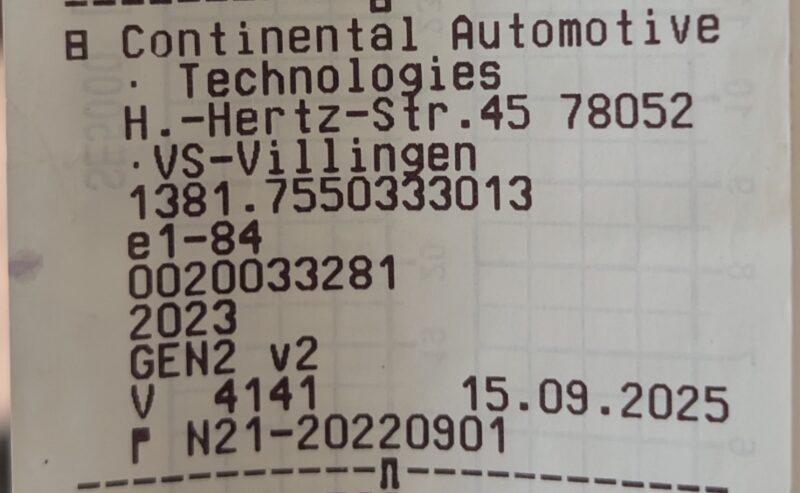
Äldre VDO-färdskrivare
Om märkningen endast är "GEN2" eller "GEN1" — färdskrivaren stöder inte Bluetooth-kommunikation. Använd i så fall Front Device för att ladda ner data.
Viktigt!
Parkopplingen gäller alltid för samma uppsättning av samma förarkort — vid ensamkörning endast för ditt eget kort. Om ett annat kort sätts in i färdskrivaren, eller om ditt kort flyttas till en annan plats, måste den tidigare parkopplingen raderas både i färdskrivaren och i telefonen.
Tips – så blir nästa förare inte blockerad
Innan du lämnar över fordonet till en annan förare eller byter till ett annat kort, ta bort parkopplingen medan ditt eget kort fortfarande sitter i enheten (se Ta bort parkopplingen). Om den tidigare parkopplingen har tagits bort fungerar parkoppling och avläsning direkt och utan fel med det nya kortet.
TachoAI- och TachoAI-appen identifierar automatiskt färdskrivare i närheten som kan parkopplas, samt de som redan är parkopplade.
Parningssteg på färdskrivaren
- Tryck på OK-knappen på färdskrivaren
- Tryck på ▼ (ned)-knappen 2 gånger
- Välj menyn "Förare 1"
- Tryck på OK-knappen
- Tryck på ▲ (upp)-knappen 2 gånger
- Välj menyalternativet "Bluetooth"
- Tryck på OK-knappen
- Välj alternativet "Para"
- Välj din telefon från listan
- Bekräfta parningskoden på båda enheterna
Varning!
Parningen är kopplad till färdskrivaren OCH alla förarkort som är isatta i den. Om korten ändras (t.ex. en annan förare använder färdskrivaren) måste parningen tas bort och upprättas på nytt!
Obs! En tidigare parkoppling kan blockera den nya
VDO-färdskrivaren (DTCO) håller bara en aktiv parkoppling åt gången. Om färdskrivaren redan har en tidigare parkoppling — din från en annan telefon eller en tidigare förares — och den inte har raderats, blockerar färdskrivaren den nya parkopplingen: den misslyckas med timeout, hur många gånger du än försöker.
Gör så här: radera först den tidigare parkopplingen på färdskrivaren (se nedan: „Radera en parkoppling → 2. Radera på färdskrivaren“) och starta parkopplingen igen först därefter. Om en gammal post även finns kvar i telefonen, radera den i Bluetooth-inställningarna.
Ta bort parningen
Varför är detta viktigt? Inte bara vid byte av enhet eller förare: VDO-färdskrivaren behåller den tidigare parkopplingen och blockerar den nya tills du raderar den. Så om parkopplingen upprepade gånger misslyckas med timeout, radera först den gamla här — på båda sidor.
Om förarkorten har ändrats eller parningen inte fungerar korrekt kan du ta bort den på följande sätt:
1. Ta bort från telefonen
- Öppna telefonens Inställningar
- Gå till avsnittet Bluetooth
- Hitta färdskrivarens namn bland parade enheter
- Tryck på "Glöm enhet"
2. Ta bort från färdskrivaren
Viktigt: för att ta bort parkopplingen på färdskrivaren måste du sätta in det förarkort som parkopplingen gjordes med (”original”-kortet). I Bluetooth-menyn binder färdskrivaren parkopplingen till detta kort – borttagning är inte möjlig med något annat kort.
Parningen måste också tas bort på färdskrivaren. Gå till Bluetooth-menyn genom att följa stegen ovan och välj raderingsalternativet bredvid telefonens namn.
Tips
Parningen måste tas bort på båda sidor (telefon OCH färdskrivare), annars kommer omparningen inte att lyckas.
Om originalkortet inte längre finns
Om det förarkort som användes för parkopplingen inte längre finns (t.ex. föraren har slutat eller fordonet har tilldelats en annan förare), kan parkopplingen för närvarande inte tas bort på färdskrivaren av föraren. I så fall:
- kontakta din flottansvarige / trafikledare, eller
- en officiell VDO-verkstad för färdskrivare som kan låsa upp parkopplingen.
Vi har rapporterat denna situation till färdskrivartillverkaren (VDO / AUMOVIO) och arbetar på en kortoberoende upplåsningsmöjlighet. Så snart en officiell lösning finns uppdaterar vi den här guiden.