Загрузка данных тахографа (транспортного устройства)
Загрузка тахографа (бортового устройства) доступна только в приложении TachoData+AI. Считывание карточки водителя в приложении TachoData является отдельной функцией. Это руководство описывает версию 26.11.18 TachoData+AI для Android.
Снимки экрана приложения на английском языке показывают собственные тестовые данные компании. Рисунки иллюстрируют шаги меню VDO. Нажмите на изображение, чтобы увеличить его.
Что означает загрузка данных тахографа?
В картотеке данных о транспортном средстве содержатся данные о транспортном средстве, зарегистрированные тахографом: ежедневная деятельность водителей, события и неисправности, технические данные и, факультативно, подробные данные о скорости. Этот файл отделен от файла карточки водителя.
- При использовании переднего устройства: требуется сопряженное переднее устройство TachoMI/AETRControl и карточка компании, вставленная в тахограф. Этот маршрут также работает с поддерживаемыми более старыми тахографами.
- С прямым подключением Bluetooth: необходим тахограф smart 2 с поддержкой Bluetooth, соответствующее программное обеспечение, вставленная карточка компании и телефон, связанный с тахографом. Отдельное переднее устройство не требуется.
Требования и подписка
Загрузка данных тахографа входит в подписку «TachoAI Pro + Tachograph», доступную на 1 или 6 месяцев. Функция также доступна в течение 14-дневного бесплатного пробного периода. Подписка «TachoAI Pro», предназначенная только для загрузки карты водителя, эту функцию не включает.
Карточка компании должна быть вставлена в тахограф. Без карточки компании может быть считана только карта водителя.
Для прямой загрузки с помощью Bluetooth требуется соответствующее программное обеспечение тахографа. Приложение указывает статус версии с помощью зеленого флажка или красного креста. Ремонтная мастерская тахографов обновляет устаревшее программное обеспечение.
Проверка версии программного обеспечения тахографа → Сопряжение с тахографом VDO
Если у Вас нет подписки на загрузку тахографа
В диалоговом окне «Загрузка тахографа» указывается, что для загрузки тахографа (транспортного устройства) требуется подписка на загрузку тахографа. «Подписка сейчас» открывает страницу подписки.
«TachoAI Pro» включает в себя загрузку карты водителя; «TachoAI Pro + Тахограф» включает в себя загрузку карты водителя и тахографа. Оба сервиса предлагают ежемесячные и 6-месячные тарифные планы. Если у вас уже есть версия Pro, воспользуйтесь опцией «Добавить загрузку тахографа», чтобы обновить ее. Магазин Play показывает текущую цену.
В отношении считывания карточек водителей по-прежнему действуют испытательные и применимые правила подписки.
Что вы хотите скачать?
Когда приложение обнаруживает карту компании, появляется экран выбора. Выберите «Загрузить тахограф» и, если вы также хотите считывать вставленную карту водителя, выберите «Считать карту водителя». По крайней мере один вариант должен оставаться выбранным.
Можно выбрать оба варианта: сначала загружаются данные тахографа, а затем карта водителя. Экран выбора работает таким же образом с передним устройством и прямым подключением Bluetooth.
Проверьте резюме, откройте «Настройки», если необходимо, а затем выберите «Начать загрузку».
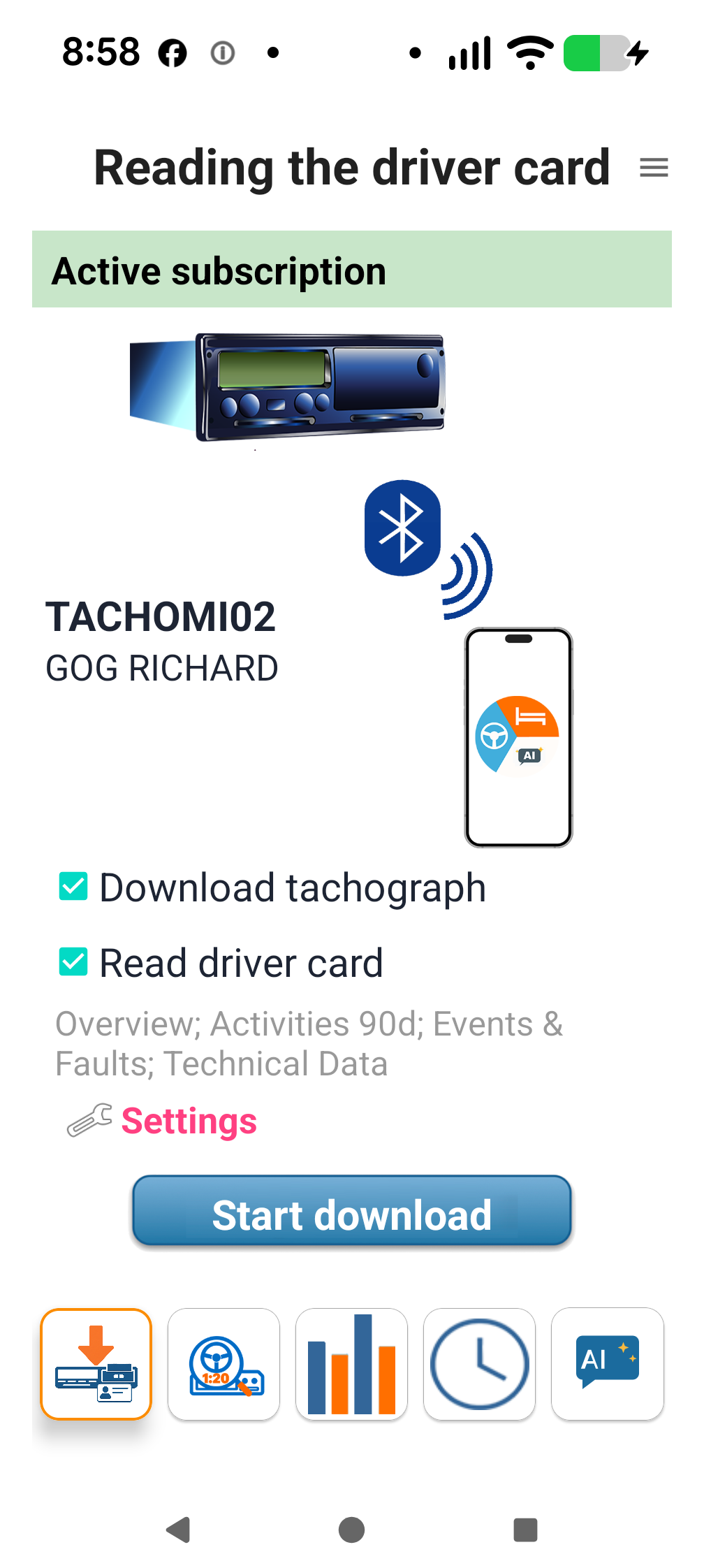
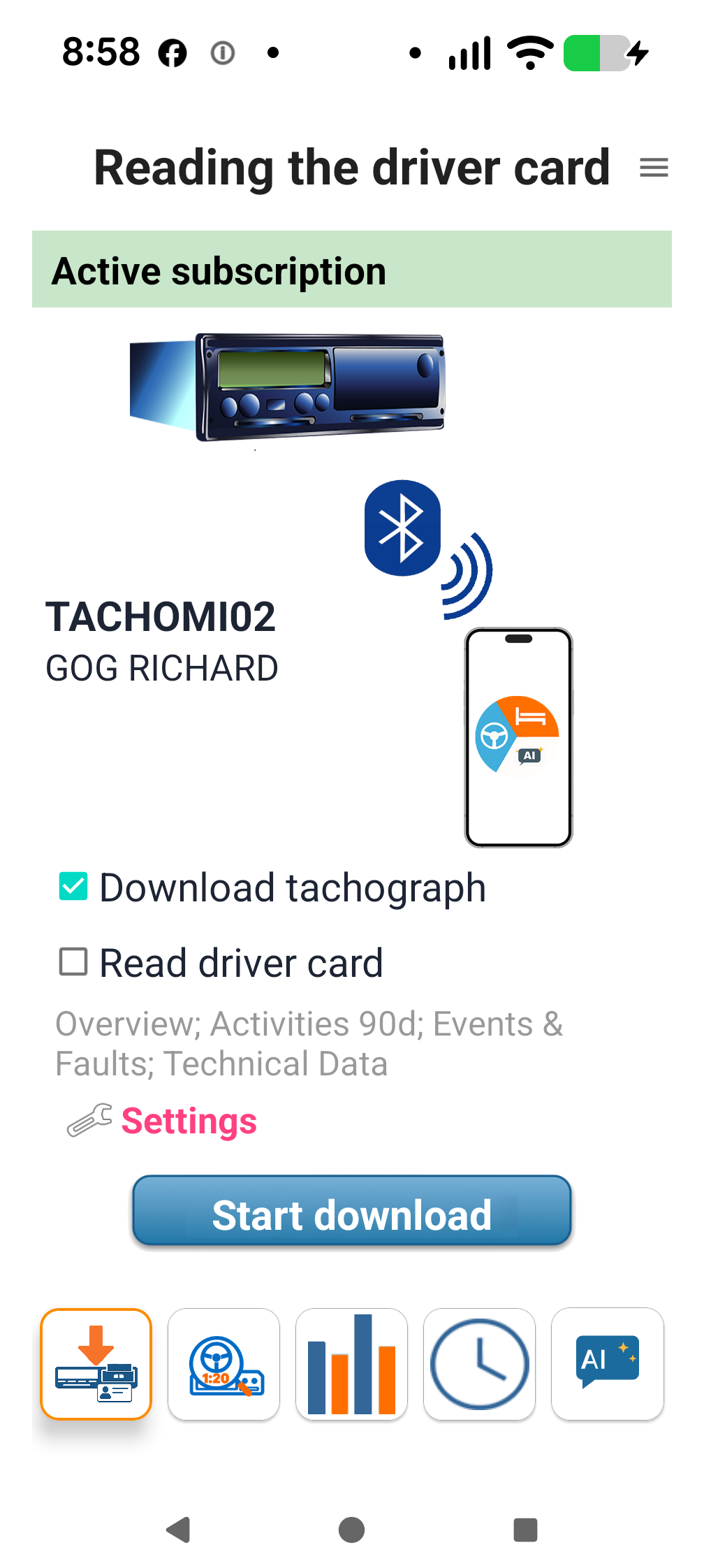
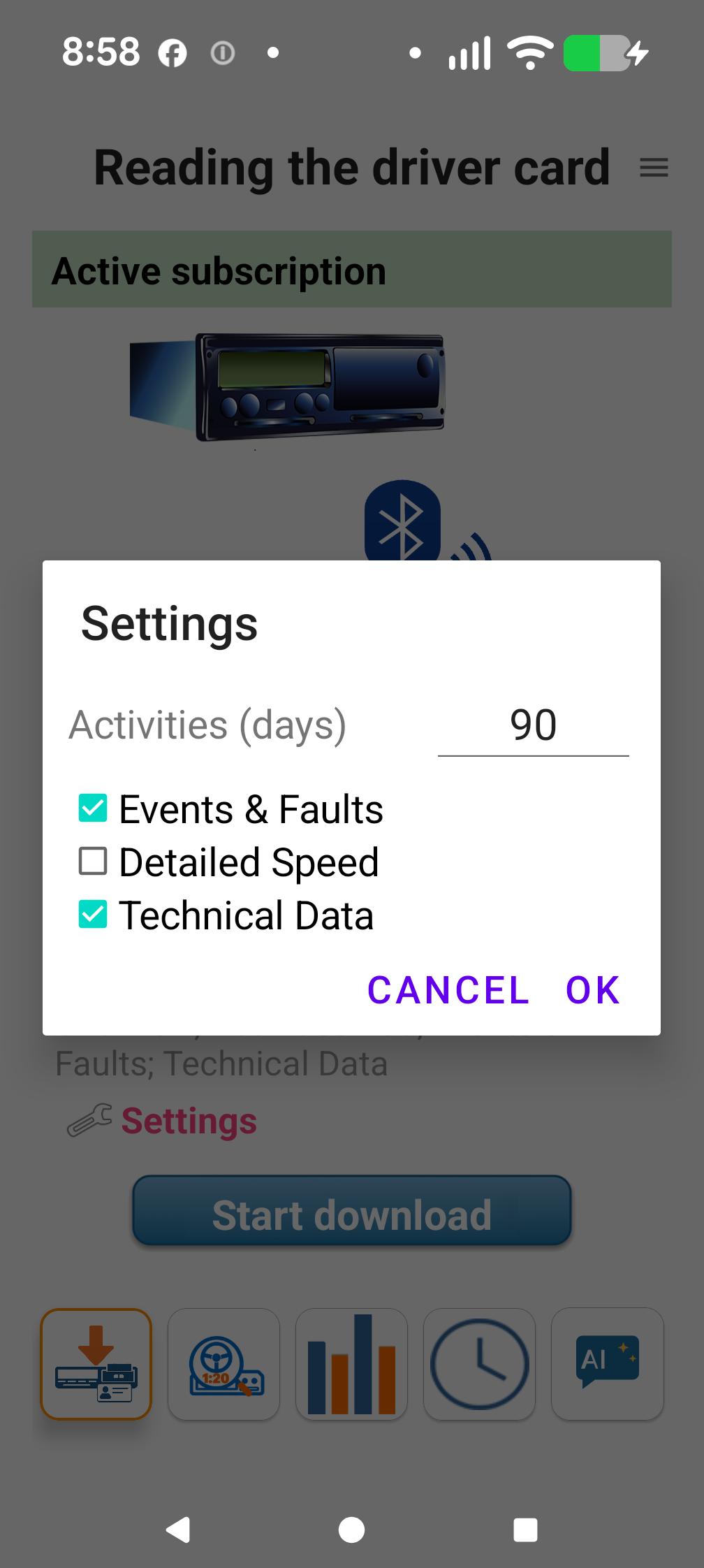
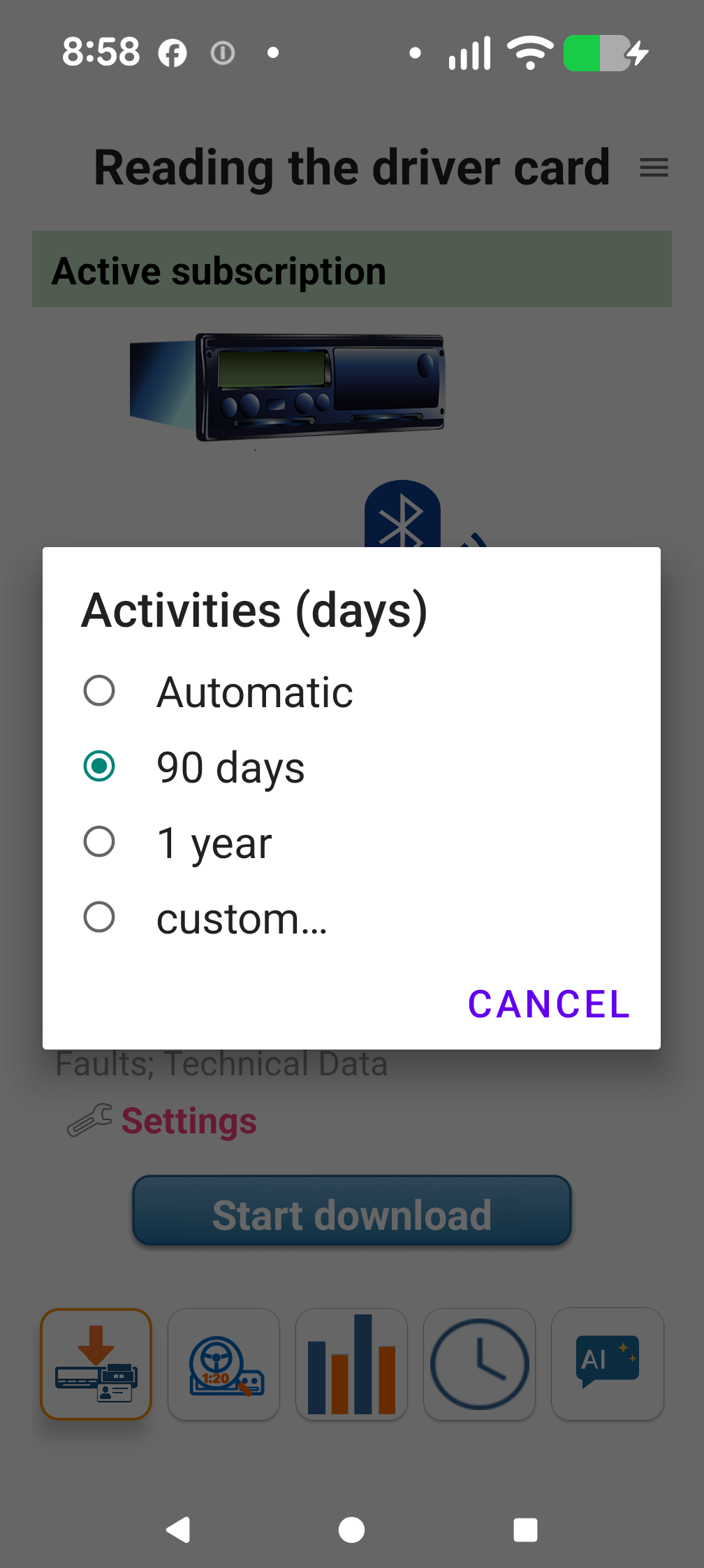
Выбор данных для загрузки
В разделе «Деятельность (дней)» выберите «Автоматическая», «90 дней», «1 год» или «настраиваемая…». Для настраиваемого периода введите число дней. В этом руководстве не указывается точный период, используемый автоматическим режимом.
«События и неисправности»: события и записи о неисправностях, сохраненные в тахографе.
«Подробная скорость»: подробные, секундные данные о скорости; запрашивать их можно только при необходимости. Это может увеличить объем данных; точное покрытие и время загрузки зависят от устройства.
" Технические данные " : техническая информация о тахографе.
«Обзор» всегда включен: он содержит идентификацию, историю загрузки и управления, а также данные о блокировке компании. Его нельзя отключить. Приложение сохраняет ваши настройки после перезапуска.
Прогресс загрузки
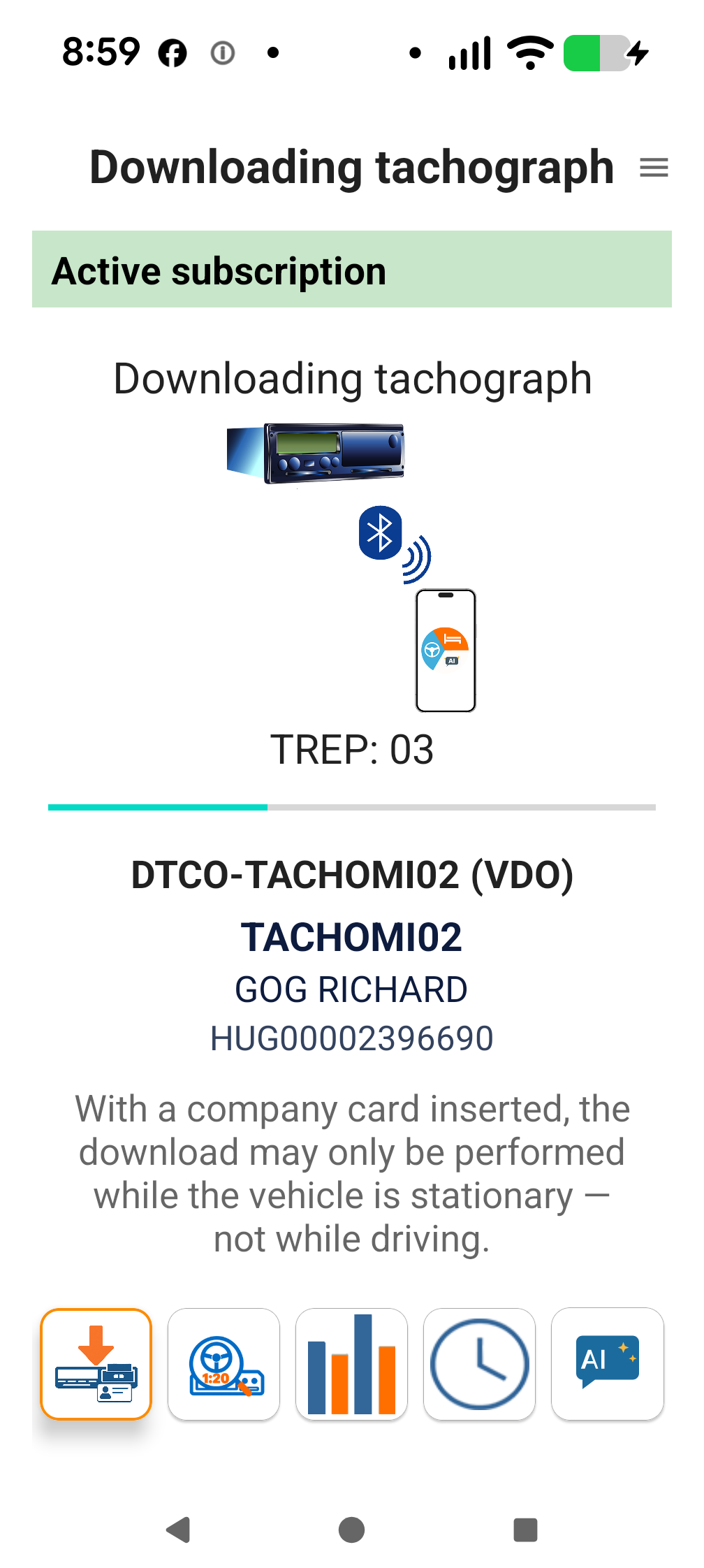
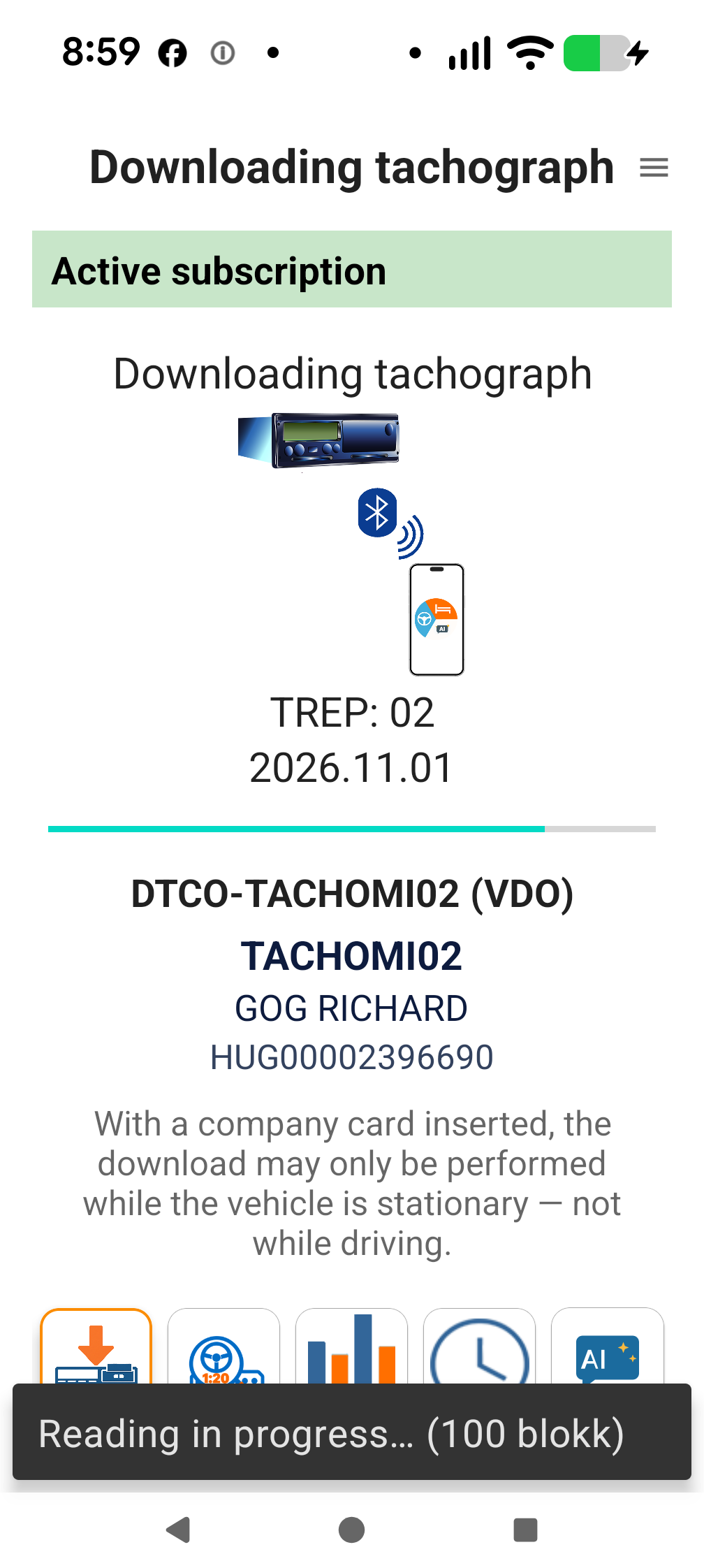
На экране «Загрузка тахографа» показана шкала прогресса передачи данных. TREP: 01 - обзор, TREP: 02 - повседневная деятельность, TREP: 03 - события и сбои и TREP: 05 - технические данные. Для ежедневных действий также отображается дата, которая в данный момент читается.
Ориентировочный результат теста: загрузка 90 дней с VDO без подробной скорости заняла около 1 минуты. Stoneridge может занять несколько минут. Считывание карты драйвера через прямой Bluetooth может занять около 4-5 минут. Это время не гарантируется.
Во время телефонного звонка загрузка продолжается в фоновом режиме; вернитесь в приложение, чтобы увидеть результат. Если вы также выбрали карту водителя, ее считывание начинается после загрузки тахографа.
Загрузка и загруженный файл
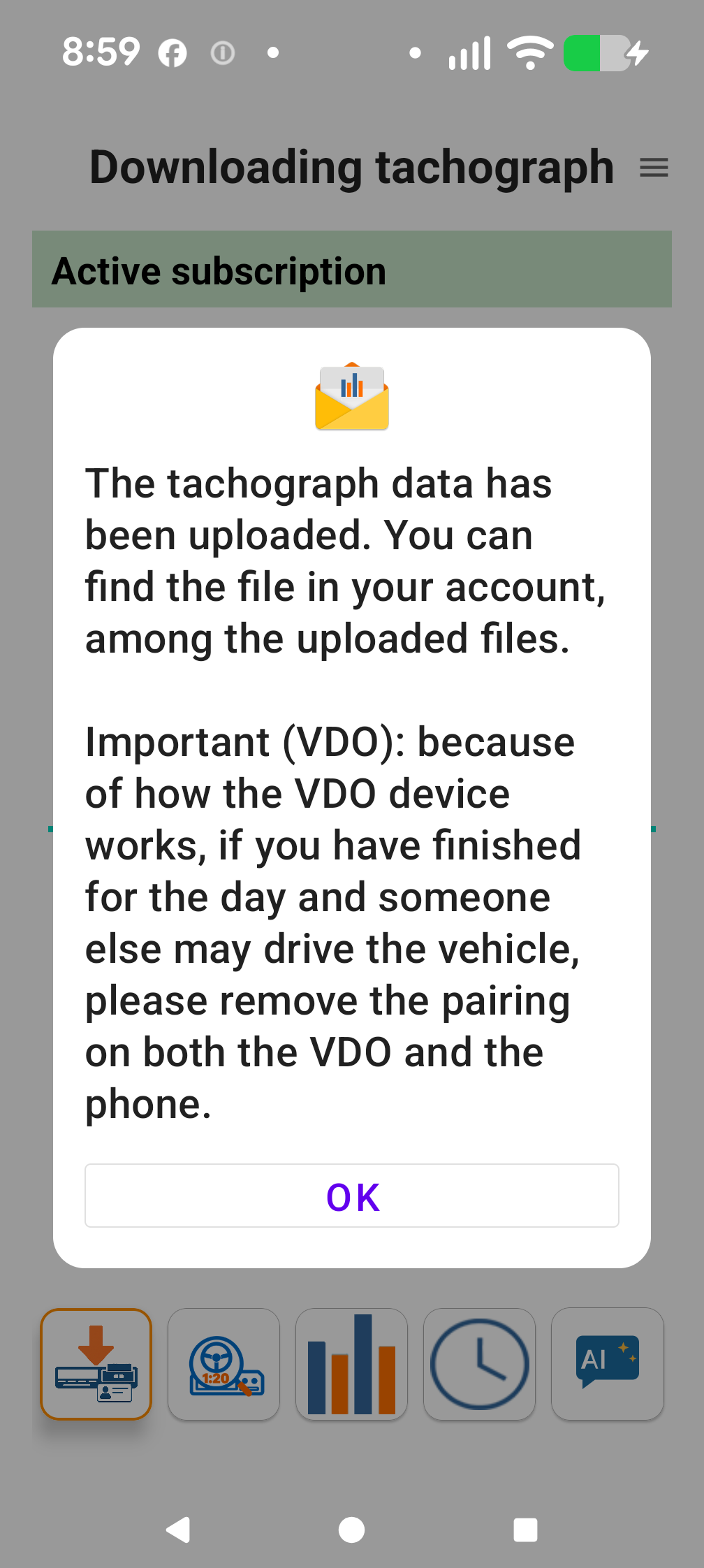
После успешной загрузки приложение автоматически загружает файл. Сообщение об успехе изменяется, когда загрузка завершена; также проверьте подтверждение загрузки.
Файл тахографа — это файл .ddd, имя которого начинается с M_. Его можно найти и повторно скачать на странице «Мои файлы» в веб-аккаунте. По файлу бортового устройства анализ нарушений не выполняется. Отдельно считанная карта водителя проходит обычную обработку с обычными уведомлениями.
Подробное руководство → Мои файлы в веб-портале
Если в некоторые дни тахограф был отключен, то их отсутствие необязательно указывает на ошибку загрузки. Для неожиданных пробелов проверьте выбранный период и использование транспортного средства.
С помощью VDO удалите соединение как на тахографе, так и на телефоне в конце рабочего дня или при передаче транспортного средства, чтобы следующий водитель мог подключиться.
Неполная или прерванная загрузка
" Неполная загрузка " означает, что тахограф прервал передачу данных и ежедневные операции были загружены не полностью. Приложение загружает события и уже полученные технические данные; это не делает ежедневные данные об активности полными.
Повторите загрузку. В случае повторного прерывания подачи электроэнергии при неподвижном транспортном средстве отключить питание, как это описано в соответствующем руководстве, и попытаться вновь. Одно лишь отключение зажигания не является тем же, что и отключение питания.
Загрузка с фронтального устройства
Вставьте карту компании в тахограф, подключите сопряженное переднее устройство TachoMI / AETRControl и откройте TachoData+AI. На экране выбора выберите загрузить тахограф, проверьте настройки и запустите загрузку.
Без карточки компании устройство выполняет обычное считывание карточки водителя. В главах, посвященных переднему устройству и переднему считывающему устройству тахографа, описывается это же устройство TachoMI/AETRControl и поддерживаемые им тахографы.
Подробное руководство → Использование Front-устройства
Подробное руководство → Передний считыватель тахографа
Прямая загрузка и сопряжение Bluetooth
Для прямой загрузки требуется соответствующий тахограф smart 2 с поддержкой Bluetooth и прошивка, например, VDO DTCO 4.1 / 4.2 или соответствующий Stoneridge Smart 2. Вставьте карту компании перед сопряжением.
VDO: рекомендуемая парировка через меню Driver 2
Меню Driver 2 является проверенным, рекомендуемым маршрутом; оно не обязательно является единственным работающим меню на каждом устройстве. Если тахограф отклоняет запросы при вставленной фирменной карте, попробуйте выполнить эту процедуру сопряжения.
- Удалить старую пару в настройках Bluetooth телефона и на тахографе.
- Вставьте карточку водителя в слот 1, а карточку компании - в слот 2.
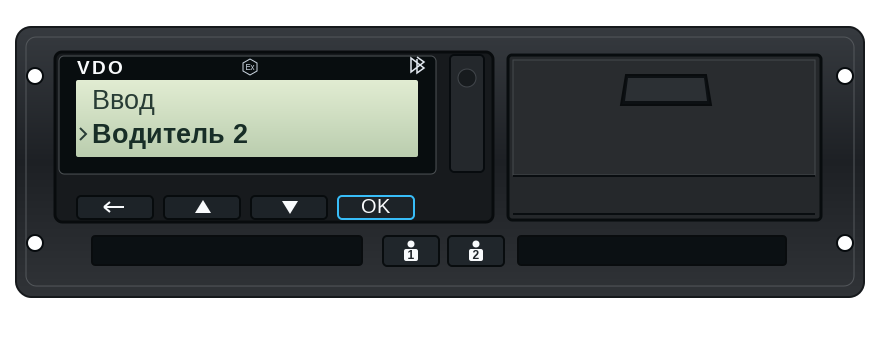
- VDO: Ввод → Водитель 2 → Bluetooth → Сопряжение.
- Убедитесь, что на телефоне и тахографе отображается один и тот же шестизначный код, а затем подтвердите парирование на обоих устройствах.
- После успешной пары, приложение показывает данные и опции загрузки.
Схематические рисунки. Тексты меню могут различаться в зависимости от устройства и языка. Код 123456 приведён только для примера.
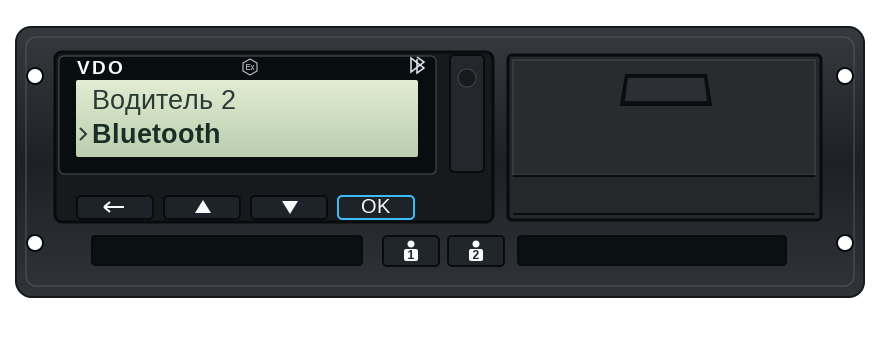
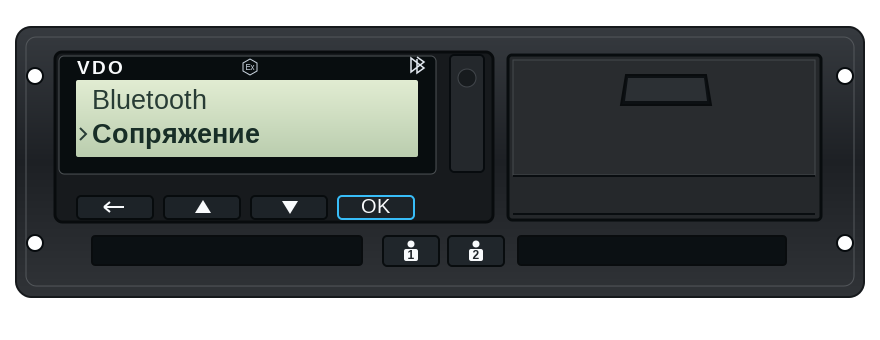
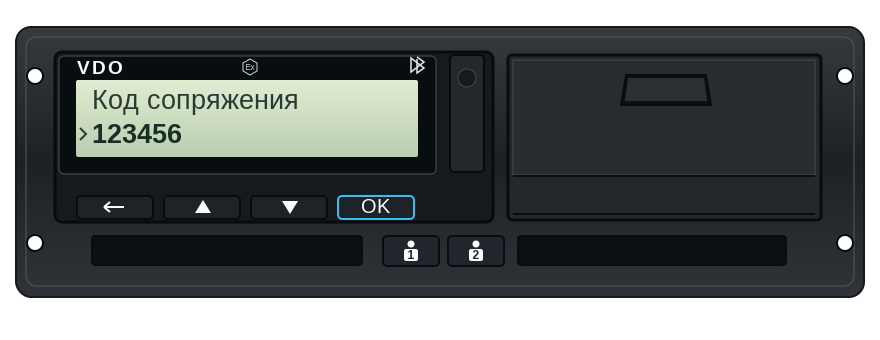
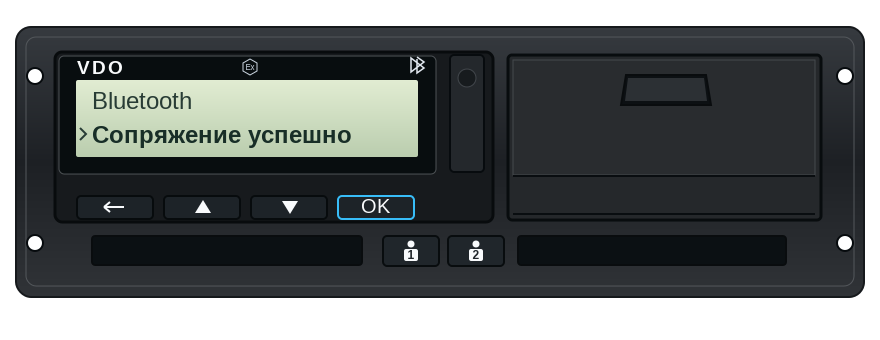
Stoneridge: сопряжение с вставленной фирменной картой
При установлении связи в тахографе должна находиться карточка компании. Приложение отображает экран выбора после обнаружения карт. Загрузка может занять несколько минут; после перерыва приложение может восстановить подключение и возобновить работу в тот же день. Если он полностью застрял, следуйте инструкциям по неполной загрузке.
Загрузка данных бортового устройства проверена с версией Stoneridge 2626. Минимальная поддерживаемая версия пока не подтверждена. Версия 1619 известна возможностью чтения карты водителя по Bluetooth; это не подтверждает поддержку загрузки данных бортового устройства.
Подробное руководство → Сопряжение с тахографом Stoneridge
Руководство и возвращение к считыванию карточки водителя
Справка меню «Загрузка тахографа (с фирменной картой)» продемонстрирует вам семь шагов: удаление старой пары; вставка фирменной карты; соединение с вставленной фирменной картой; загрузка; удаление пары; удаление фирменной карты; повторное соединение для карты водителя. Используйте «Далее» и «‹ Назад» для навигации.
Кнопка «Bluetooth» в шагах 1 и 5 открывает настройки Bluetooth телефона. Руководство указывает, все еще ли телефон связан в пару или пары были удалены.
Чтобы вернуться к считыванию только собственной карты водителя, сначала удалите пару на обоих устройствах, пока корпоративная карта все еще вставлена. Затем извлеките карту компании, оставьте вставленной карту водителя и снова выполните парирование через обычное меню водителя.
Часто задаваемые вопросы
- Почему не предлагается загрузка данных тахографа?
- Убедитесь, что вы используете TachoData+AI, карта компании вставлена и приложение ее обнаружило. На VDO, если необходимо, удалите пары на обоих устройствах и создайте пару через меню Driver 2.
- Я выбрал оба. Что загружается первым?
- Сначала тахограф, а затем карта водителя.
- Могу ли я загрузить данные с бортового устройства во время вождения?
- С картой предприятия загрузку можно выполнять только на стоящем автомобиле. Во время движения загрузка запрещена.
- Где находится файл и буду ли я получать анализ?
- В “Мои файлы” на сайте, как.ddd файл с именем, начинающимся с M_. Транспортный файл не генерирует анализ нарушений; этот анализ относится к отдельно загружаемой карточке водителя.