Downloaden van de tachograaf (voertuigunit)
Het downloaden van de tachograaf (voertuigunit) is alleen mogelijk in de TachoData+AI-app. Het uitlezen van een bestuurderskaart in de TachoData-app is een aparte functie. Deze handleiding beschrijft versie 26.11.18 van TachoData+AI voor Android.
De schermafbeeldingen van de app zijn in het Engels en tonen eigen testgegevens van het bedrijf. Tekeningen verduidelijken de VDO-menustappen. Klik op een afbeelding voor een grotere weergave.
Wat betekent het downloaden van de tachograaf?
Het voertuigbestand bevat de door de tachograaf geregistreerde voertuiggegevens: dagelijkse activiteiten van de bestuurder, gebeurtenissen en storingen, technische gegevens en optioneel gedetailleerde snelheidsgegevens. Het bestand staat los van het bestuurderskaartbestand.
- Met een frontapparaat: een gekoppeld TachoMI / AETRControl Front Device en een bedrijfskaart in de tachograaf zijn vereist. Deze route werkt ook met ondersteunde oudere tachografen.
- Met een directe Bluetooth-verbinding: hiervoor zijn een Bluetooth-geschikte smart 2 tachograaf, geschikte firmware, een geplaatste bedrijfskaart en een met de tachograaf gekoppelde telefoon vereist. Er is geen apart frontapparaat nodig.
Vereisten en abonnement
Het downloaden van de tachograaf is inbegrepen in het abonnement „TachoAI Pro + Tachograph“, beschikbaar voor 1 of 6 maanden. De functie is ook beschikbaar tijdens de gratis proefperiode van 14 dagen. Het abonnement „TachoAI Pro“, dat alleen het downloaden van de bestuurderskaart omvat, bevat deze functie niet.
De bedrijfskaart moet in de tachograaf worden geplaatst. Zonder bedrijfskaart kan alleen de bestuurderskaart worden gelezen.
Voor directe Bluetooth-download is geschikte tachograaffirmware vereist. De app geeft de versiestatus aan met een groen vinkje of een rood kruis. Een tachograafwerkplaats werkt verouderde firmware bij.
De firmwareversie van de tachograaf controleren → VDO-tachograaf koppelen
Als u geen tachograaf download abonnement heeft
In het dialoogvenster "Tachograph downloaden" wordt vermeld dat voor het downloaden van de tachograaf (voertuigunit) een abonnement op de tachograafdownload vereist is. “Nu inschrijven” opent de inschrijvingspagina.
“TachoAI Pro” omvat het downloaden van de bestuurderskaart; “TachoAI Pro + Tachograph” omvat het downloaden van de bestuurderskaart en tachograaf. Beide bieden maandelijkse en 6-maanden plannen. Als u al Pro hebt, gebruikt u "Tachograph download toevoegen" om te upgraden. De Play Store toont de actuele prijs.
Het uitlezen van bestuurderskaarten blijft onderworpen aan de proefperiode en de toepasselijke abonnementsregels.
Wat wilt u downloaden?
Wanneer de app de bedrijfskaart detecteert, verschijnt een selectiescherm. Selecteer “Tachograph downloaden” en, als u ook de ingevoegde bestuurderskaart wilt lezen, “Lees bestuurderskaart”. Ten minste één optie moet geselecteerd blijven.
U kunt voor beide opties kiezen: eerst worden de tachograafgegevens gedownload, daarna de bestuurderskaart. Het selectiescherm werkt op dezelfde manier met een apparaat aan de voorzijde en een directe Bluetooth-verbinding.
Controleer de samenvatting, open indien nodig "Instellingen" en selecteer vervolgens "Download starten".
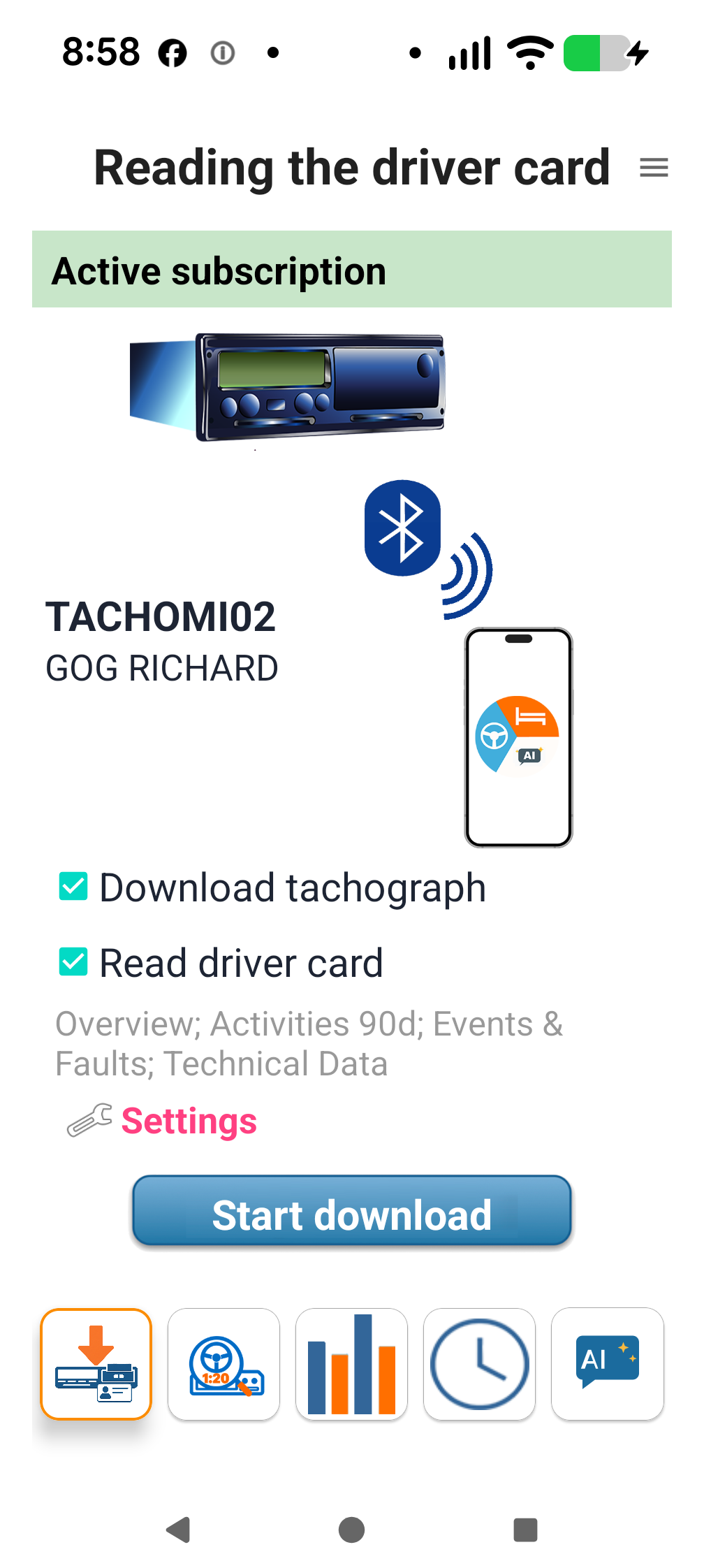
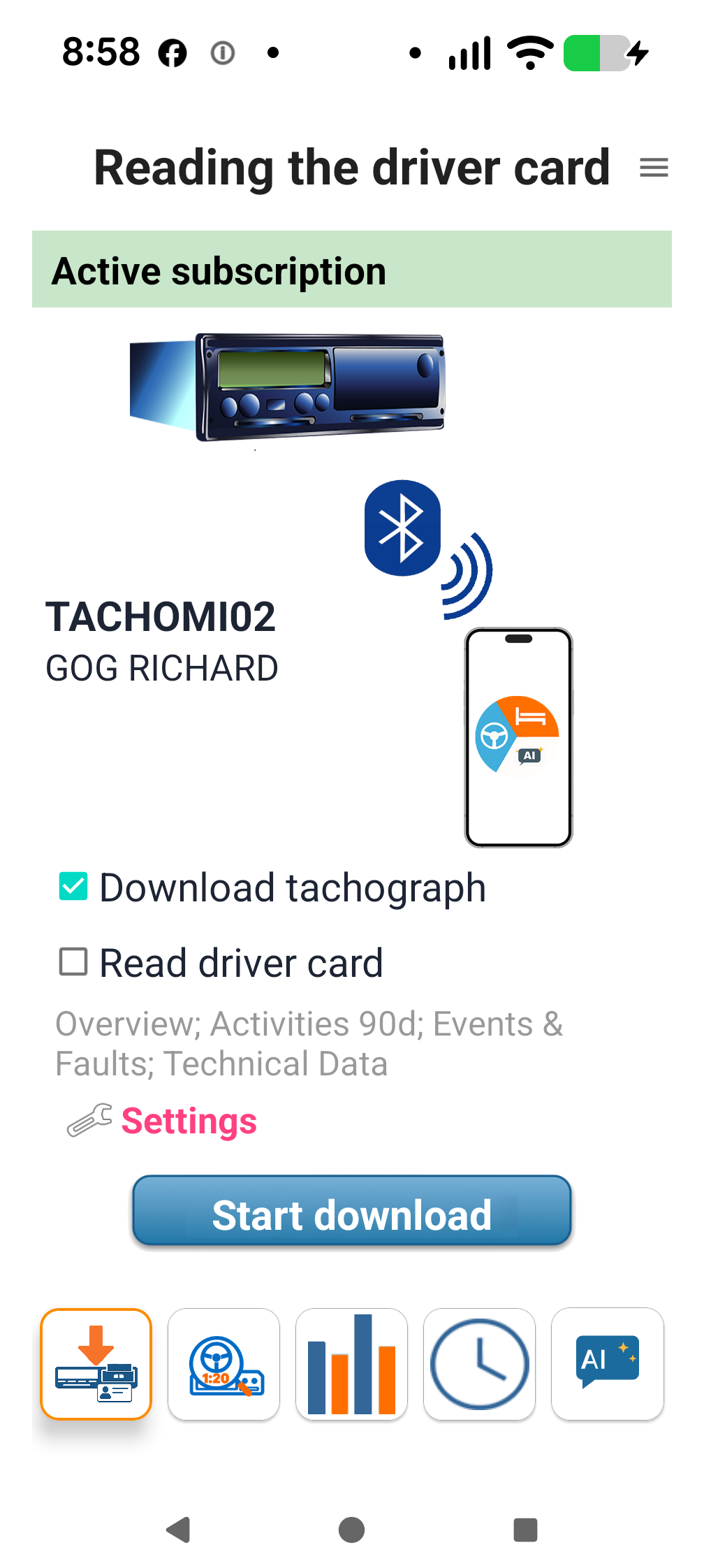
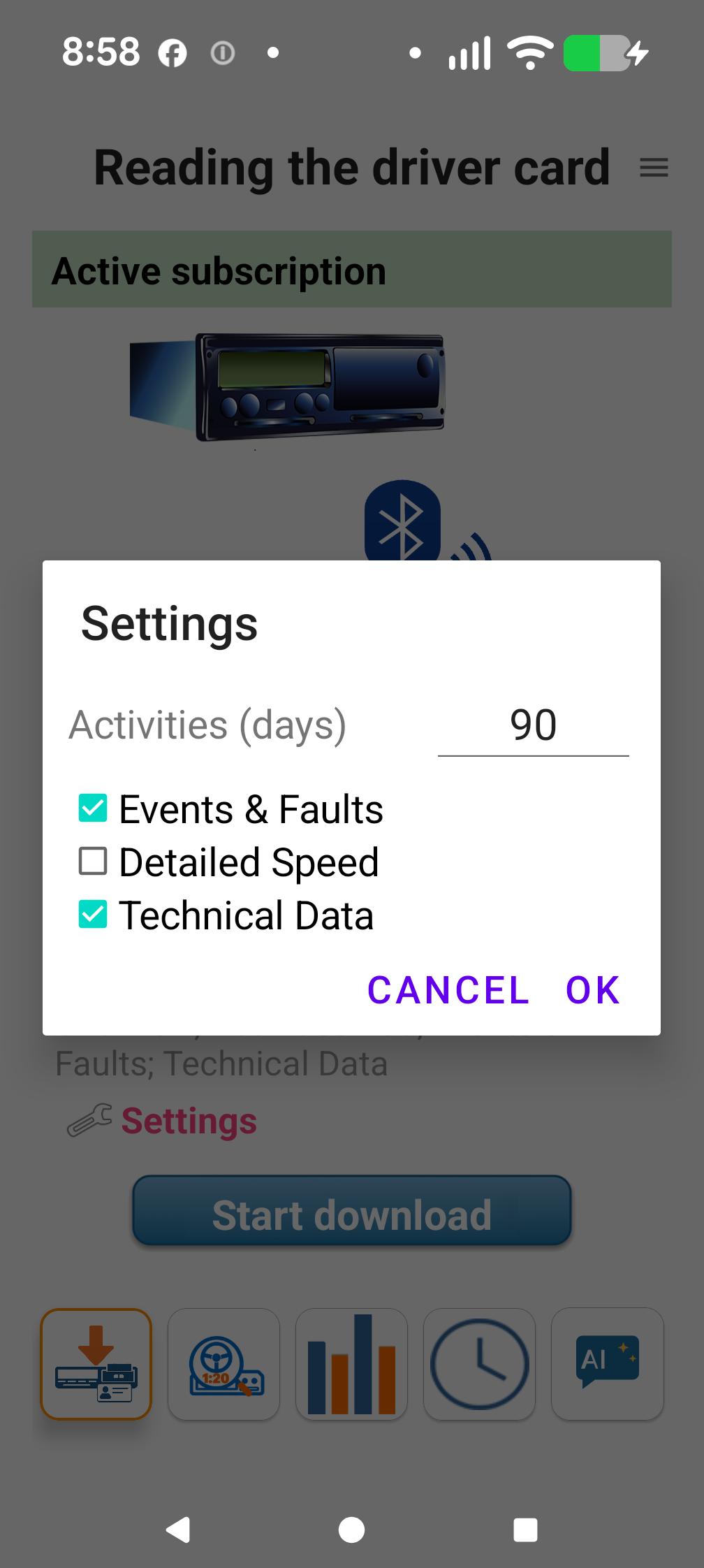
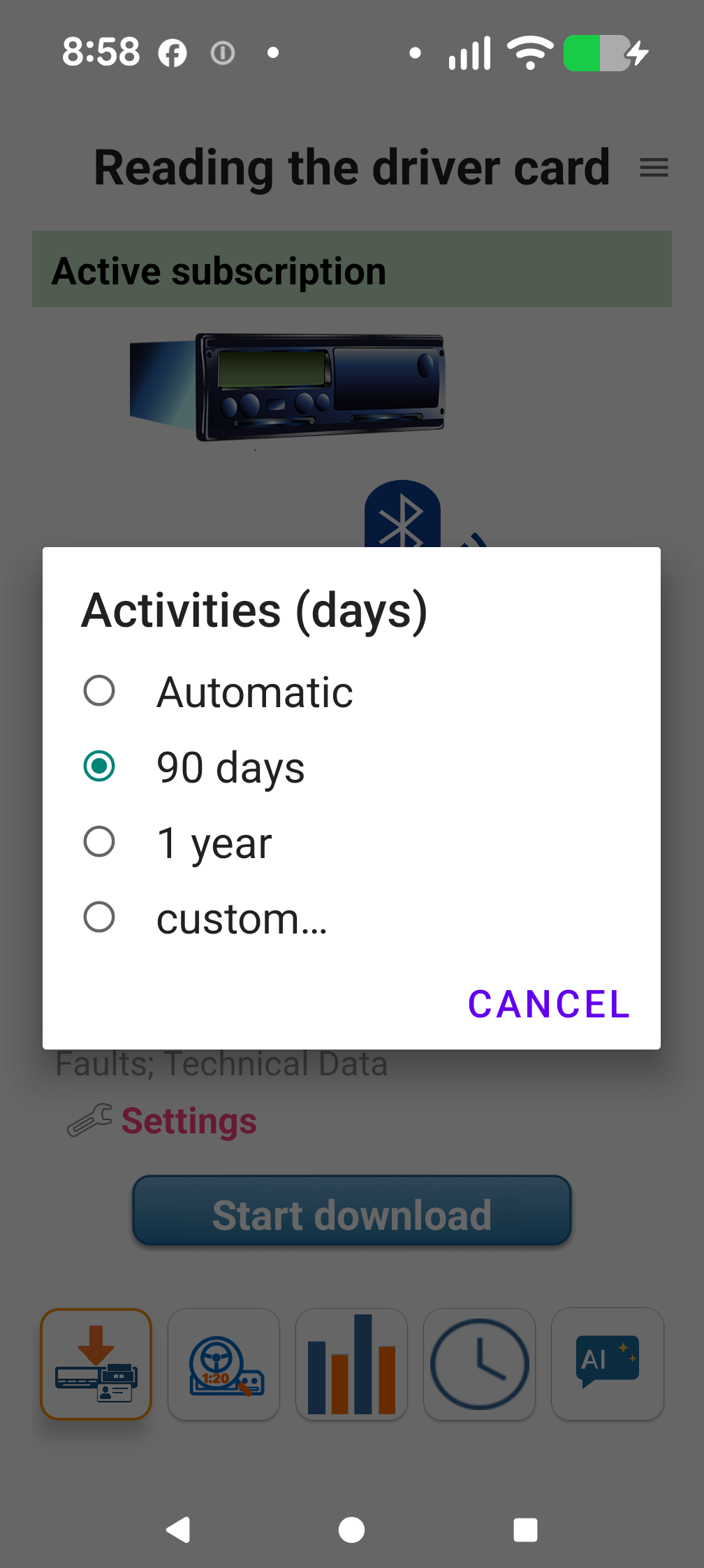
De te downloaden gegevens kiezen
Kies onder “Activiteiten (dagen)” voor “Automatisch”, “90 dagen”, “1 jaar” of “aangepast…”. Voer voor een aangepaste periode het aantal dagen in. Deze handleiding geeft niet de exacte periode die wordt gebruikt door de automatische modus.
“Events & Faults”: gebeurtenissen en fouten die in de tachograaf zijn opgeslagen.
“Detailed Speed”: gedetailleerde, seconde-voor-seconde snelheidsgegevens; vraag deze alleen aan als dat nodig is. Het kan de hoeveelheid gegevens verhogen; de exacte dekking en downloadtijd zijn afhankelijk van het apparaat.
“Technische gegevens”: de technische informatie van de tachograaf.
“Overzicht” is altijd inbegrepen: het bevat identificatie, download- en controlegeschiedenis en bedrijfsslotgegevens. Het kan niet worden uitgeschakeld. De app behoudt uw instellingen na een herstart.
De voortgang downloaden
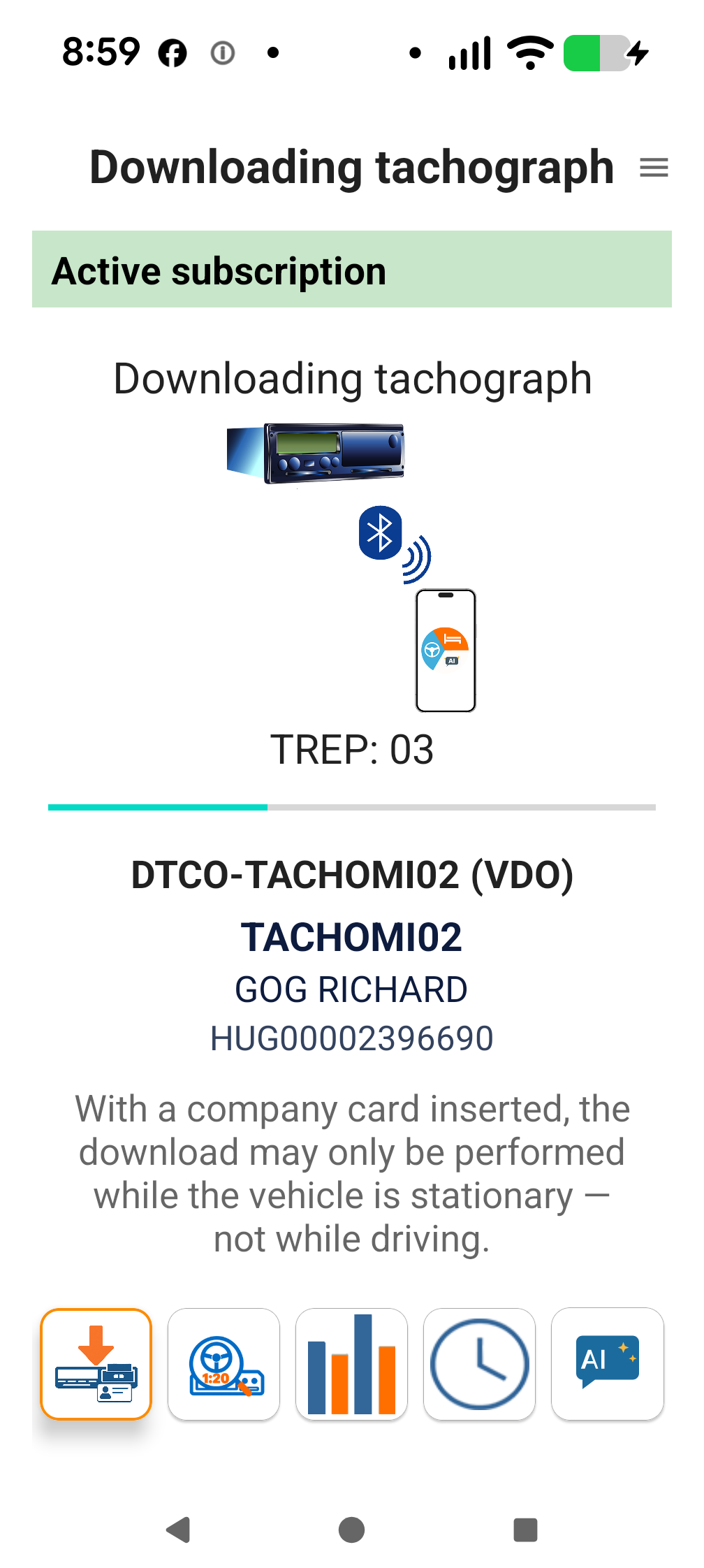
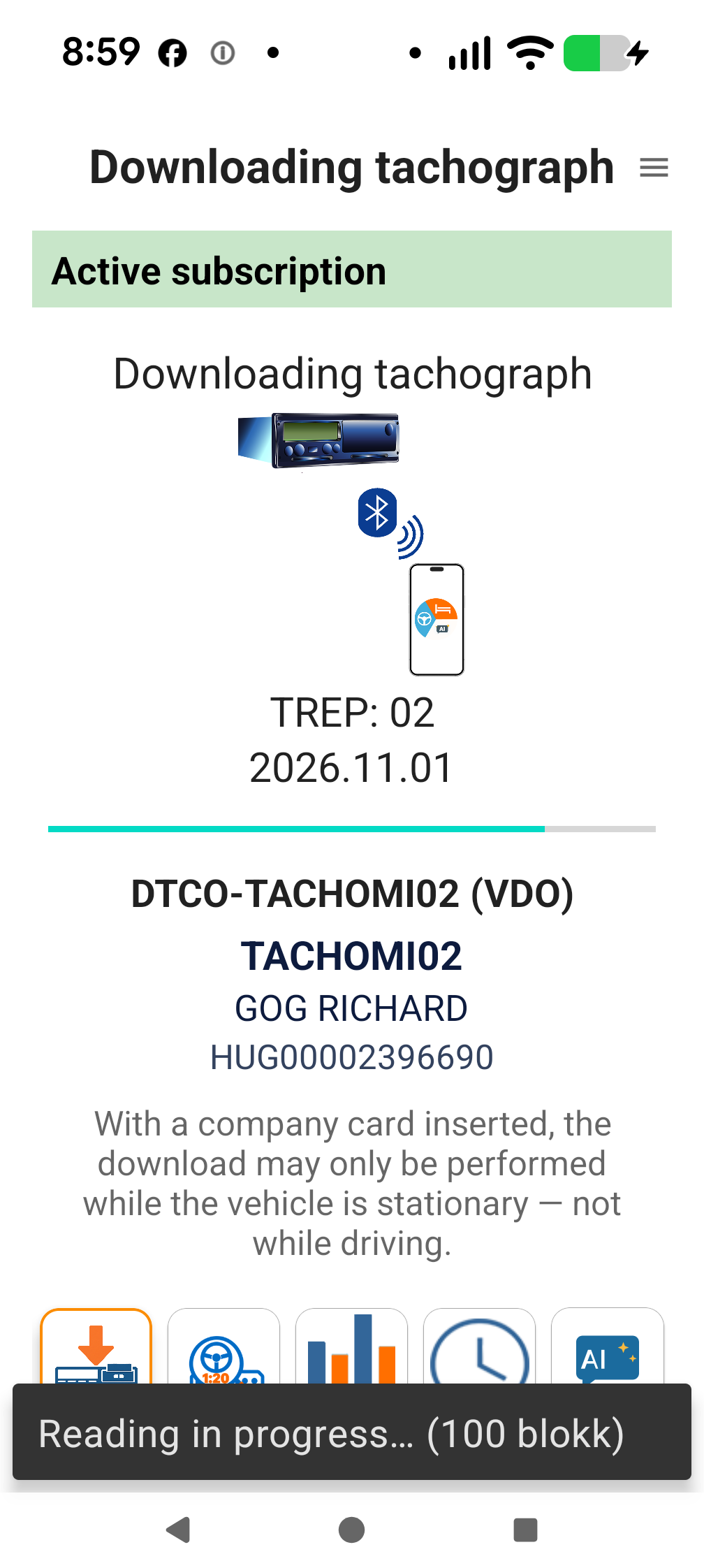
De voortgangsbalk op het scherm "Tachograph downloaden" toont de gegevensoverdracht. TREP: 01 is het overzicht, TREP: 02 dagelijkse activiteiten, TREP: 03 gebeurtenissen en storingen, en TREP: 05 technische gegevens. Voor dagelijkse activiteiten wordt ook de datum die momenteel wordt gelezen weergegeven.
Indicatief testresultaat: het downloaden van 90 dagen vanaf een VDO zonder gedetailleerde snelheid duurde ongeveer 1 minuut. Een Stoneridge kan enkele minuten duren. Het lezen van een bestuurderskaart via directe Bluetooth kan ongeveer 4-5 minuten duren. Deze tijden zijn niet gegarandeerd.
Tijdens een telefoongesprek gaat de download op de achtergrond door; ga terug naar de app om het resultaat te zien. Als u ook de bestuurderskaart hebt geselecteerd, begint het uitlezen ervan na het downloaden van de tachograaf.
Upload en het gedownloade bestand
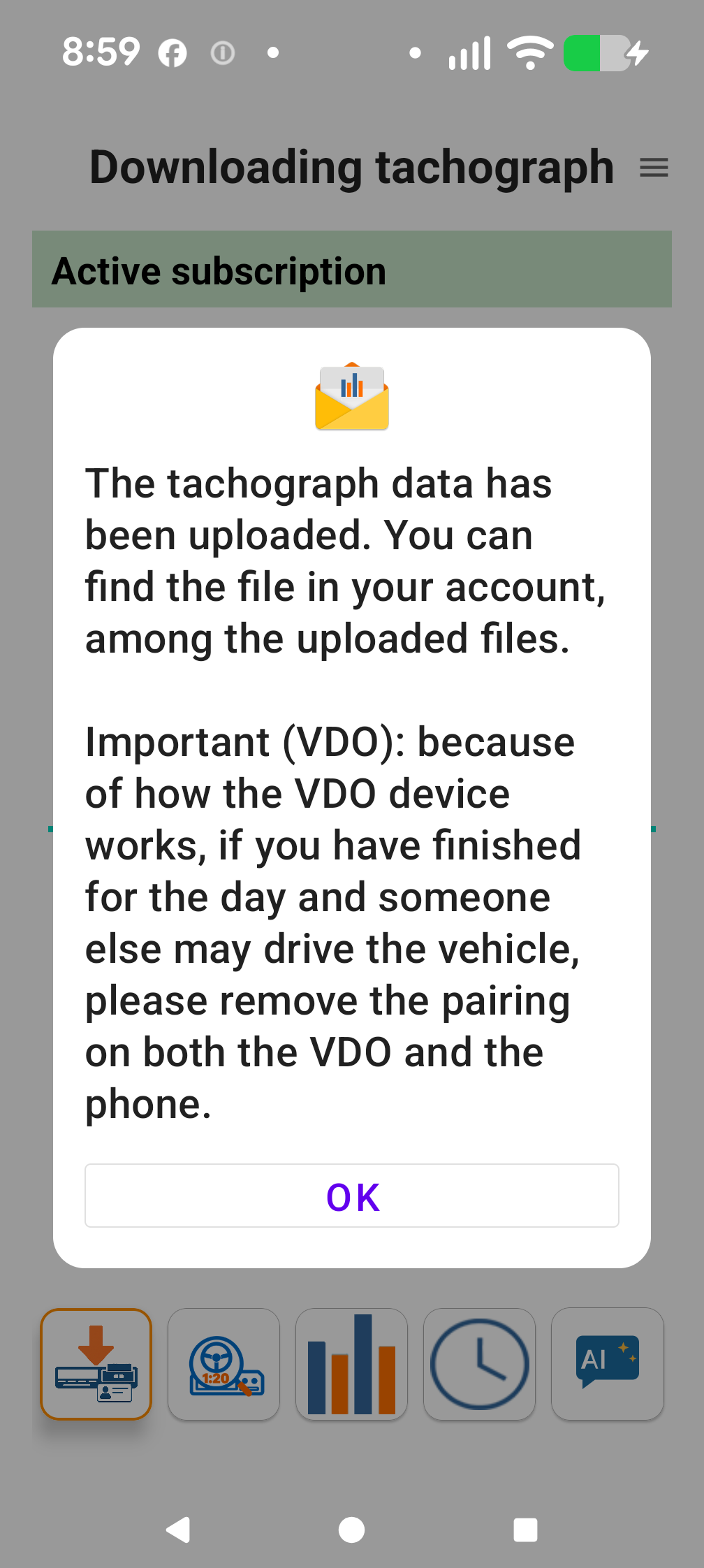
Na een succesvolle download uploadt de app het bestand automatisch. Het succesbericht verandert wanneer de upload is voltooid; controleer ook de uploadbevestiging.
Het tachograafbestand is een .ddd-bestand waarvan de naam begint met M_. U vindt het onder „Mijn bestanden“ in uw webaccount en kunt het daar opnieuw downloaden. Het bestand van de voertuigunit levert geen overtredingenanalyse op. Een afzonderlijk uitgelezen bestuurderskaart krijgt de gebruikelijke verwerking en meldingen.
Een gedetailleerde gids → Mijn bestanden op de webportaal
Als de tachograaf op sommige dagen was uitgeschakeld, betekent het ontbreken ervan niet noodzakelijkerwijs een downloadfout. Voor onverwachte hiaten, controleer de geselecteerde periode en het gebruik van het voertuig.
Bij een VDO verwijdert u de koppeling op zowel de tachograaf als de telefoon aan het einde van de dag of bij het overhandigen van het voertuig, zodat de volgende bestuurder verbinding kan maken.
Onvolledige of onderbroken download
“Onvolledige download” betekent dat de tachograaf de gegevensoverdracht heeft onderbroken en de dagelijkse activiteiten niet volledig zijn gedownload. De app uploadt al ontvangen gebeurtenissen en technische gegevens; dit maakt de dagelijkse activiteitsgegevens niet compleet.
Probeer de download opnieuw. Als het opnieuw wordt onderbroken, terwijl het voertuig stilstaat, isoleer de stroom zoals beschreven in de gekoppelde handleiding en probeer het vervolgens opnieuw. Het uitschakelen van het contact alleen is niet hetzelfde als het isoleren van de stroom.
Downloaden met een apparaat aan de voorkant
Plaats de bedrijfskaart in de tachograaf, sluit het gekoppelde TachoMI / AETRControl-frontapparaat aan en open TachoData+AI. Selecteer in het selectiescherm tachograafdownload, controleer de instellingen en start de download.
Zonder bedrijfskaart voert het apparaat de normale bestuurderskaartlezing uit. De hoofdstukken Front Device en Front Tachograph Reader beschrijven ditzelfde TachoMI / AETRControl apparaat en de ondersteunde tachografen.
Een gedetailleerde gids → Front-apparaat gebruiken
Een gedetailleerde gids → Frontpaneel-tachograafleser
Directe Bluetooth-download en -koppeling
Voor directe download is een geschikte smart 2 tachograaf met Bluetooth-functionaliteit en firmware nodig, zoals een VDO DTCO 4.1 / 4.2 of een geschikte Stoneridge Smart 2. Plaats de bedrijfskaart voordat u koppelt.
VDO: aanbevolen koppeling via het menu Driver 2
Het menu Driver 2 is een geteste, aanbevolen route; het is niet noodzakelijkerwijs het enige werkende menu op elk apparaat. Als de tachograaf vragen met een bedrijfskaart afwijst, probeer dan deze koppelingsprocedure.
- Verwijder de oude koppeling in de Bluetooth-instellingen van de telefoon en op de tachograaf.
- Plaats de bestuurderskaart in sleuf 1 en de bedrijfskaart in sleuf 2.
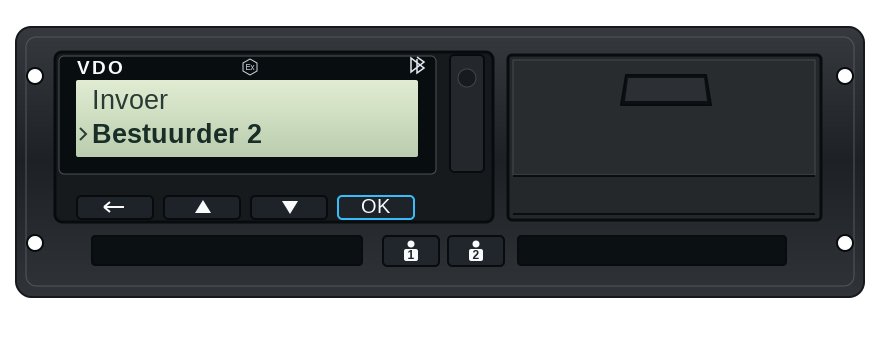
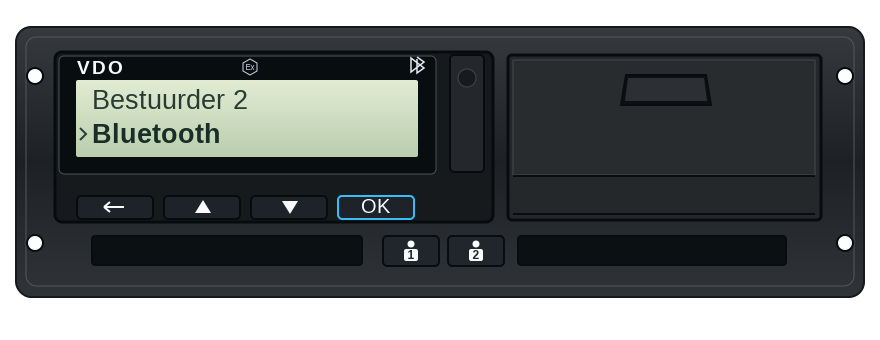
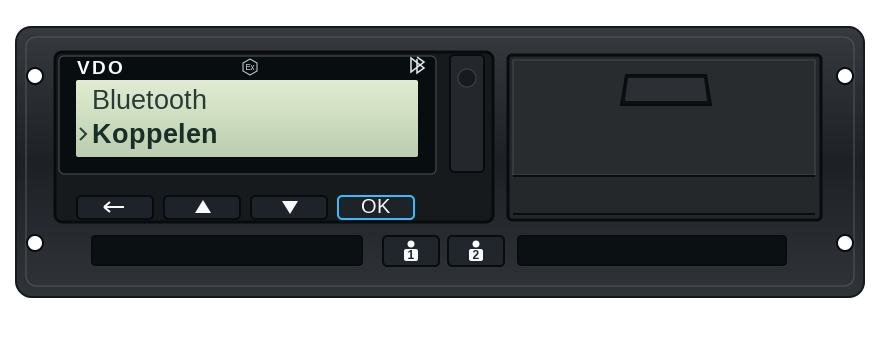
- VDO: Invoer → Bestuurder 2 → Bluetooth → Koppelen.
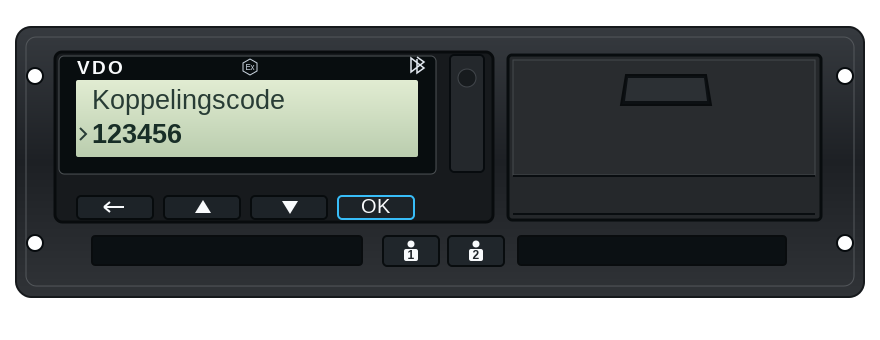
- Controleer of de telefoon en tachograaf dezelfde zescijferige code weergeven en bevestig vervolgens de koppeling op beide apparaten.
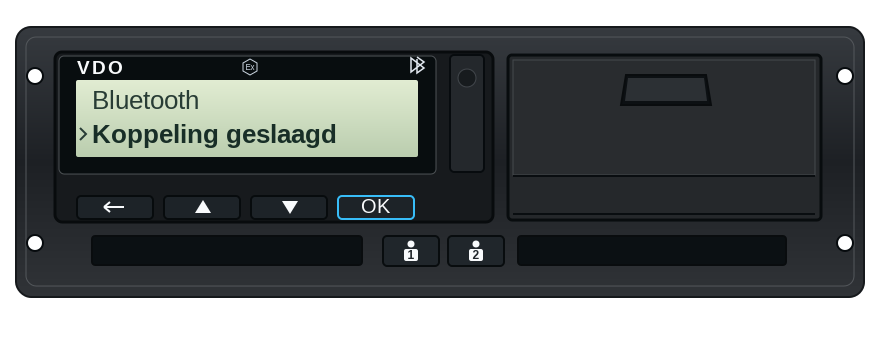
- Na een succesvolle koppeling toont de app de gegevens en downloadopties.
Schematische tekeningen. Menuteksten kunnen per apparaat en taal verschillen. De code 123456 is slechts een voorbeeld.
Stoneridge: koppelen met de bedrijfskaart ingevoegd
Houd de bedrijfskaart in de tachograaf bij het koppelen. De app geeft het selectiescherm weer nadat de kaarten zijn gedetecteerd. Het downloaden kan enkele minuten duren; na een onderbreking kan de app opnieuw verbinding maken en vanaf dezelfde dag hervatten. Als het volledig vastloopt, volg dan de onvolledige downloadinstructies.
Het downloaden van de voertuigunit is getest met Stoneridge-versie 2626. De minimaal ondersteunde versie is nog niet bevestigd. Versie 1619 is bekend voor het lezen van de bestuurderskaart via Bluetooth; dit bevestigt geen ondersteuning voor het downloaden van de voertuigunit.
Een gedetailleerde gids → Stoneridge-tachograaf koppelen
Begeleide hulp en terugkeren naar het lezen van de bestuurderskaart
De menuhulp “Tachograph downloaden (met bedrijfskaart)” leidt u door zeven stappen: de oude koppeling verwijderen; de bedrijfskaart invoegen; koppelen met de bedrijfskaart ingevoerd; downloaden; koppeling verwijderen; de bedrijfskaart verwijderen; opnieuw koppelen voor de bestuurderskaart. Gebruik “Volgende” en “‹ Terug” om te navigeren.
De knop "Bluetooth" in stap 1 en 5 opent de Bluetooth-instellingen van de telefoon. De gids geeft aan of de telefoon nog steeds is gekoppeld of dat de koppeling is verwijderd.
Om terug te keren naar het lezen van alleen uw eigen bestuurderskaart, moet u eerst de koppeling op beide apparaten verwijderen terwijl de bedrijfskaart nog is geplaatst. Verwijder vervolgens de bedrijfskaart, laat de bestuurderskaart geplaatst en koppel opnieuw via het gebruikelijke bestuurdersmenu.
Veel gestelde vragen (FAQ)
- Waarom wordt tachograaf download niet aangeboden?
- Controleer of u TachoData+AI gebruikt, de bedrijfskaart is geplaatst en de app deze heeft gedetecteerd. Op een VDO, ontkoppel indien nodig beide apparaten en koppel via het menu Driver 2.
- Ik heb beide geselecteerd. Welke wordt eerst gedownload?
- Eerst de tachograaf, dan de bestuurderskaart.
- Kan ik de voertuigunit downloaden tijdens het rijden?
- Met een bedrijfskaart mag alleen worden gedownload terwijl het voertuig stilstaat. Downloaden tijdens het rijden is verboden.
- Waar bevindt het dossier zich en ontvang ik een analyse?
- In “Mijn bestanden” op de website, als een.ddd bestand met een naam beginnend met M_. Het voertuigunitbestand genereert geen overtredingsanalyse; die analyse hoort bij de afzonderlijk gedownloade bestuurderskaart.