Звантаження тахографа (об’ єкт транспортного засобу)
Завантаження тахографа (об'єкта транспортного засобу) доступне тільки в програмі TachoData+AI. Зчитування карти водія в програмі TachoData є окремою функцією. Цей посібник описує версію 26.11.18 TachoData+AI для Android.
Знімки екрана застосунку англійською мовою показують власні тестові дані компанії. Малюнки ілюструють кроки меню VDO. Натисніть на зображення, щоб збільшити його.
Що означає завантаження тахографа?
Файл з даними про транспортний засіб містить дані про транспортний засіб, записані тахографом: щоденну діяльність водіїв, події та помилки, технічні дані і, за бажанням, докладні дані про швидкість. Цей файл відрізняється від файла картки водія.
- З переднім пристроєм: потрібні спарований передній пристрій TachoMI / AETRControl і картка компанії, вставлена в тахограф. Цей маршрут також працює з підтримуваними старими тахографами.
- З прямим з' єднанням Bluetooth: потрібні тахограф smart 2 з підтримкою Bluetooth, відповідне програмне забезпечення, вставлена картка компанії і телефон, спарований з тахографом. Не потрібно окремого переднього пристрою.
Вимоги та підписка
Завантаження даних тахографа входить до передплати «TachoAI Pro + Tachograph», доступної на 1 або 6 місяців. Функція також доступна протягом 14-денного безкоштовного пробного періоду. Передплата «TachoAI Pro», призначена лише для завантаження картки водія, цієї функції не включає.
Картка компанії повинна бути вставлена в тахограф. Без картки компанії можна зчитувати тільки картку водія.
Для безпосереднього завантаження за допомогою Bluetooth потрібне відповідне програмне забезпечення тахографа. Програма вказує стан версії за допомогою зеленого позначки або червоного хрестика. Робоча майстерня тахографа оновлює застарілу програму.
Перевірка версії програмного забезпечення тахографа → Сполучення з тахографом VDO
Якщо у вас немає підписки на звантаження тахографа
У діалоговому вікні « Звантажити тахограф » буде вказано, що для звантаження тахографа (об’ єкта транспортного засобу) потрібна підписка на звантаження тахографа. « Підписатися зараз » відкриває сторінку підписки.
«TachoAI Pro» включає завантаження карти водія; «TachoAI Pro + тахограф» включає завантаження карти водія і тахографа. Обидва пропонують щомісячні і 6-місячні плани. Якщо у вас вже є Pro, скористайтеся пунктом « Додати завантаження тахографа » для оновлення. У магазині Play відображається поточна ціна.
Зчитування картки водія залишається предметом випробувального періоду і застосовних правил підписки.
Що ви хочете звантажити?
Після того, як програма виявить картку компанії, з’ явиться вікно вибору. Виберіть « Завантажити тахограф » і, якщо ви також бажаєте прочитати вставлену картку водія, виберіть « Прочитати картку водія ». Принаймні один з параметрів має залишатися позначеним.
Ви можете обрати обидва варіанти: спочатку буде звантажено дані тахографа, а потім картку водія. Екран вибору працює так само, як і у випадку переднього пристрою і прямого з’ єднання Bluetooth.
Перевірте резюме, якщо потрібно, відкрийте « Параметри », а потім оберіть « Почати звантаження ».
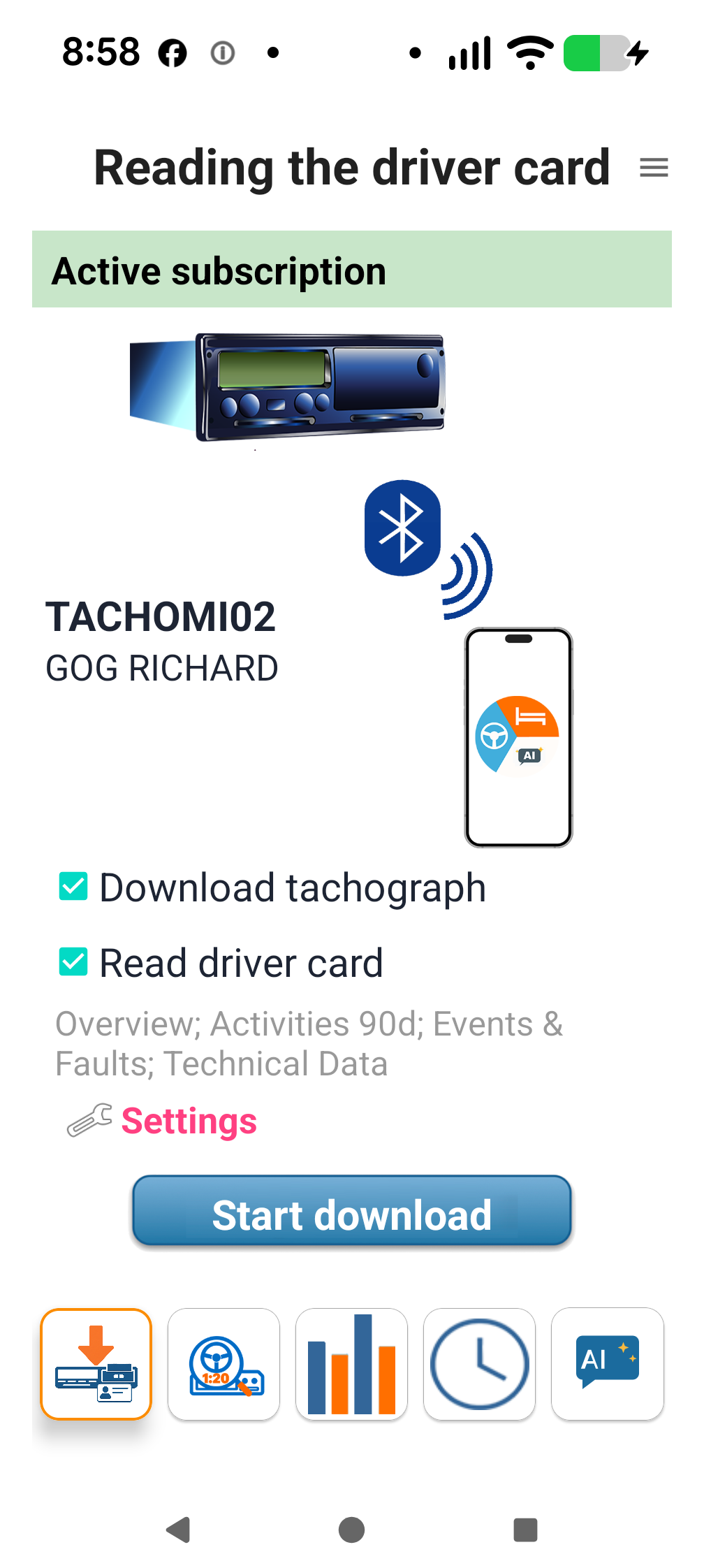
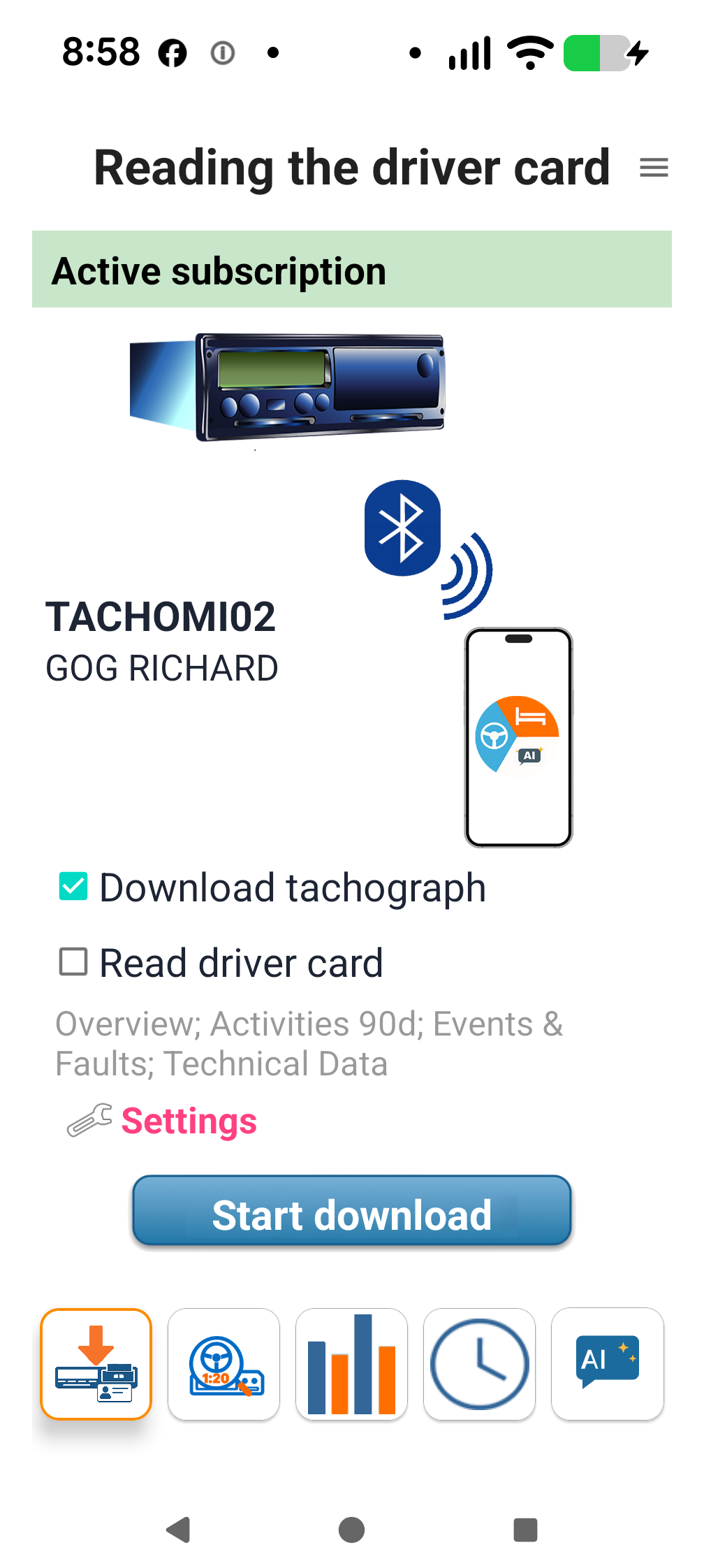
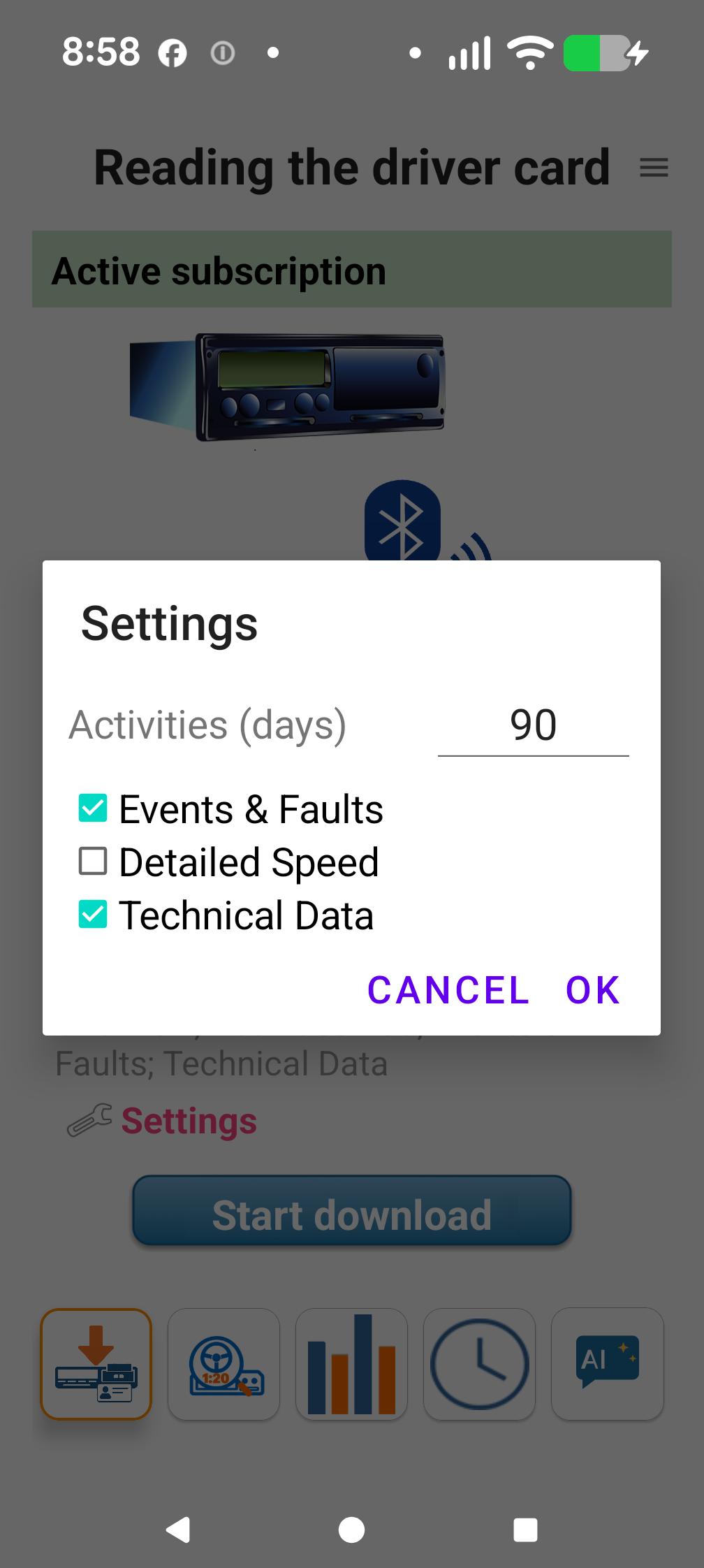
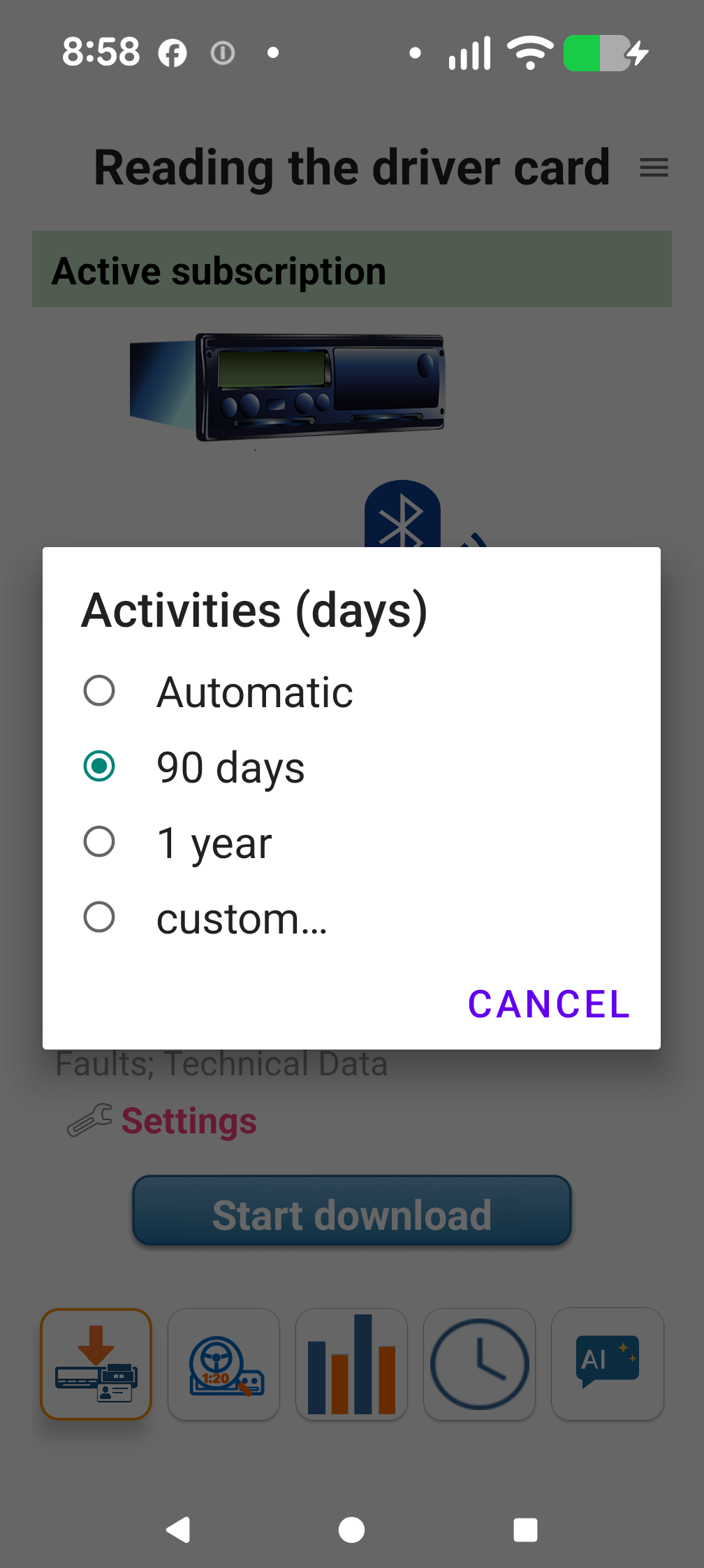
Вибір даних для звантаження
У розділі « Дії (дні) » оберіть « Автоматично », « 90 днів », « 1 рік » або « Нетипове … ». Для нетипового періоду введіть кількість днів. У цьому підручнику не вказано точний період часу, який використовуватиметься у режимі Автоматично.
«Події та помилки»: записи подій і помилок, збережені в тахографі.
« Подробиці щодо швидкості »: докладні дані щодо швидкості з розбивкою по секундах; запитувати їх можна лише у разі потреби. Це може збільшити кількість даних; точне покриття і час звантаження залежать від пристрою.
«Технічні дані»: технічна інформація тахографа.
« Огляд » завжди включено: у ньому міститься інформація про ідентифікацію, історія звантаження і керування, а також дані щодо блокування компанії. Його не можна вимкнути. Програма зберігає ваші параметри після перезапуску.
Поступ звантаження
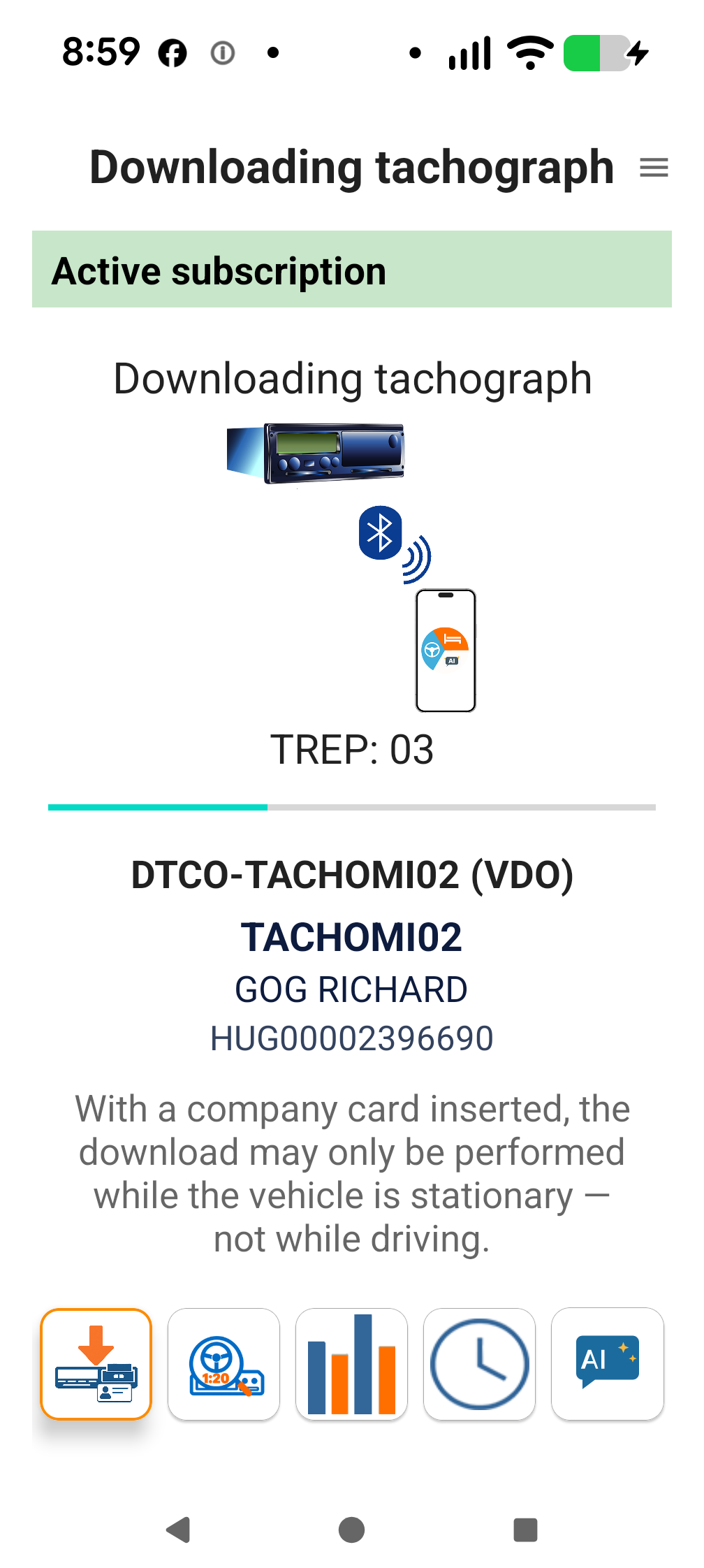
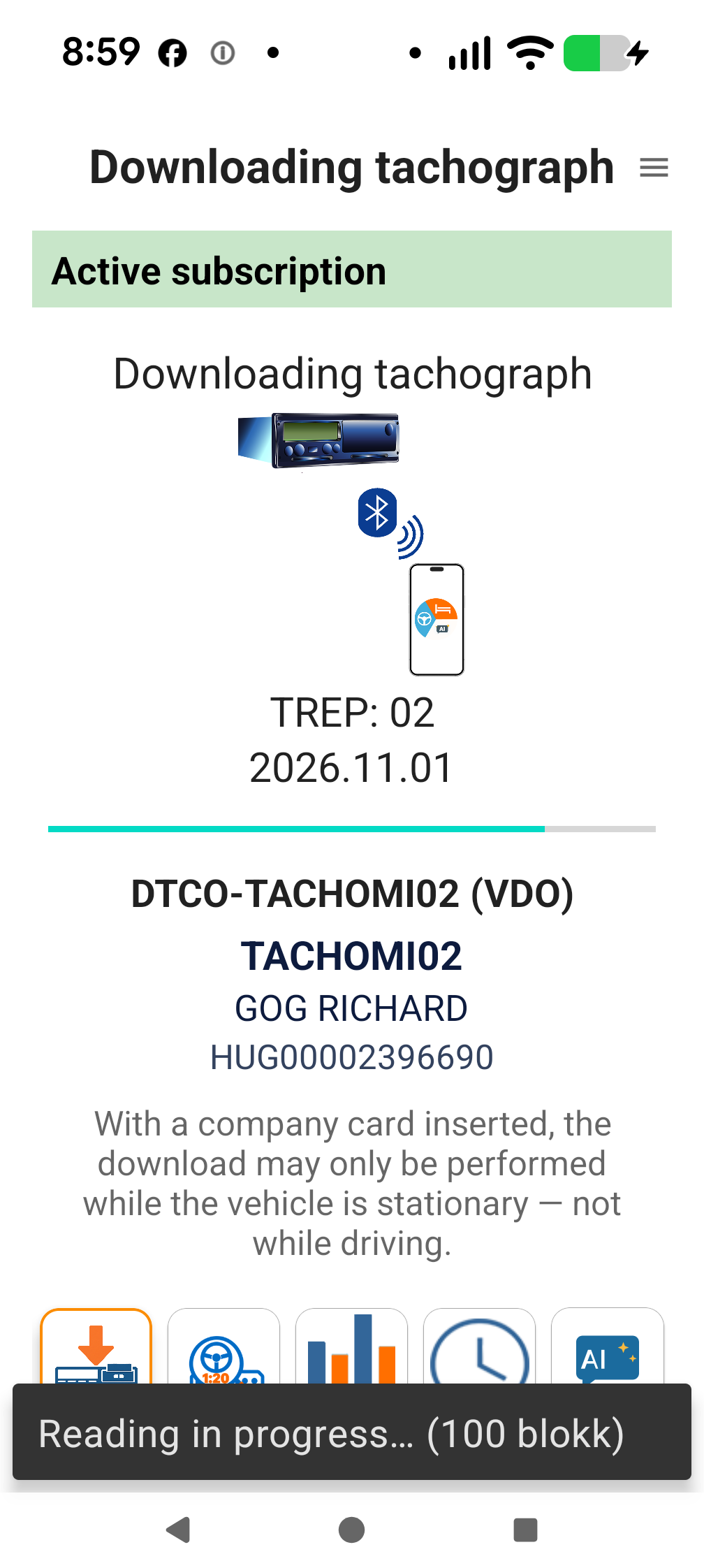
Смужка поступу на екрані « Звантаження тахографа » показує перенесення даних. TREP: 01 — це огляд, TREP: 02 — щоденна діяльність, TREP: 03 — події і помилки, TREP: 05 — технічні дані. Для щоденних дій буде показано також дату, яку було прочитано.
Приблизний результат тесту: завантаження 90 днів з VDO без детальної швидкості тривало близько 1 хвилини. Stoneridge може тривати кілька хвилин. Зчитування карти драйвера через прямий Bluetooth може зайняти близько 4-5 хвилин. Такі часи не гарантовані.
Під час телефонного дзвінка звантаження продовжується у фоновому режимі; поверніться до програми, щоб побачити результат. Якщо ви також вибрали картку водія, її зчитування почнеться після звантаження даних тахографа.
Вивантажити і звантажити файл
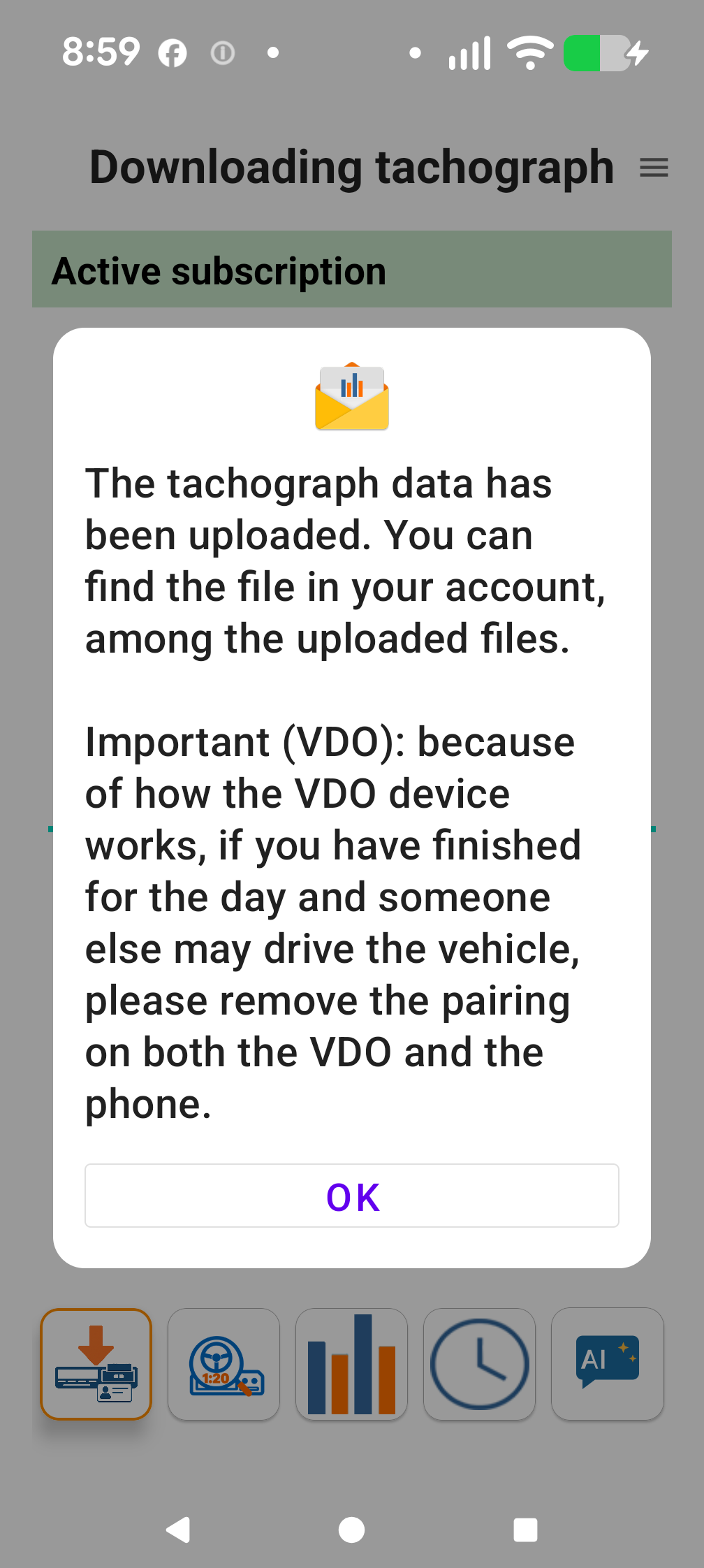
Після успішного звантаження програма автоматично вивантажить файл. Після завершення вивантаження повідомлення про успіх буде змінено; також перевірте підтвердження вивантаження.
Файл тахографа — це файл .ddd, назва якого починається з M_. Його можна знайти та повторно завантажити на сторінці «Мої файли» вебоблікового запису. За файлом бортового пристрою аналіз порушень не виконується. Окремо прочитана картка водія проходить звичайну обробку зі звичайними сповіщеннями.
Докладний посібник → Мої файли у веб-порталі
Якщо тахограф був вимкнений у деякі дні, їх відсутність не обов’ язково вказує на помилку завантаження. Для неочікуваних проміжків, перевірте вибраний період і використання транспортного засобу.
Якщо ви використовуєте VDO, зніміть парування на тахографі і телефоні в кінці дня або при передачі транспортного засобу, щоб наступний водій міг під’ єднатися.
Незавершене або перерване звантаження
« Неповне завантаження » означає, що тахограф перервав передачу даних і щоденні дії не було повністю завантажено. Програма вивантажує події і технічні дані, які вже було отримано; це не робить щоденні дані про діяльність повними.
Спробуйте звантажити знову. Якщо його знову переривають, коли транспортний засіб стоїть на місці, відключіть живлення, як описано в посиланні, а потім спробуйте знову. Вимкнення запалювання само по собі не є тим самим, що і відключення живлення.
Звантаження за допомогою переднього пристрою
Вставте картку компанії до тахографа, підключіть спарований передній пристрій TachoMI / AETRControl і відкрийте TachoData+AI. На вікні вибору оберіть пункт звантаження тахографа, перевірте параметри і почніть звантаження.
Без корпоративної карти пристрій виконує звичайне зчитування картки водія. У розділах Передній пристрій і Передній зчитувач тахографа описано цей самий пристрій TachoMI / AETRControl і тахографи, які він підтримує.
Докладний посібник → Використання Front-пристрою
Докладний посібник → Передній зчитувач тахографа
Безпосереднє звантаження і парування Bluetooth
Безпосереднє завантаження вимагає відповідного тахографа smart 2 з підтримкою Bluetooth і прошивки, наприклад, VDO DTCO 4.1 / 4.2 або відповідного Stoneridge Smart 2. Вставте картку компанії перед паруванням.
VDO: рекомендується парування за допомогою меню Драйвер 2
Меню Драйвер 2 є перевіреним і рекомендованим маршрутом; це не обов’ язково єдине меню, яке працює на всіх пристроях. Якщо тахограф відкидає запити з вставленою карткою компанії, спробуйте цю процедуру парування.
- Вилучити старе парування у налаштуваннях Bluetooth телефону і на тахографі.
- Вставте картку водія у гніздо 1, а картку компанії — у гніздо 2.
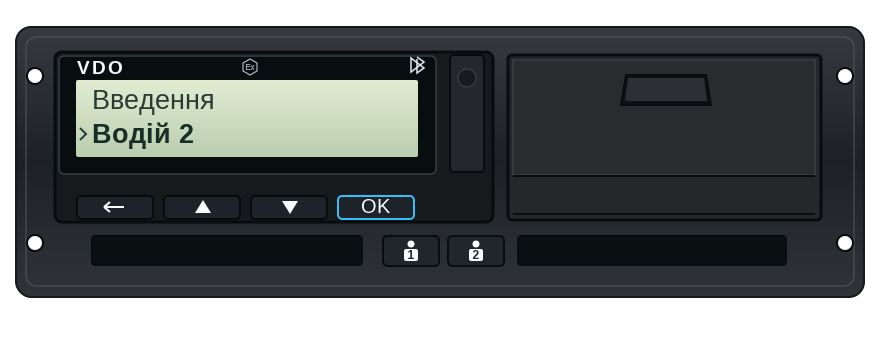
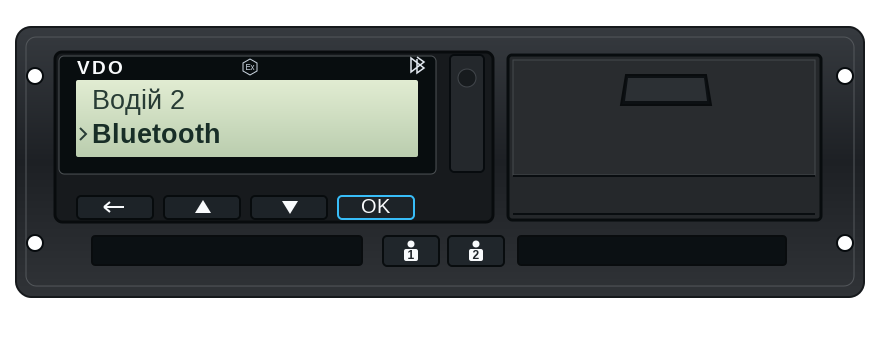
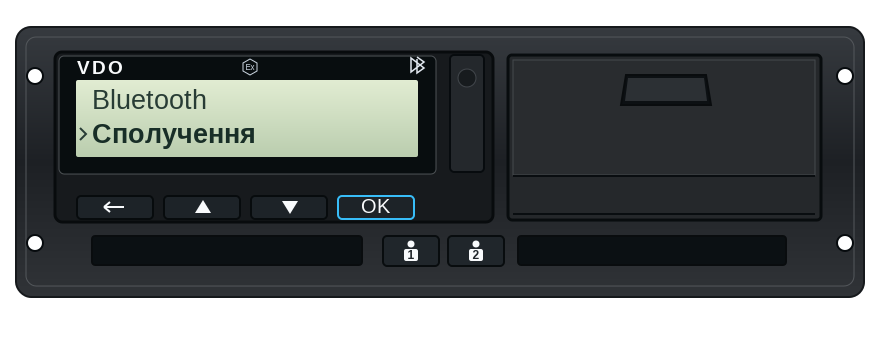
- VDO: Введення → Водій 2 → Bluetooth → Сполучення.
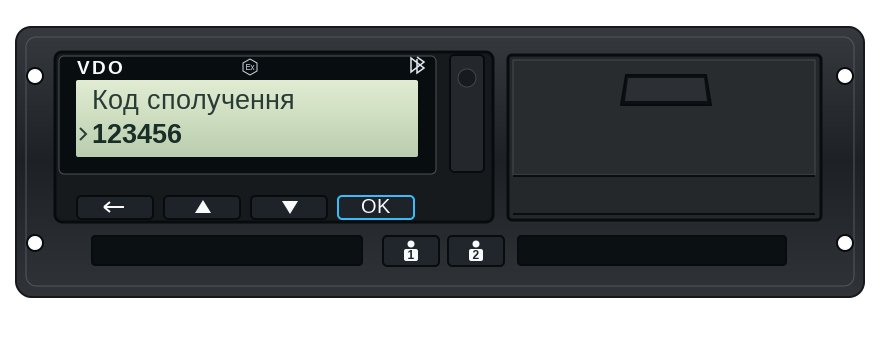
- Перевірте, чи телефон і тахограф відображають один і той же шестизначний код, а потім підтвердіть парування на обох пристроях.
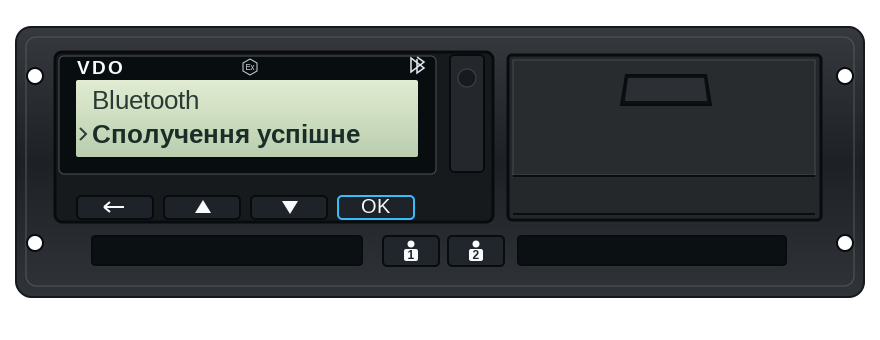
- Після успішного парування програма покаже параметри даних і звантаження.
Схематичні малюнки. Тексти меню можуть відрізнятися залежно від пристрою та мови. Код 123456 наведено лише як приклад.
Stoneridge: парування з вставленою карткою компанії
Під час парування тримайте картку компанії в тахографі. Програма показує вікно вибору після виявлення карт. Звантаження може тривати декілька хвилин; після перерви програма може з’ єднатися знову і продовжити роботу з того ж дня. Якщо завантаження повністю застрягло, виконайте інструкції щодо незавершеного звантаження.
Завантаження даних бортового пристрою перевірено з версією Stoneridge 2626. Мінімальну підтримувану версію ще не підтверджено. Версія 1619 відома можливістю читання картки водія через Bluetooth; це не підтверджує підтримку завантаження даних бортового пристрою.
Докладний посібник → Сполучення з тахографом Stoneridge
Довідка з керуванням і повернення до зчитування картки драйвера
Меню довідки « Звантажити тахограф (з картою компанії) » прокладає вам шлях за допомогою семи кроків: вилучити старе парування; вставити карту компанії; парувати з вставленою картою компанії; звантажити; вилучити парування; вилучити карту компанії; знову парувати для карти водія. Для навігації скористайтеся кнопками « Далі » і « Назад ».
Кнопка « Bluetooth » на кроках 1 і 5 відкриває налаштування Bluetooth телефону. Майстер показує, чи є телефон все ще у парі, чи було вилучено пару.
Щоб повернутися до читання лише вашої власної карти драйвера, спочатку вилучіть парування з обох пристроїв, поки вставлена картка компанії. Після цього вилучіть картку компанії, залиште вставлену картку водія і знову створіть пару за допомогою звичайного меню драйвера.
Часті запитання
- Чому не пропонується завантаження тахографа?
- Перевірте, чи використовується програма TachoData+AI, чи вставлено картку компанії і чи виявлена вона програмою. На VDO, якщо це потрібно, вилучіть парування на обох пристроях і створіть пару за допомогою меню Драйвер 2.
- Я вибрав обидва. Що звантажувати першим?
- Сначала тахограф, потом карта водителя.
- Чи можу я завантажити пристрій автомобіля під час керування?
- З карткою підприємства завантаження можна виконувати лише в нерухомому автомобілі. Під час руху завантаження заборонене.
- Де файл, і чи отримаю я результати аналізу?
- У розділі « Мої файли » на веб- сайті, як файл.ddd з назвою, що починається з M_. Файл з інформацією про транспортний засіб не генерує аналіз порушень; цей аналіз належить до окремо звантаженої карти водія.