Nedlasting av fartskriveren (kjøretøyenhet)
Nedlasting av fartskriveren (kjøretøyenhet) er kun tilgjengelig i TachoData+AI-appen. Avlesning av et førerkort i TachoData-appen er en egen funksjon. Denne veiledningen beskriver versjon 26.11.18 av TachoData+AI for Android.
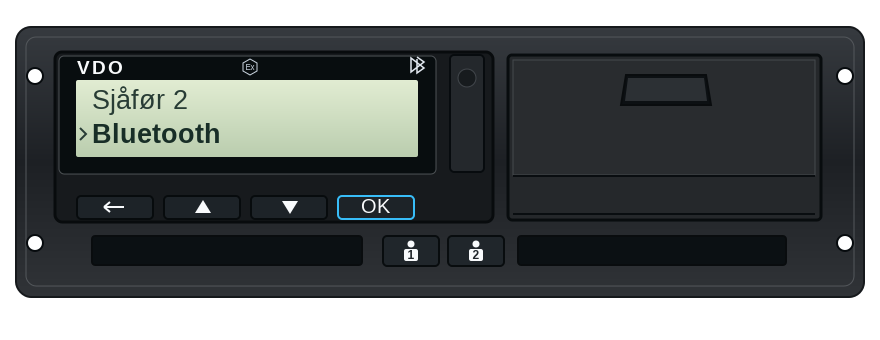
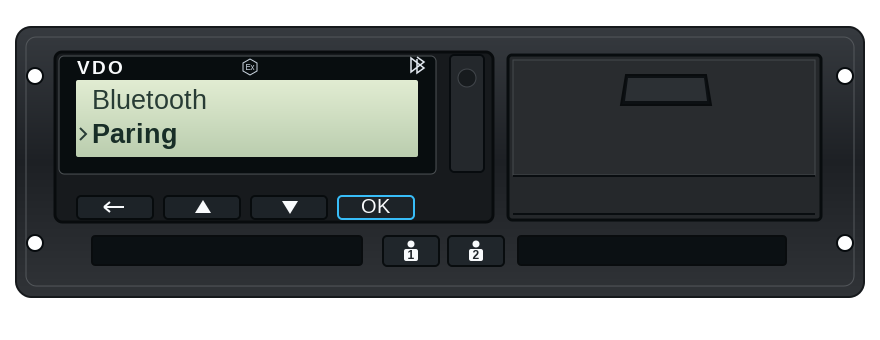
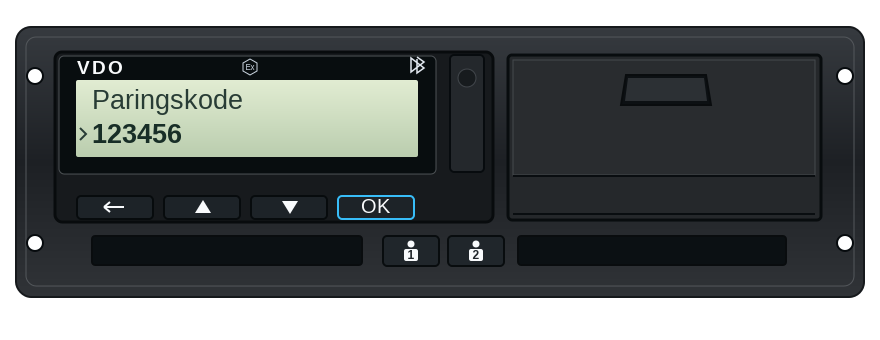
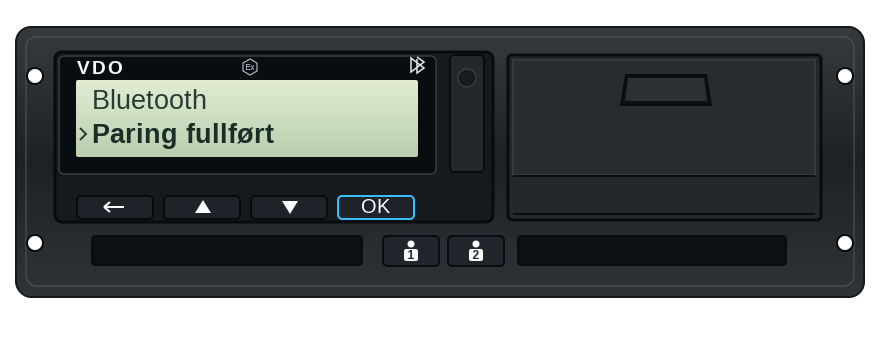
Appens skjermbilder er på engelsk og viser selskapets egne testdata. Tegninger viser trinnene i VDO-menyen. Klikk på et bilde for å se det større.
Hva betyr det å laste ned fartsskriveren?
Kjøretøyenhetsfilen inneholder kjøretøydataene som er registrert av fartskriveren: sjåførenes daglige aktiviteter, hendelser og feil, tekniske data og valgfritt detaljerte hastighetsdata. Den er atskilt fra førerkortfilen.
- Med en frontenhet: Det kreves en sammenkoblet TachoMI / AETRControl Front Device og et firmakort satt inn i fartskriveren. Denne ruten fungerer også med eldre fartsskrivere som støttes.
- Med en direkte Bluetooth-tilkobling: Det kreves en Bluetooth-kompatibel smart 2-fartskriver, passende fastvare, et innsatt firmakort og en telefon som er koblet til fartskriveren. Det er ikke nødvendig med en separat frontenhet.
Krav og abonnement
Nedlasting av fartskriveren er inkludert i abonnementet «TachoAI Pro + Tachograph», som er tilgjengelig for 1 eller 6 måneder. Funksjonen er også tilgjengelig i den gratis prøveperioden på 14 dager. Abonnementet «TachoAI Pro», som bare gjelder nedlasting av sjåførkortet, inkluderer ikke denne funksjonen.
Bedriftskortet må settes inn i fartsskriveren. Uten et firmakort kan bare førerkortet leses.
Direkte Bluetooth-nedlasting krever egnet fartskriverfastvare. Appen indikerer versjonsstatus med en grønn hake eller et rødt kryss. Et fartskriververksted oppdaterer utdatert fastvare.
Kontrollere fartskriverens fastvareversjon → VDO fartskriverparing
Hvis du ikke har et nedlastingsabonnement for fartskrivere
I dialogboksen «Last ned fartsskriver» står det at nedlasting av fartsskriveren (kjøretøyenheten) krever et abonnement på nedlasting av fartsskriver. "Abonner nå" åpner abonnementssiden.
"TachoAI Pro" dekker nedlasting av førerkort; "TachoAI Pro + Tachograph" dekker nedlasting av førerkort og tachograf. Begge tilbyr månedlige og 6-måneders planer. Hvis du allerede har Pro, kan du bruke "Legg til fartsskriver nedlasting" for å oppgradere. Play Store viser den gjeldende prisen.
Sjåførkortavlesning er fortsatt underlagt prøveperioden og gjeldende abonnementsregler.
Hva vil du laste ned?
Når appen oppdager firmakortet, vises en valgskjerm. Velg "Last ned fartsskriver" og, hvis du også vil lese det innsatte førerkortet, "Les førerkort". Minst ett alternativ må forbli valgt.
Du kan velge begge alternativene: Først lastes fartskriverdataene ned, deretter førerkortet. Valgskjermen fungerer på samme måte med en frontmontert enhet og en direkte Bluetooth-tilkobling.
Sjekk sammendraget, åpne "Innstillinger" hvis nødvendig, og velg deretter "Start nedlasting".
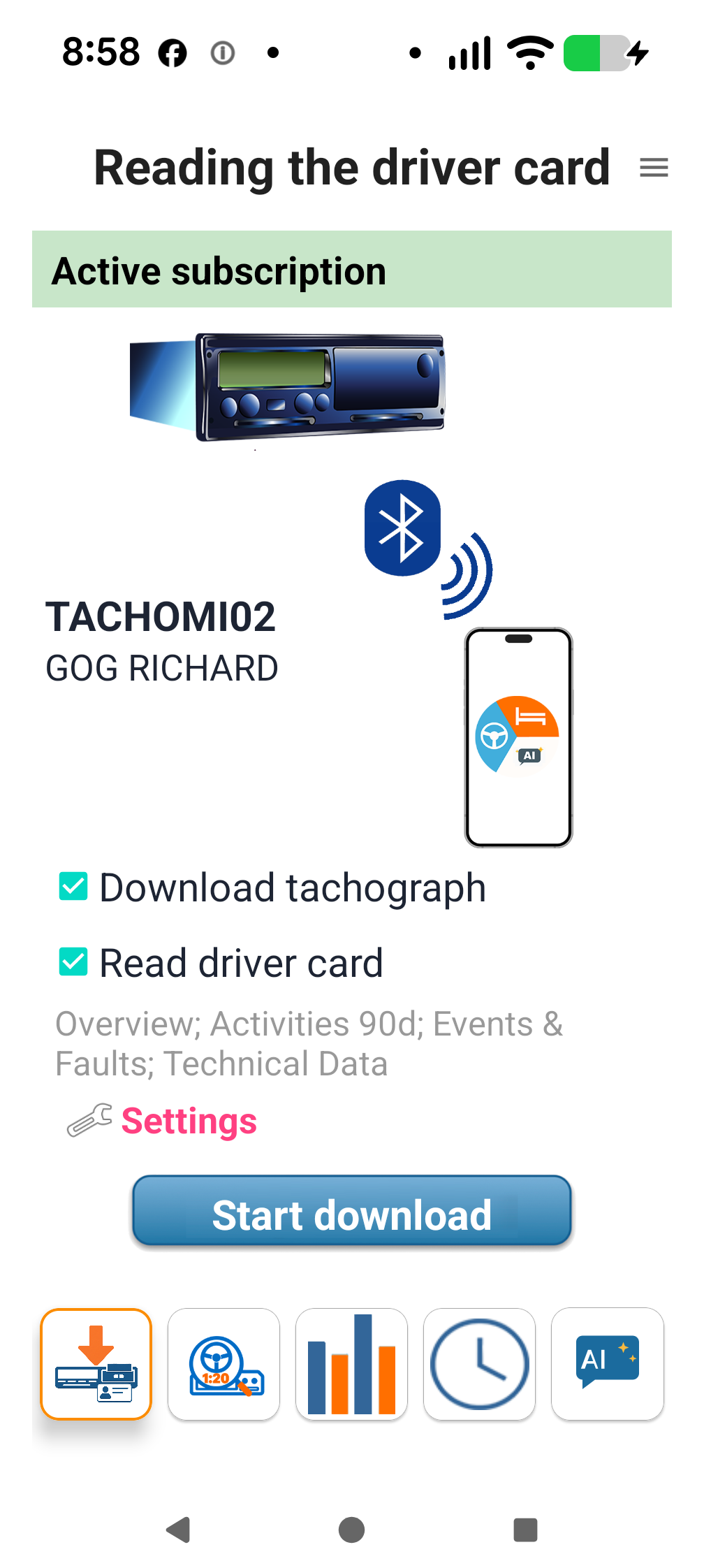
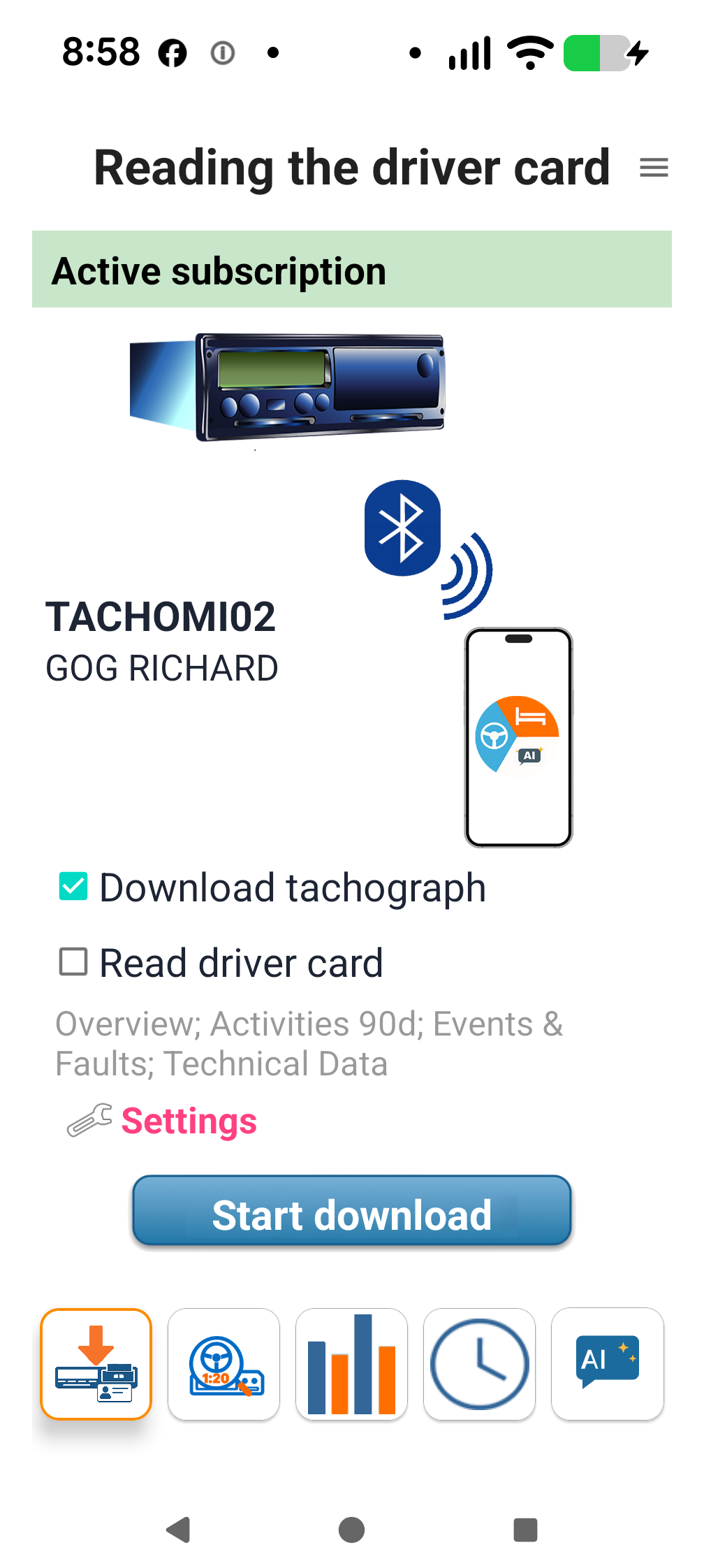
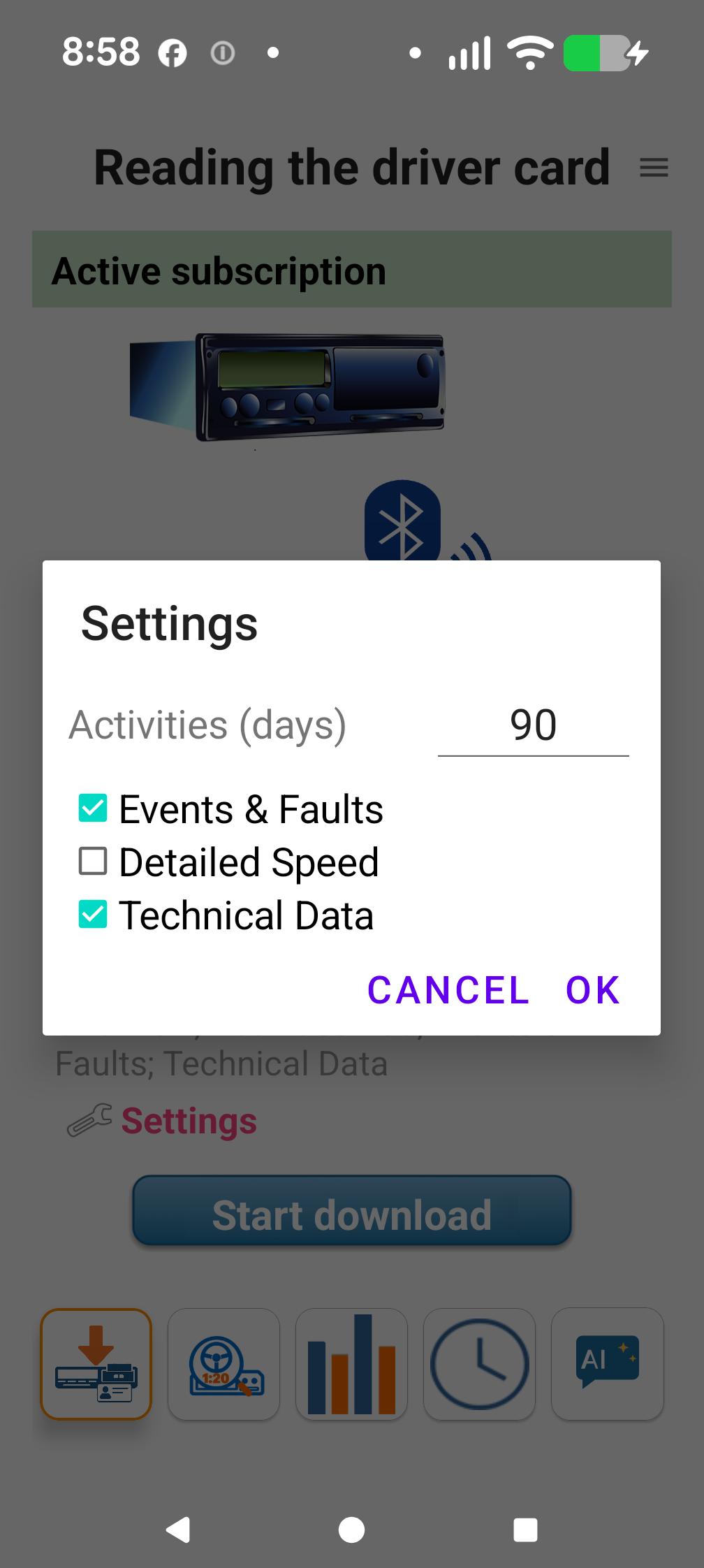
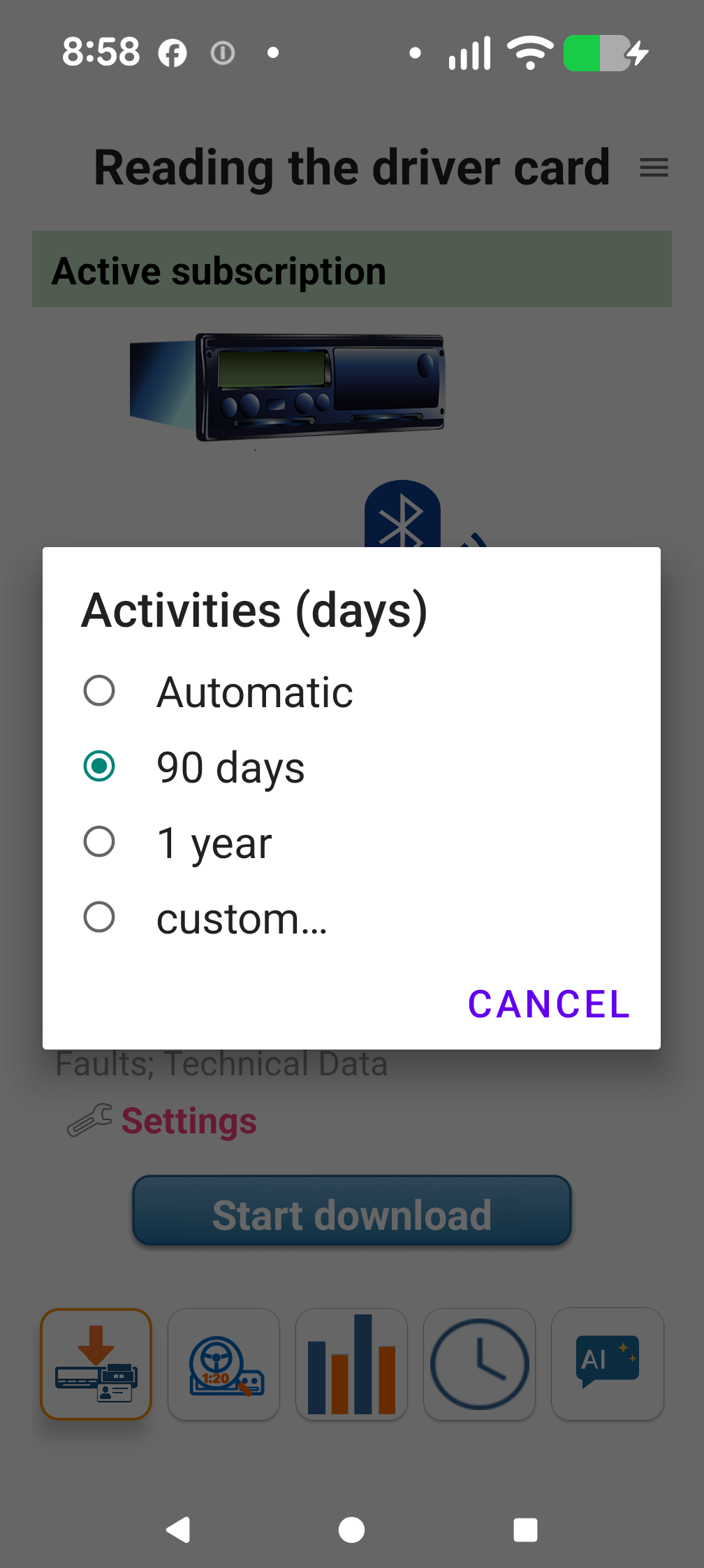
Velge hvilke data som skal lastes ned
Under «Aktiviteter (dager)» velger du «Automatisk», «90 dager», «1 år» eller «egendefinert…». For en egendefinert periode angir du antall dager. Denne veiledningen angir ikke den nøyaktige perioden som brukes av automatisk modus.
«Hendelser og feil»: hendelser og feilregistreringer som er lagret i fartskriveren.
"Detaljert hastighet": detaljerte, sekund-for-sekund hastighetsdata; be om det bare når det er nødvendig. Det kan øke mengden data; nøyaktig dekning og nedlastingstid avhenger av enheten.
«Tekniske data»: fartskriverens tekniske informasjon.
"Oversikt" er alltid inkludert: Den inneholder identifikasjon, nedlastings- og kontrollhistorikk og selskapets låsedata. Den kan ikke deaktiveres. Appen beholder innstillingene dine etter en omstart.
Nedlastingsframdrift
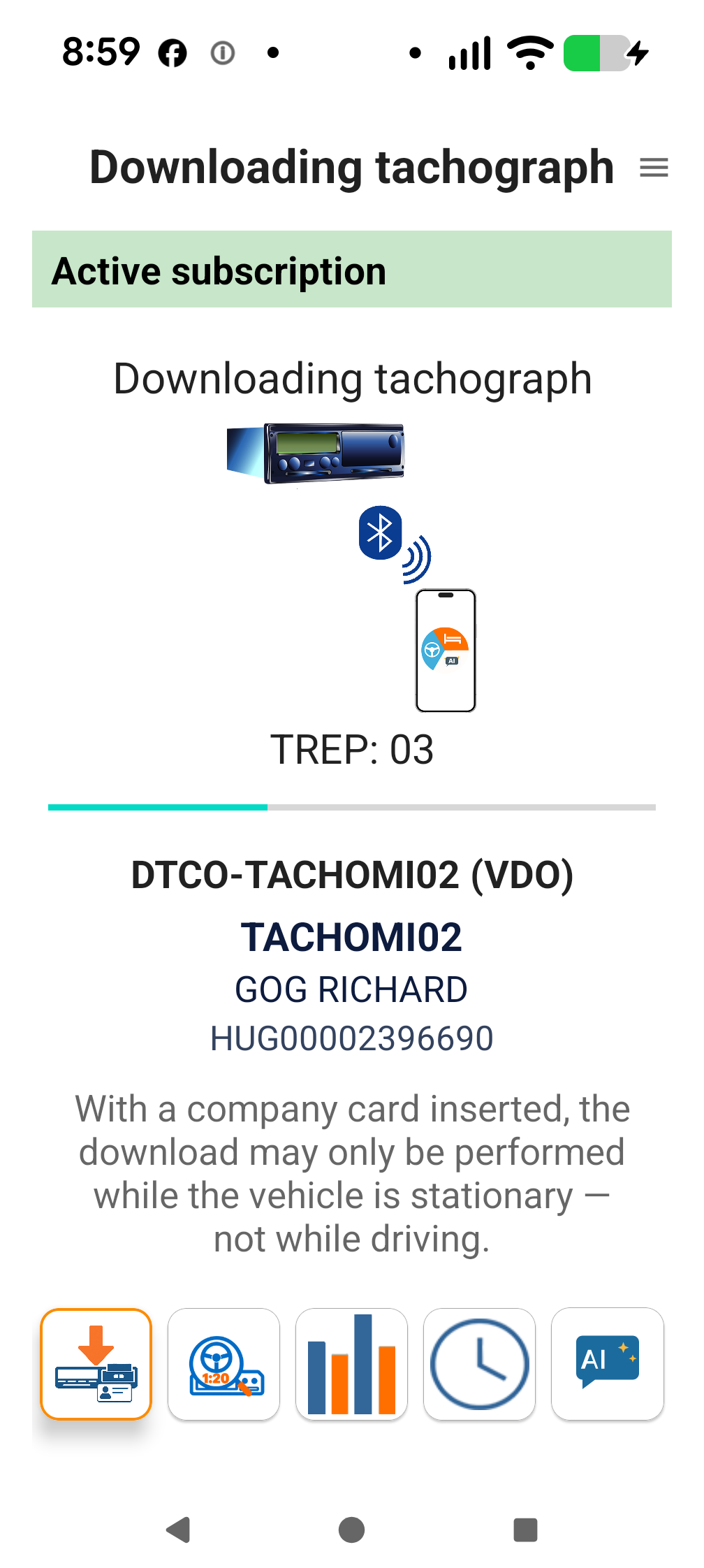
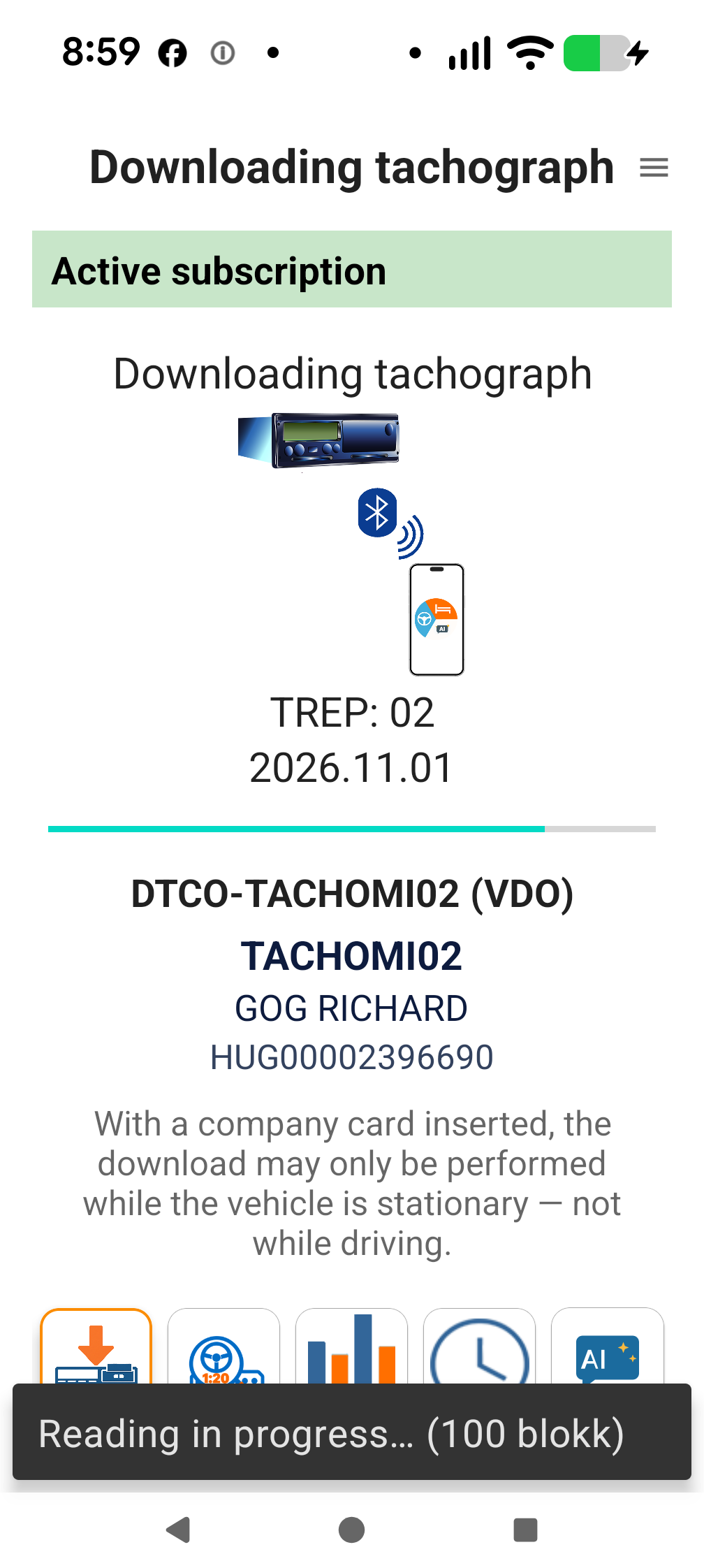
Fremdriftsindikatoren på skjermen "Laster ned fartskriver" viser dataoverføring. TREP: 01 er oversikten, TREP: 02 daglige aktiviteter, TREP: 03 hendelser og feil, og TREP: 05 tekniske data. For daglige aktiviteter vises også datoen som for øyeblikket leses.
Veiledende testresultat: nedlasting 90 dager fra en VDO uten detaljert hastighet tok ca 1 minutt. En Stoneridge kan ta flere minutter. Det kan ta ca. 4–5 minutter å lese et førerkort via direkte Bluetooth. Disse tidspunktene er ikke garantert.
Under en telefonsamtale fortsetter nedlastingen i bakgrunnen. Gå tilbake til appen for å se resultatet. Hvis du også har valgt førerkortet, starter avlesningen etter nedlasting av fartskriveren.
Last opp og den nedlastede filen
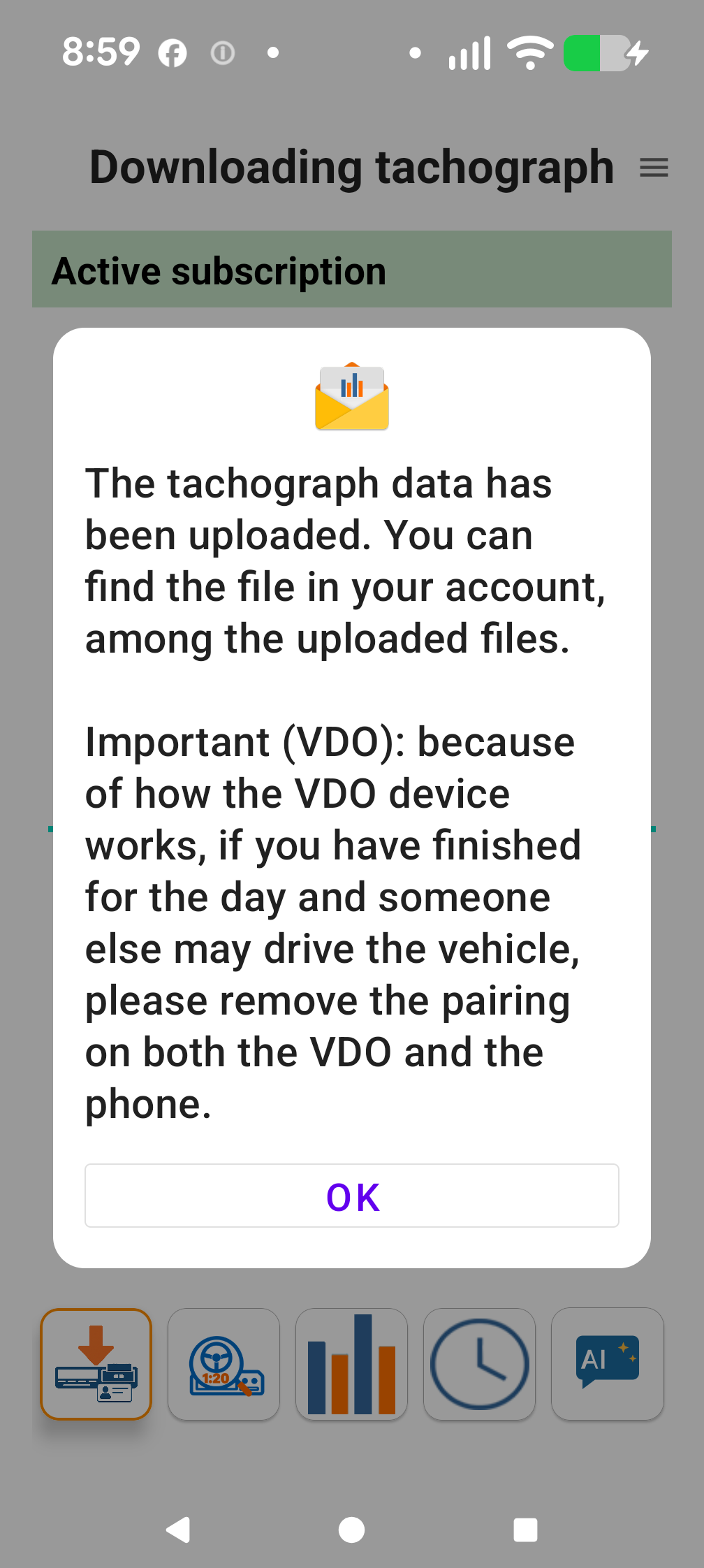
Etter en vellykket nedlasting laster appen opp filen automatisk. Suksessmeldingen endres når opplastingen er fullført. Sjekk også opplastingsbekreftelsen.
Fartskriverfilen er en .ddd-fil med et navn som begynner med M_. Du finner og kan laste den ned på nytt under «Mine filer» i nettkontoen din. Kjøretøyenhetens fil brukes ikke til analyse av overtredelser. Et sjåførkort som leses separat, behandles som vanlig med de vanlige varslene.
Detaljert veiledning → Mine filer på nettportalen
Hvis fartskriveren ble slått av på noen dager, indikerer ikke fraværet nødvendigvis en nedlastingsfeil. For uventede mellomrom, sjekk den valgte perioden og kjøretøyets bruk.
Med en VDO fjerner du sammenkoblingen på både fartskriveren og telefonen ved slutten av dagen eller når du overleverer kjøretøyet, slik at neste sjåfør kan koble seg til.
Ufullstendig eller avbrutt nedlasting
"Ufullstendig nedlasting" betyr at fartskriveren avbrøt dataoverføringen og de daglige aktivitetene ikke ble lastet ned fullstendig. Appen laster opp hendelser og tekniske data som allerede er mottatt; dette gjør ikke de daglige aktivitetsdataene fullstendige.
Prøv nedlastingen på nytt. Hvis den avbrytes igjen, mens kjøretøyet står stille, isolerer du strømmen som beskrevet i den koblede veiledningen, og prøver deretter på nytt. Å slå av tenningen alene er ikke det samme som å isolere strømmen.
Nedlasting med en frontmontert enhet
Sett inn firmakortet i fartskriveren, koble til den sammenkoblede TachoMI / AETRControl-frontenheten og åpne TachoData+AI. På valgskjermen velger du nedlasting av fartskriver, sjekker innstillingene og starter nedlastingen.
Uten et firmakort utfører enheten normal førerkortlesing. Kapitlene Frontenhet og Frontfartskriverleser beskriver den samme TachoMI / AETRControl-enheten og dens støttede fartskrivere.
Detaljert veiledning → Bruk av frontenhet
Detaljert veiledning → Front-fartsskriverleser
Direkte Bluetooth-nedlasting og sammenkobling
Direkte nedlasting krever en egnet Bluetooth-kompatibel smart 2 fartsskriver og fastvare, for eksempel en VDO DTCO 4.1 / 4.2 eller en passende Stoneridge Smart 2. Sett inn firmakortet før sammenkobling.
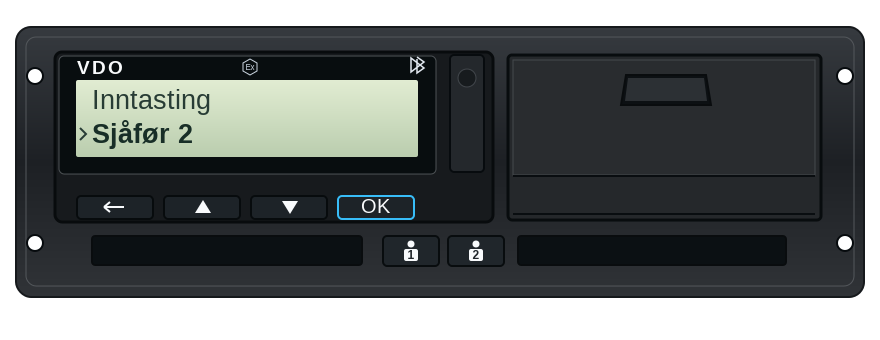
VDO: anbefalt sammenkobling via Driver 2-menyen
Driver 2-menyen er en testet, anbefalt rute; det er ikke nødvendigvis den eneste fungerende menyen på alle enheter. Hvis fartskriveren avviser forespørsler med et firmakort satt inn, kan du prøve denne sammenkoblingsprosedyren.
- Fjern den gamle sammenkoblingen i telefonens Bluetooth-innstillinger og på fartskriveren.
- Plasser førerkortet i spor 1 og firmakortet i spor 2.
- VDO: Inntasting → Sjåfør 2 → Bluetooth → Paring.
- Kontroller at telefonen og fartsskriveren viser samme sekssifrede kode, og bekreft deretter sammenkoblingen på begge enhetene.
- Etter vellykket sammenkobling viser appen data- og nedlastingsalternativene.
Skjematiske tegninger. Menytekstene kan variere etter enhet og språk. Koden 123456 er bare et eksempel.
Stoneridge: sammenkobling med firmakortet satt inn
Hold firmakortet i fartskriveren når du kobler sammen. Appen viser valgskjermen etter å ha oppdaget kortene. Nedlastingen kan ta flere minutter. Etter et avbrudd kan appen koble seg til igjen og fortsette fra samme dag. Hvis den blir helt fast, følger du instruksjonene for ufullstendig nedlasting.
Nedlasting av kjøretøyenheten er testet med Stoneridge versjon 2626. Den laveste støttede versjonen er ennå ikke bekreftet. Versjon 1619 er kjent for lesing av sjåførkort via Bluetooth; det bekrefter ikke støtte for nedlasting av kjøretøyenheten.
Detaljert veiledning → Stoneridge fartskriverparing
Guidet hjelp og tilbake til førerkortlesing
Hjelpen i menyen "Last ned fartskriver (med firmakort)" veileder deg gjennom syv trinn: fjern den gamle sammenkoblingen; sett inn firmakortet; koble til med firmakortet satt inn; last ned; fjern sammenkoblingen; fjern firmakortet; koble til igjen for førerkortet. Bruk “Neste” og “‹ Tilbake” for å navigere.
Bluetooth-knappen i trinn 1 og 5 åpner telefonens Bluetooth-innstillinger. Veiledningen viser om telefonen fortsatt er sammenkoblet eller om sammenkoblingen er fjernet.
For å gå tilbake til å lese bare ditt eget førerkort, må du først fjerne sammenkoblingen på begge enhetene mens firmakortet fortsatt er satt inn. Fjern deretter firmakortet, la førerkortet være satt inn og koble sammen igjen via den vanlige førermenyen.
Ofte stilte spørsmål (FAQ)
- Hvorfor tilbys ikke nedlasting av fartskriver?
- Sjekk at du bruker TachoData+AI, at firmakortet er satt inn og at appen har oppdaget det. På en VDO fjerner du om nødvendig sammenkoblingen på begge enhetene og kobler sammen via Driver 2-menyen.
- Jeg valgte begge. Hvilken lastes ned først?
- Først fartskriveren, så førerkortet.
- Kan jeg laste ned kjøretøyenheten mens jeg kjører?
- Med bedriftskort kan nedlasting bare utføres når kjøretøyet står stille. Nedlasting under kjøring er forbudt.
- Hvor er filen, og vil jeg få en analyse?
- I «Mine filer» på nettsiden, som en.ddd-fil med et navn som begynner med M_. Kjøretøyenhetsfilen genererer ikke en overtredelsesanalyse, denne analysen tilhører førerkortet som lastes ned separat.