Téléchargement du tachygraphe (unité de véhicule)
Le téléchargement du tachygraphe (unité de véhicule) est disponible uniquement dans l'application TachoData+AI. La lecture d’une carte conducteur dans l’application TachoData est une fonction distincte. Ce guide décrit la version 26.11.18 de TachoData+AI pour Android.
Les captures de l’application sont en anglais et montrent les données de test de l’entreprise. Des dessins illustrent les étapes du menu VDO. Cliquez sur une image pour l’agrandir.
Que signifie le téléchargement du tachygraphe?
Le fichier d’unité de véhicule contient les données du véhicule enregistrées par le tachygraphe: activités quotidiennes des conducteurs, événements et défauts, données techniques et, en option, données détaillées sur la vitesse. Il est distinct du fichier de la carte de conducteur.
- Avec un appareil frontal: un appareil frontal TachoMI / AETRControl couplé et une carte d'entreprise insérée dans le tachygraphe sont nécessaires. Cet itinéraire fonctionne également avec les anciens tachygraphes pris en charge.
- Avec une connexion Bluetooth directe: un tachygraphe smart 2 compatible Bluetooth, un firmware approprié, une carte d'entreprise insérée et un téléphone jumelé avec le tachygraphe sont nécessaires. Aucun dispositif frontal séparé n'est nécessaire.
Exigences et abonnement
Le téléchargement du tachygraphe est inclus dans l’abonnement « TachoAI Pro + Tachograph », proposé pour 1 ou 6 mois. Il est également disponible pendant l’essai gratuit de 14 jours. L’abonnement « TachoAI Pro », réservé au téléchargement de la carte conducteur, ne comprend pas cette fonction.
La carte d'entreprise doit être insérée dans le tachygraphe. Sans carte d'entreprise, seule la carte de conducteur peut être lue.
Le téléchargement direct Bluetooth nécessite un micrologiciel de tachygraphe approprié. L'application indique l'état de la version avec une coche verte ou une croix rouge. Un atelier de tachygraphe met à jour le firmware obsolète.
Vérification de la version du micrologiciel du tachygraphe → Appairage tachygraphe VDO
Si vous n'avez pas d'abonnement de téléchargement de tachygraphe
La boîte de dialogue « Télécharger le tachygraphe » indique que le téléchargement du tachygraphe (unité de véhicule) nécessite un abonnement au téléchargement du tachygraphe. « S’abonner maintenant » ouvre la page d’abonnement.
« TachoAI Pro » couvre le téléchargement de la carte conducteur ; « TachoAI Pro + Tachygraphe » couvre le téléchargement de la carte conducteur et du tachygraphe. Les deux offrent des forfaits mensuels et de 6 mois. Si vous avez déjà Pro, utilisez « Ajouter le téléchargement du tachygraphe » pour mettre à niveau. Le Play Store affiche le prix actuel.
La lecture de la carte du conducteur demeure soumise aux règles d’essai et d’abonnement applicables.
Que souhaitez-vous télécharger?
Lorsque l'application détecte la carte d'entreprise, un écran de sélection apparaît. Sélectionnez « Télécharger le tachygraphe » et, si vous souhaitez également lire la carte conducteur insérée, « Lire la carte conducteur ». Au moins une option doit rester sélectionnée.
Vous pouvez sélectionner les deux options : les données du tachygraphe sont téléchargées en premier, puis la carte de conducteur. L'écran de sélection fonctionne de la même manière avec un appareil frontal et une connexion Bluetooth directe.
Vérifiez le résumé, ouvrez « Paramètres » si nécessaire, puis sélectionnez « Démarrer le téléchargement ».
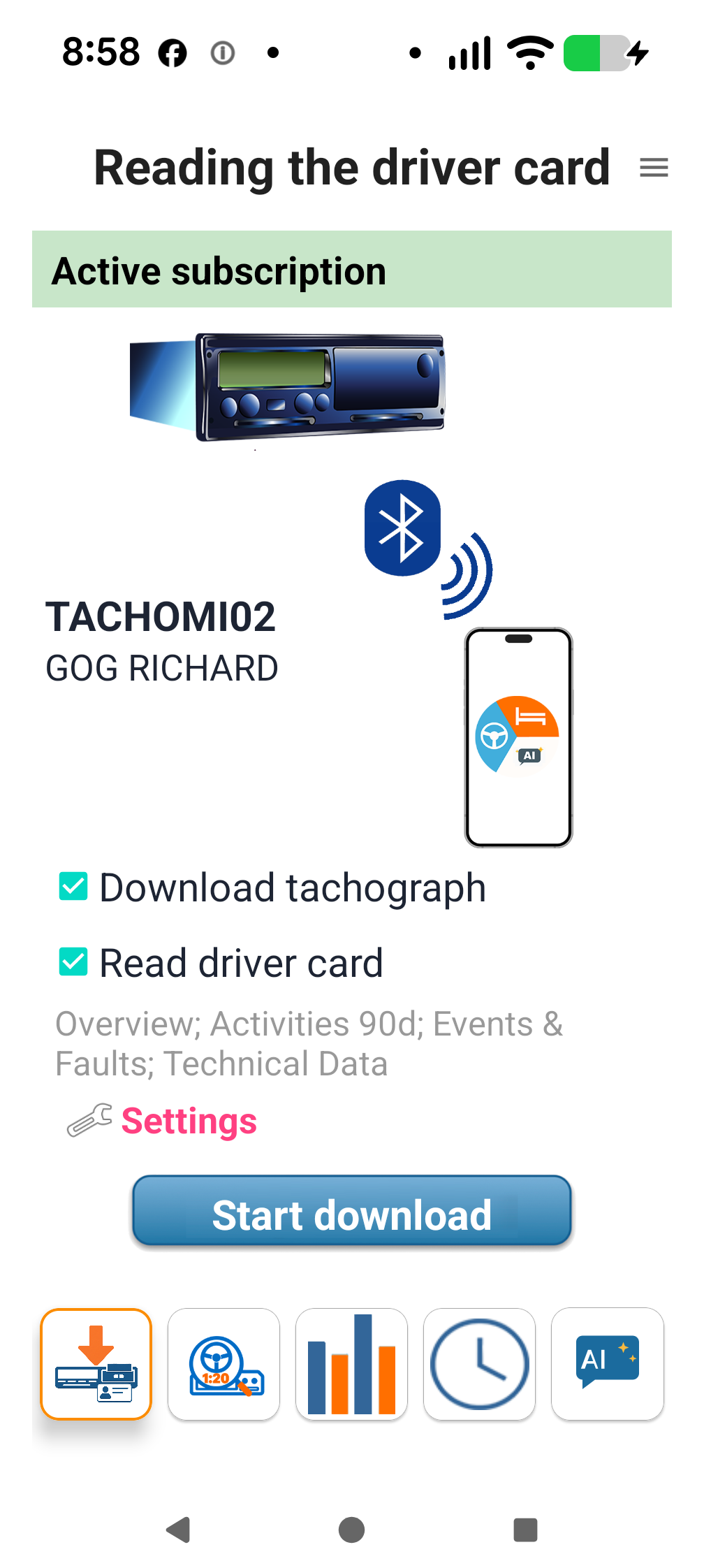
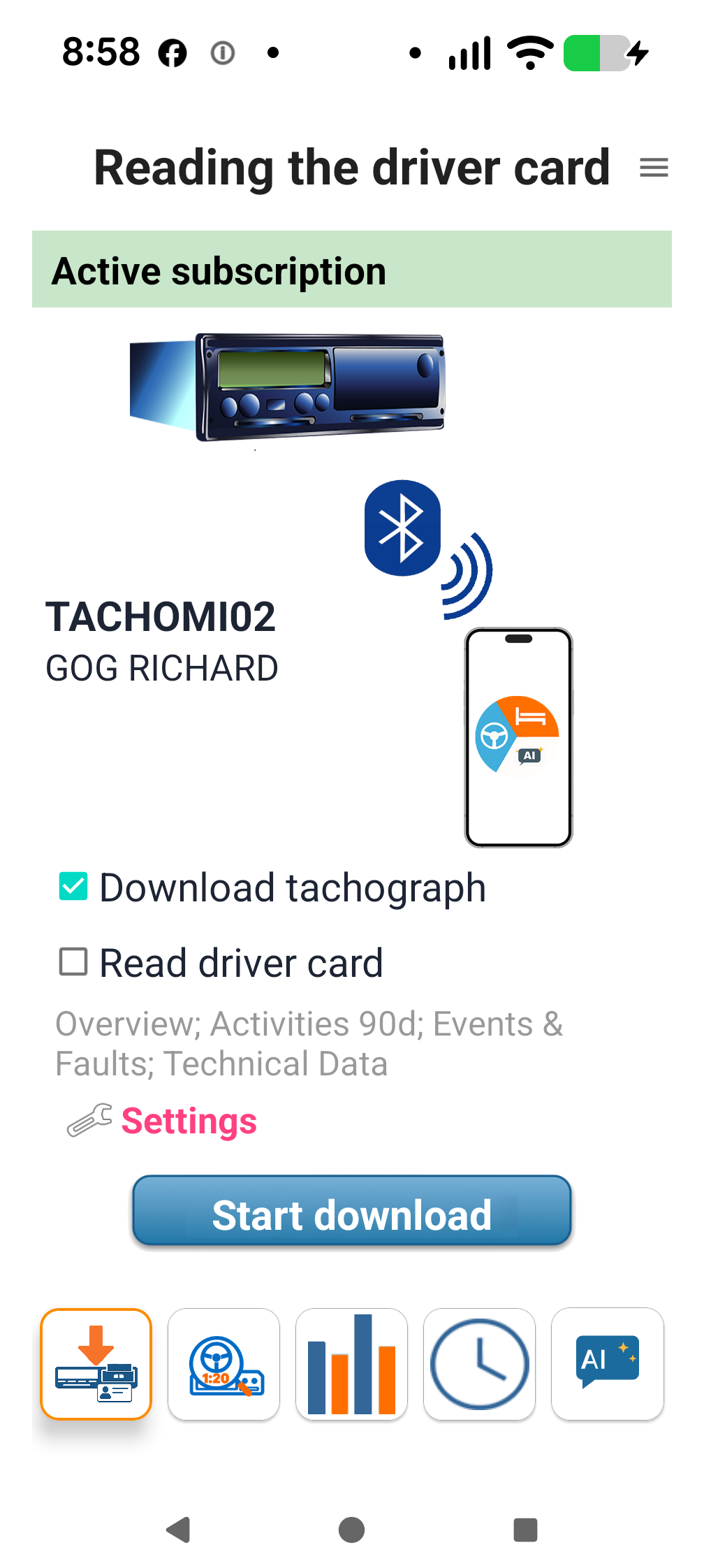
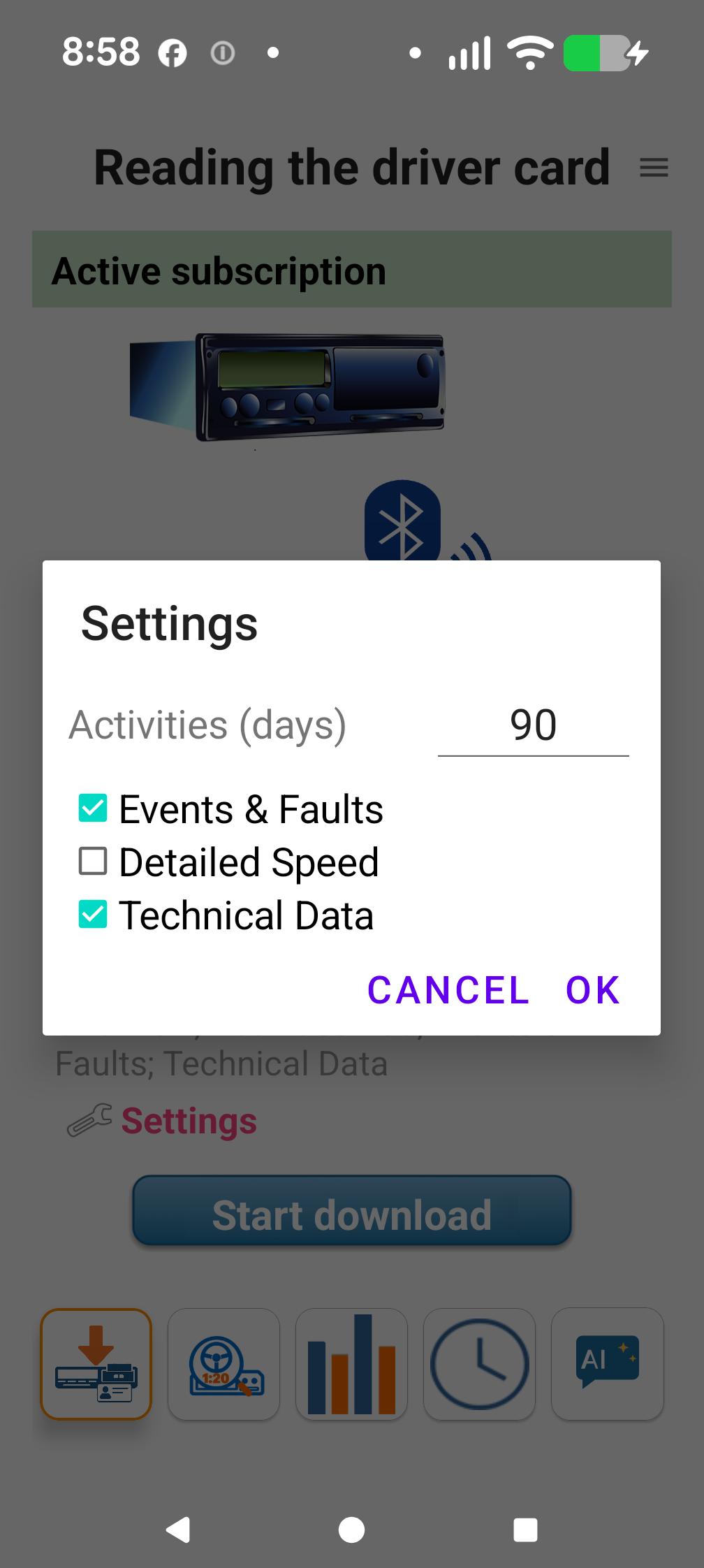
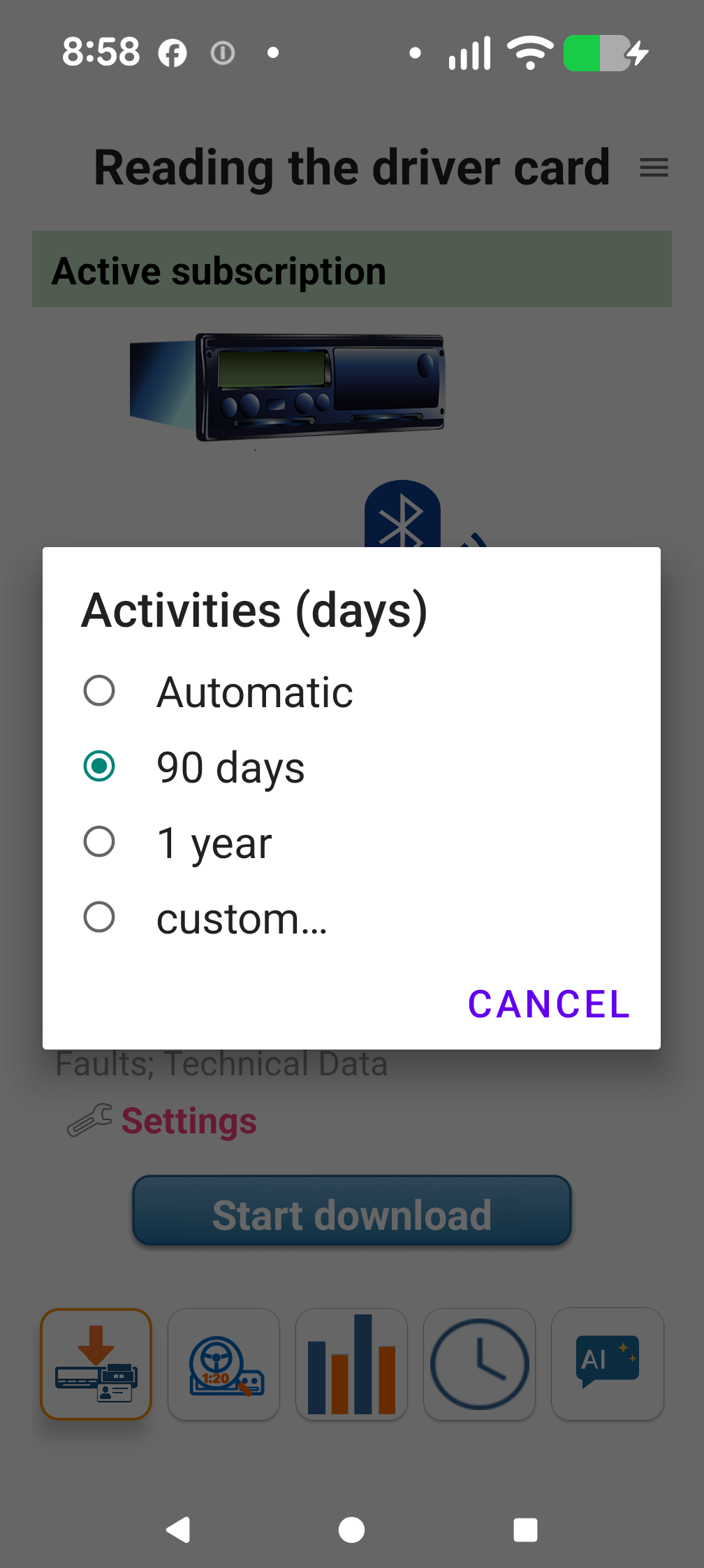
Choisir les données à télécharger
Sous “Activités (jours)”, choisissez “Automatique”, “90 jours”, “1 an” ou “personnalisé…”. Pour une période personnalisée, entrez le nombre de jours. Ce guide ne spécifie pas la période exacte utilisée par le mode Automatique.
« Événements et défauts » : enregistrement des événements et des défauts dans le tachygraphe.
« Vitesse détaillée » : données de vitesse détaillées, seconde par seconde; demandez-les uniquement lorsque nécessaire. Cela peut augmenter la quantité de données; la couverture exacte et le temps de téléchargement dépendent de l'appareil.
«Données techniques»: les informations techniques du tachygraphe.
« Vue d’ensemble » est toujours inclus: il contient l’identification, l’historique de téléchargement et de contrôle, ainsi que les données de verrouillage de l’entreprise. Il ne peut pas être désactivé. L'application conserve vos paramètres après un redémarrage.
Progrès du téléchargement
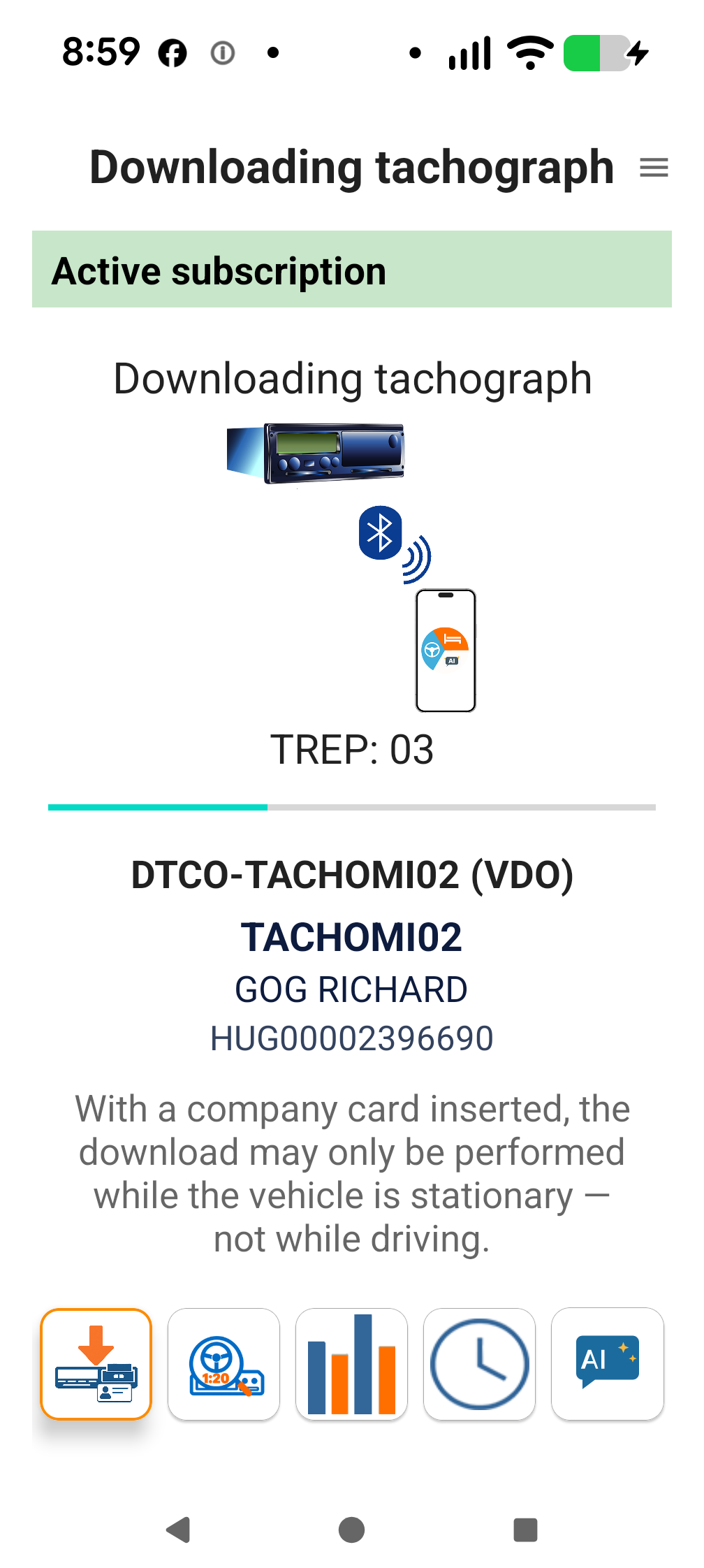
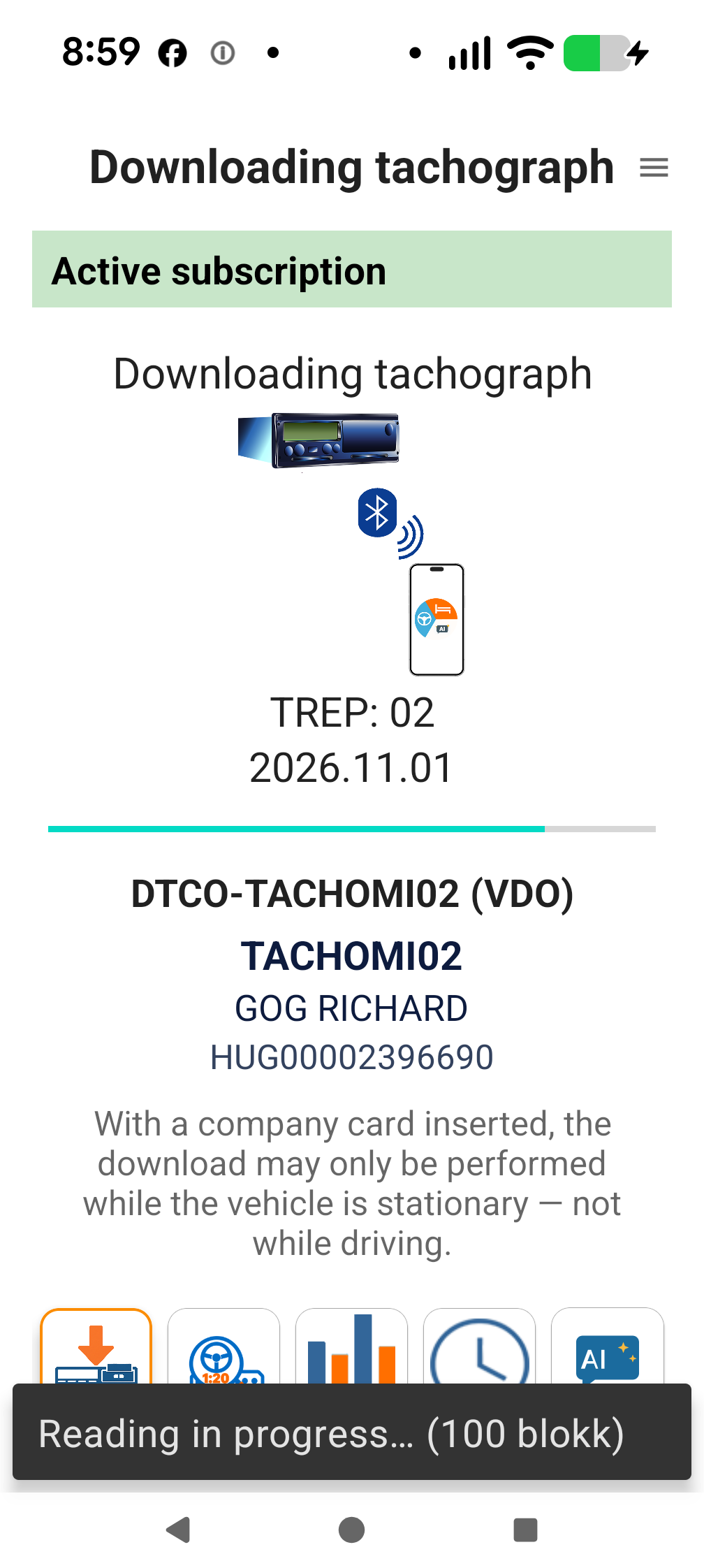
La barre de progression sur l’écran « Téléchargement du tachygraphe » indique le transfert des données. TREP: 01 est l'aperçu, TREP: 02 les activités quotidiennes, TREP: 03 les événements et les défauts, et TREP: 05 les données techniques. Pour les activités quotidiennes, la date en cours de lecture est également affichée.
Résultat indicatif du test: télécharger 90 jours à partir d'un VDO sans vitesse détaillée a pris environ 1 minute. Un Stoneridge peut prendre plusieurs minutes. La lecture d'une carte de conducteur via Bluetooth direct peut prendre environ 4 à 5 minutes. Ces horaires ne sont pas garantis.
Pendant un appel téléphonique, le téléchargement se poursuit en arrière-plan; revenez à l'application pour voir le résultat. Si vous avez également sélectionné la carte conducteur, sa lecture commence après le téléchargement du tachygraphe.
Télécharger et le fichier téléchargé
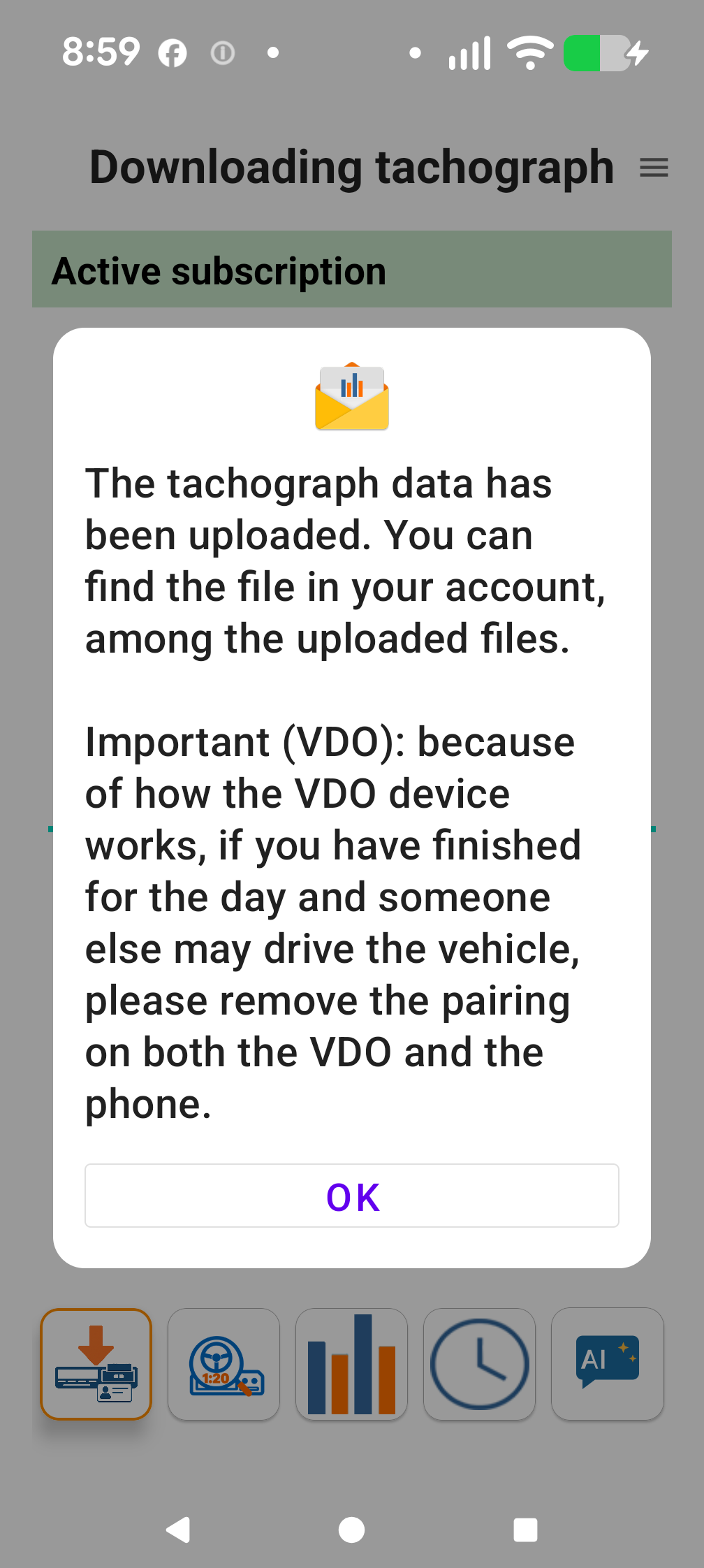
Après un téléchargement réussi, l'application télécharge le fichier automatiquement. Le message de réussite change lorsque le téléchargement est terminé; vérifiez également la confirmation de téléchargement.
Le fichier du tachygraphe est un fichier .ddd dont le nom commence par M_. Vous pouvez le retrouver et le télécharger depuis « Mes fichiers » dans votre compte web. Le fichier de l’unité véhicule ne donne pas lieu à une analyse des infractions. La carte conducteur lue séparément bénéficie du traitement et des notifications habituels.
Un guide détaillé → Mes fichiers sur le portail web
Si le tachygraphe a été désactivé certains jours, leur absence n'indique pas nécessairement une erreur de téléchargement. Pour les écarts imprévus, vérifiez la période sélectionnée et l’utilisation du véhicule.
Avec un VDO, supprimez l’appairage sur le tachygraphe et le téléphone en fin de journée ou lors de la remise du véhicule, afin que le conducteur suivant puisse se connecter.
Téléchargement incomplet ou interrompu
« Téléchargement incomplet » signifie que le tachygraphe a interrompu le transfert de données et que les activités quotidiennes n’ont pas été entièrement téléchargées. L'application télécharge les événements et les données techniques déjà reçus; cela ne rend pas les données d'activité quotidienne complètes.
Réessayez le téléchargement. S'il est interrompu à nouveau, avec le véhicule à l'arrêt, isolez l'alimentation comme décrit dans le guide lié, puis réessayez. Couper l'allumage seul n'est pas la même chose que d'isoler l'alimentation.
Téléchargement avec un périphérique frontal
Insérez la carte d'entreprise dans le tachygraphe, connectez l'appareil frontal TachoMI / AETRControl couplé et ouvrez TachoData+AI. Sur l'écran de sélection, sélectionnez Télécharger le tachygraphe, vérifiez les paramètres et démarrez le téléchargement.
Sans carte d'entreprise, l'appareil effectue la lecture normale de la carte du conducteur. Les chapitres Dispositif avant et Lecteur de tachygraphe avant décrivent ce même dispositif TachoMI / AETRControl et ses tachygraphes pris en charge.
Un guide détaillé → Utilisation de l'appareil frontal
Un guide détaillé → Lecteur frontal de tachygraphe
Téléchargement et jumelage Bluetooth directs
Le téléchargement direct nécessite un tachygraphe smart 2 compatible Bluetooth et un firmware approprié, tel qu'un VDO DTCO 4.1 / 4.2 ou un Stoneridge Smart 2 adapté. Insérez la carte d'entreprise avant l'appairage.
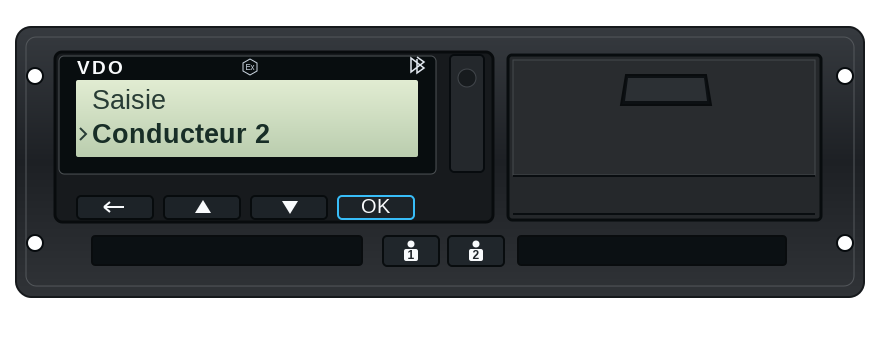
VDO: couplage recommandé via le menu Driver 2
Le menu Driver 2 est un itinéraire testé et recommandé; il n'est pas nécessairement le seul menu fonctionnel sur tous les appareils. Si le tachygraphe rejette les requêtes avec une carte d'entreprise insérée, essayez cette procédure de jumelage.
- Supprimez l’ancien jumelage dans les paramètres Bluetooth du téléphone et sur le tachygraphe.
- Placez la carte du conducteur dans l'emplacement 1 et la carte de l'entreprise dans l'emplacement 2.
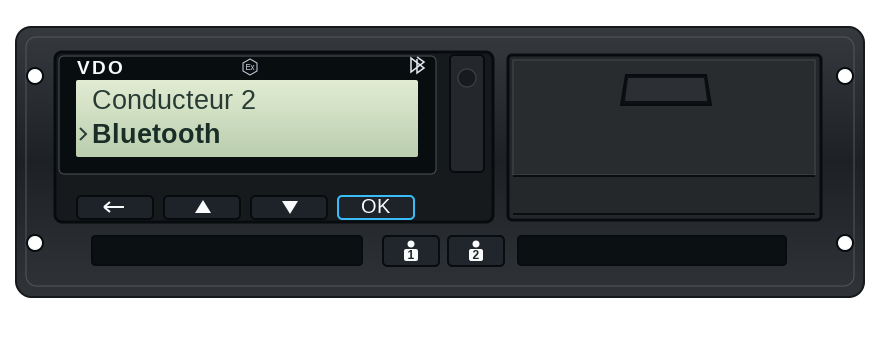
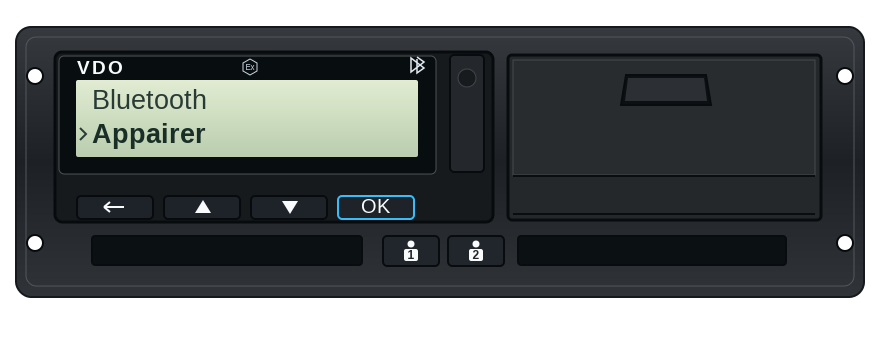
- VDO: Saisie → Conducteur 2 → Bluetooth → Appairer.
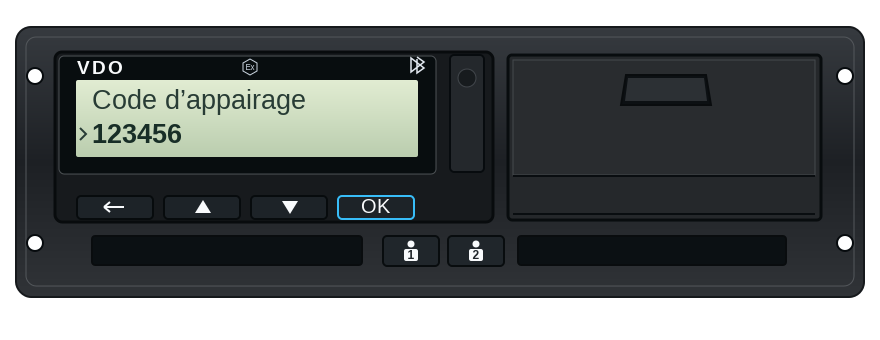
- Vérifiez que le téléphone et le tachygraphe affichent le même code à six chiffres, puis confirmez le jumelage sur les deux appareils.
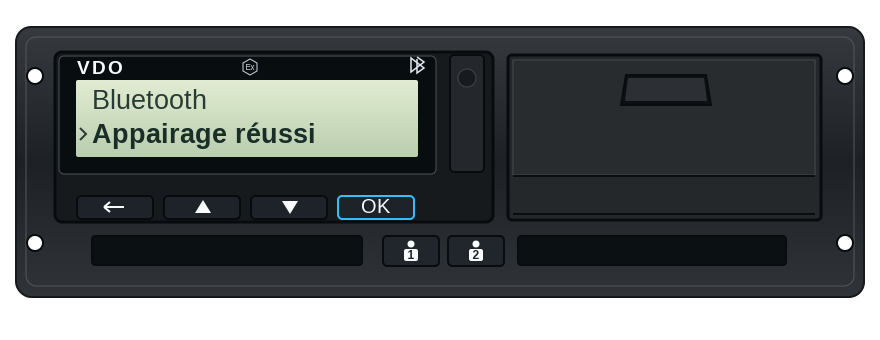
- Une fois l'appairage réussi, l'application affiche les données et les options de téléchargement.
Illustrations schématiques. Les textes des menus peuvent varier selon l’appareil et la langue. Le code 123456 est un simple exemple.
Stoneridge: jumelage avec la carte d'entreprise insérée
Gardez la carte de l'entreprise dans le tachygraphe lors du jumelage. L'application affiche l'écran de sélection après la détection des cartes. Le téléchargement peut prendre plusieurs minutes; après une interruption, l'application peut se reconnecter et reprendre le même jour. S'il est complètement bloqué, suivez les instructions de téléchargement incomplètes.
Le téléchargement de l’unité véhicule a été testé avec la version 2626 de Stoneridge. La version minimale compatible n’est pas encore confirmée. La version 1619 est connue pour la lecture de la carte conducteur par Bluetooth ; cela ne confirme pas la prise en charge du téléchargement de l’unité véhicule.
Un guide détaillé → Appairage tachygraphe Stoneridge
Aide guidée et retour à la lecture de la carte du conducteur
L’aide du menu « Télécharger le tachygraphe (avec carte d’entreprise) » vous guide à travers sept étapes : supprimer l’ancienne association ; insérer la carte d’entreprise ; associer avec la carte d’entreprise insérée ; télécharger ; supprimer l’association ; retirer la carte d’entreprise ; associer à nouveau pour la carte de conducteur. Utilisez “Suivant” et “‹ Précédent” pour naviguer.
Le bouton « Bluetooth » des étapes 1 et 5 ouvre les paramètres Bluetooth du téléphone. Le guide indique si le téléphone est toujours couplé ou si l'appairage a été supprimé.
Pour revenir à la lecture uniquement de votre propre carte de conducteur, supprimez d'abord l'appairage sur les deux appareils tandis que la carte d'entreprise est toujours insérée. Ensuite, retirez la carte de l'entreprise, laissez la carte du conducteur insérée et recoupez-la via le menu habituel du conducteur.
Questions fréquemment posées
- Pourquoi le téléchargement du tachygraphe n'est-il pas offert?
- Vérifiez que vous utilisez TachoData+AI, que la carte d’entreprise est insérée et que l’application l’a détectée. Sur un VDO, si nécessaire, supprimez l'appairage sur les deux périphériques et appairez-les via le menu Driver 2.
- J'ai sélectionné les deux. Lequel est téléchargé en premier?
- D'abord le tachygraphe, puis la carte de conducteur.
- Puis-je télécharger l'unité de bord pendant la conduite?
- Avec une carte entreprise, le téléchargement doit être effectué uniquement lorsque le véhicule est à l’arrêt. Il est interdit pendant la conduite.
- Où se trouve le fichier et vais-je recevoir une analyse?
- Dans « Mes fichiers » sur le site web, en tant que fichier.ddd avec un nom commençant par M_. Le fichier de l'unité de véhicule ne génère pas d'analyse d'infraction; cette analyse appartient à la carte de conducteur téléchargée séparément.