Scaricare il tachigrafo (unità del veicolo)
Il download del tachigrafo (unità del veicolo) è disponibile solo nell'app TachoData+AI. La lettura di una scheda conducente nell'app TachoData è una funzione separata. Questa guida descrive la versione 26.11.18 di TachoData+AI per Android.
Le schermate dell’app sono in inglese e mostrano dati di prova dell’azienda. I disegni illustrano i passaggi del menu VDO. Fare clic su un’immagine per ingrandirla.
Cosa significa scaricare il tachigrafo?
Il file unitario del veicolo contiene i dati del veicolo registrati dal tachigrafo: attività quotidiane dei conducenti, eventi e guasti, dati tecnici e, opzionalmente, dati dettagliati sulla velocità. È separato dal file della carta del conducente.
- Con un dispositivo frontale: è necessario un dispositivo frontale TachoMI / AETRControl accoppiato e una scheda aziendale inserita nel tachigrafo. Questo percorso funziona anche con tachigrafi più vecchi supportati.
- Con una connessione Bluetooth diretta: sono necessari un tachigrafo smart 2 compatibile con Bluetooth, il firmware appropriato, una tessera aziendale inserita e un telefono abbinato al tachigrafo. Non è necessario alcun dispositivo frontale separato.
Requisiti e abbonamento
Il download del tachigrafo è incluso nell’abbonamento «TachoAI Pro + Tachograph», disponibile per 1 o 6 mesi. È disponibile anche durante la prova gratuita di 14 giorni. L’abbonamento «TachoAI Pro», destinato soltanto al download della carta del conducente, non include questa funzione.
La tessera aziendale deve essere inserita nel tachigrafo. Senza una carta aziendale, solo la carta del conducente può essere letta.
Il download diretto Bluetooth richiede un firmware tachigrafo adatto. L'app indica lo stato della versione con un segno di spunta verde o una croce rossa. Un'officina tachigrafica aggiorna il firmware obsoleto.
Verifica della versione del firmware del tachigrafo → Abbinamento Tachigrafo VDO
Se non hai un abbonamento per il download del tachigrafo
La finestra di dialogo “Scarica tachigrafo” indica che per scaricare il tachigrafo (unità del veicolo) è necessario un abbonamento al download del tachigrafo. “Iscriviti ora” apre la pagina di iscrizione.
«TachoAI Pro» comprende il download della carta del conducente; «TachoAI Pro + Tachograph» comprende il download della carta e del tachigrafo. Entrambi sono disponibili come piani mensili o di 6 mesi. Se si dispone già di Pro, utilizzare «Aggiungi download tachigrafo» per ampliare l’abbonamento. Il Play Store mostra il prezzo attuale.
La lettura della carta conducente rimane soggetta alle regole di prova e di abbonamento applicabili.
Cosa desideri scaricare?
Quando l'app rileva la scheda aziendale, appare una schermata di selezione. Selezionare “Scarica tachigrafo” e, se si desidera leggere anche la carta conducente inserita, “Leggi carta conducente”. Almeno un'opzione deve rimanere selezionata.
È possibile selezionare entrambe le opzioni: i dati del tachigrafo vengono scaricati prima, seguiti dalla carta del conducente. La schermata di selezione funziona allo stesso modo con un dispositivo frontale e una connessione Bluetooth diretta.
Controlla il riepilogo, apri “Impostazioni” se necessario, quindi seleziona “Avvia download”.
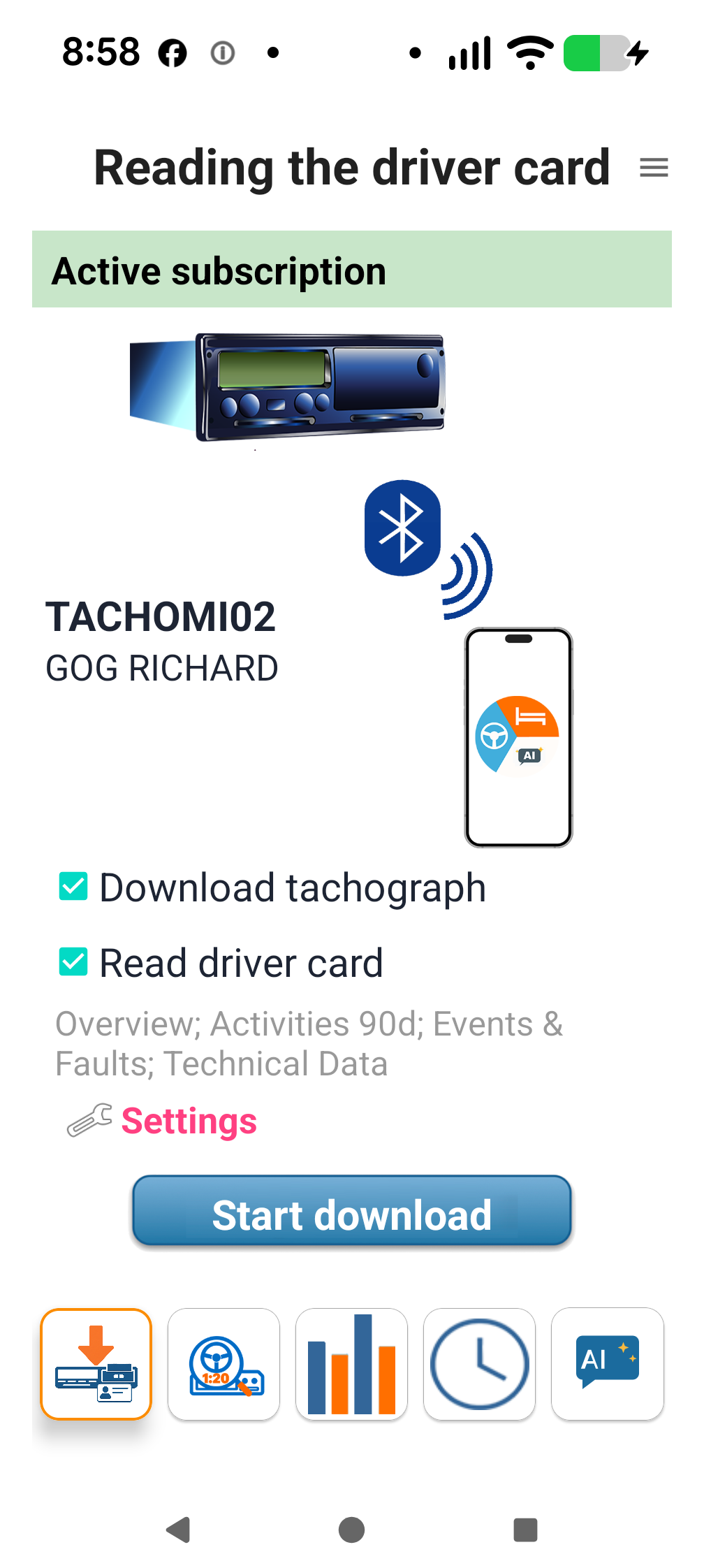
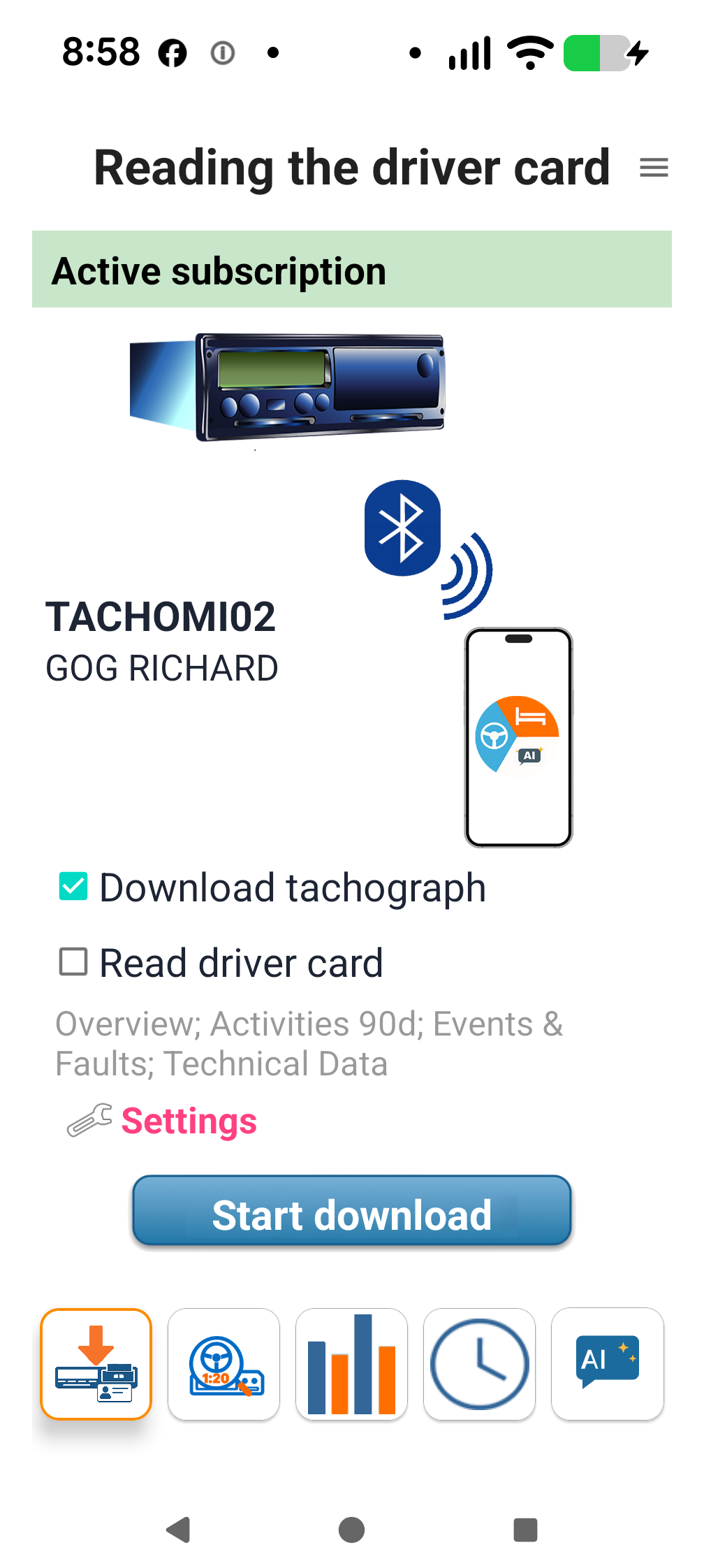
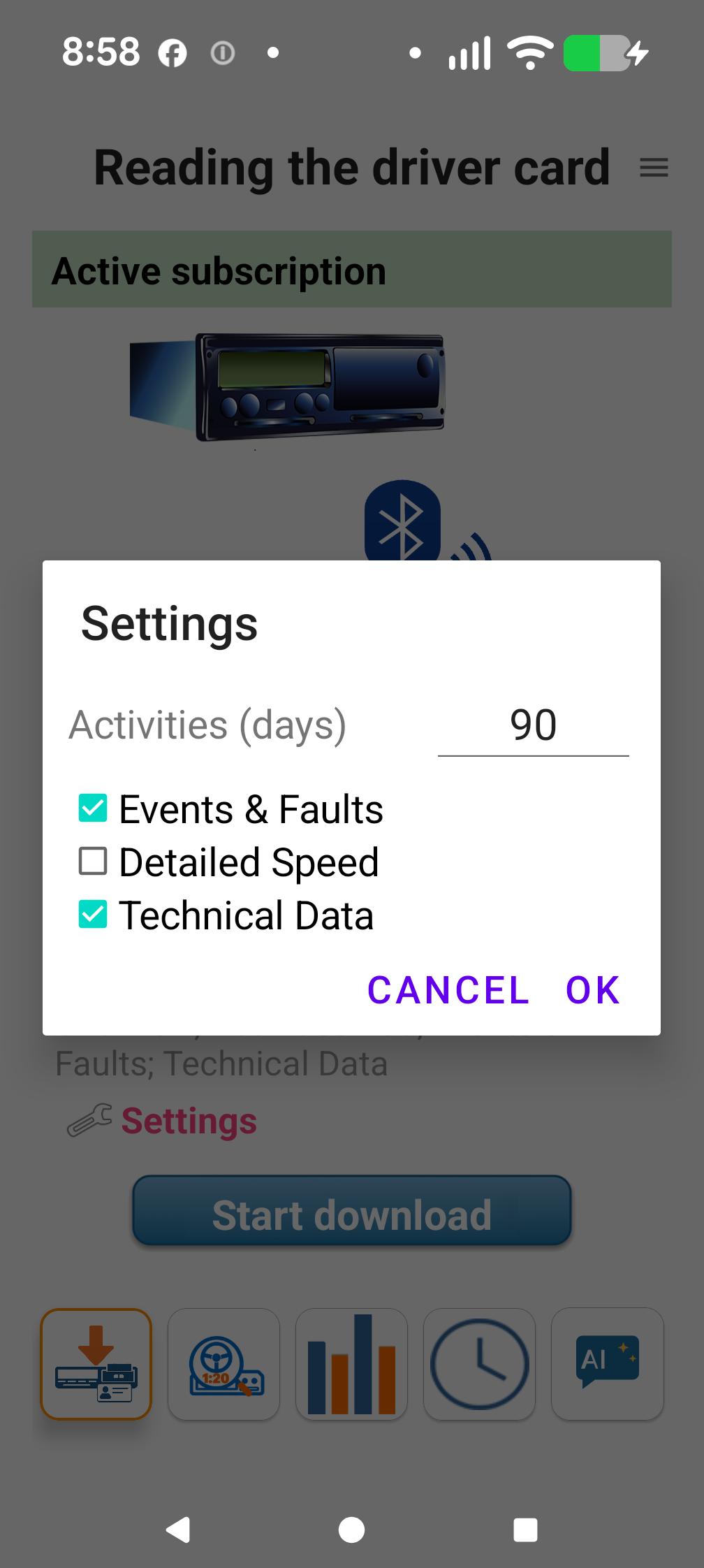
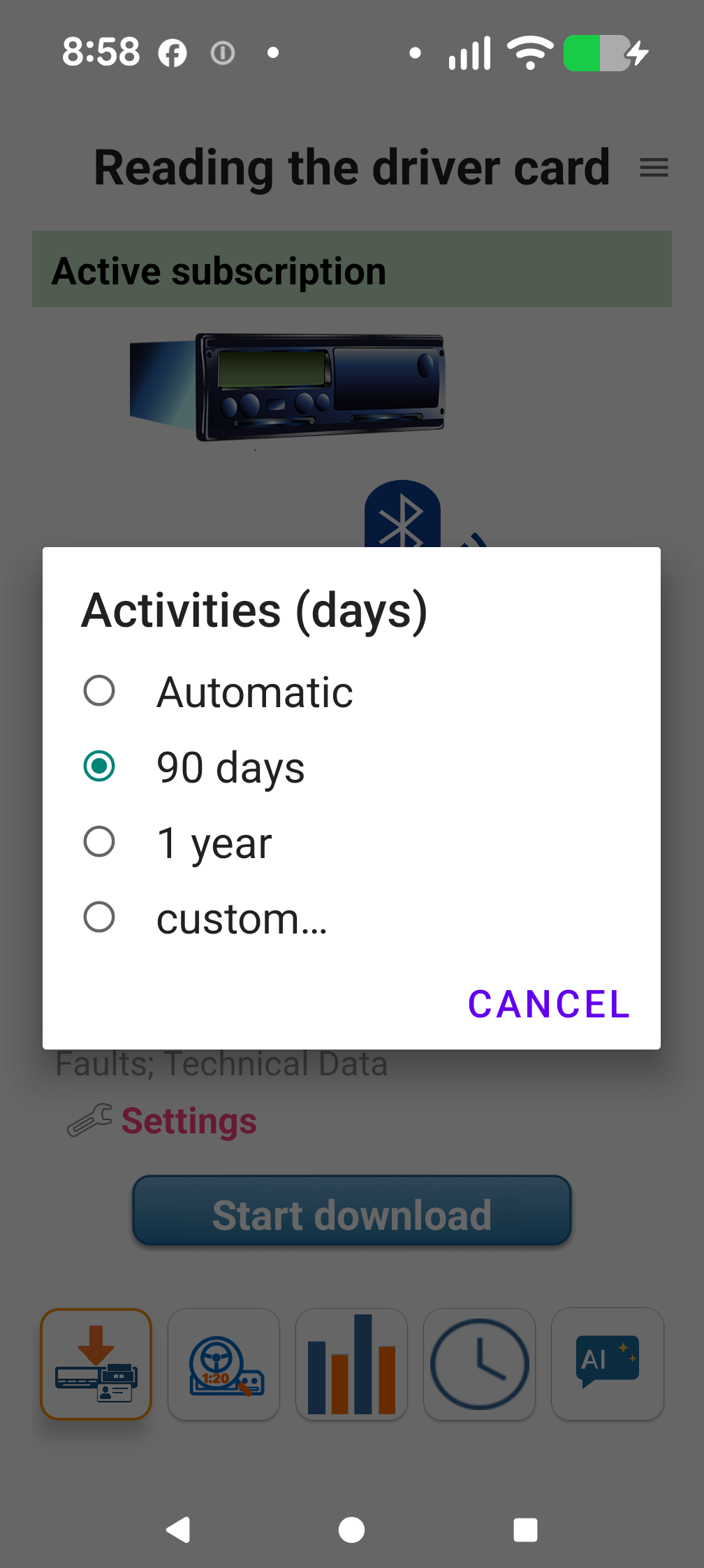
Scegliere i dati da scaricare
Sotto “Attività (giorni)”, scegli “Automatico”, “90 giorni”, “1 anno” o “personalizzato…”. Per un periodo personalizzato, immettere il numero di giorni. Questa guida non specifica il periodo esatto utilizzato dalla modalità automatica.
“Events & Faults”: eventi e segnalazioni di guasti memorizzati nel tachigrafo.
“Detailed Speed”: dati di velocità dettagliati, secondo per secondo; richiedi solo quando necessario. Può aumentare la quantità di dati; la copertura esatta e il tempo di download dipendono dal dispositivo.
“Dati tecnici”: le informazioni tecniche del tachigrafo.
“Panoramica” è sempre inclusa: contiene l’identificazione, la cronologia di download e controllo e i dati di blocco dell’azienda. Non può essere disabilitato. L'app mantiene le impostazioni dopo un riavvio.
Scarica il progresso
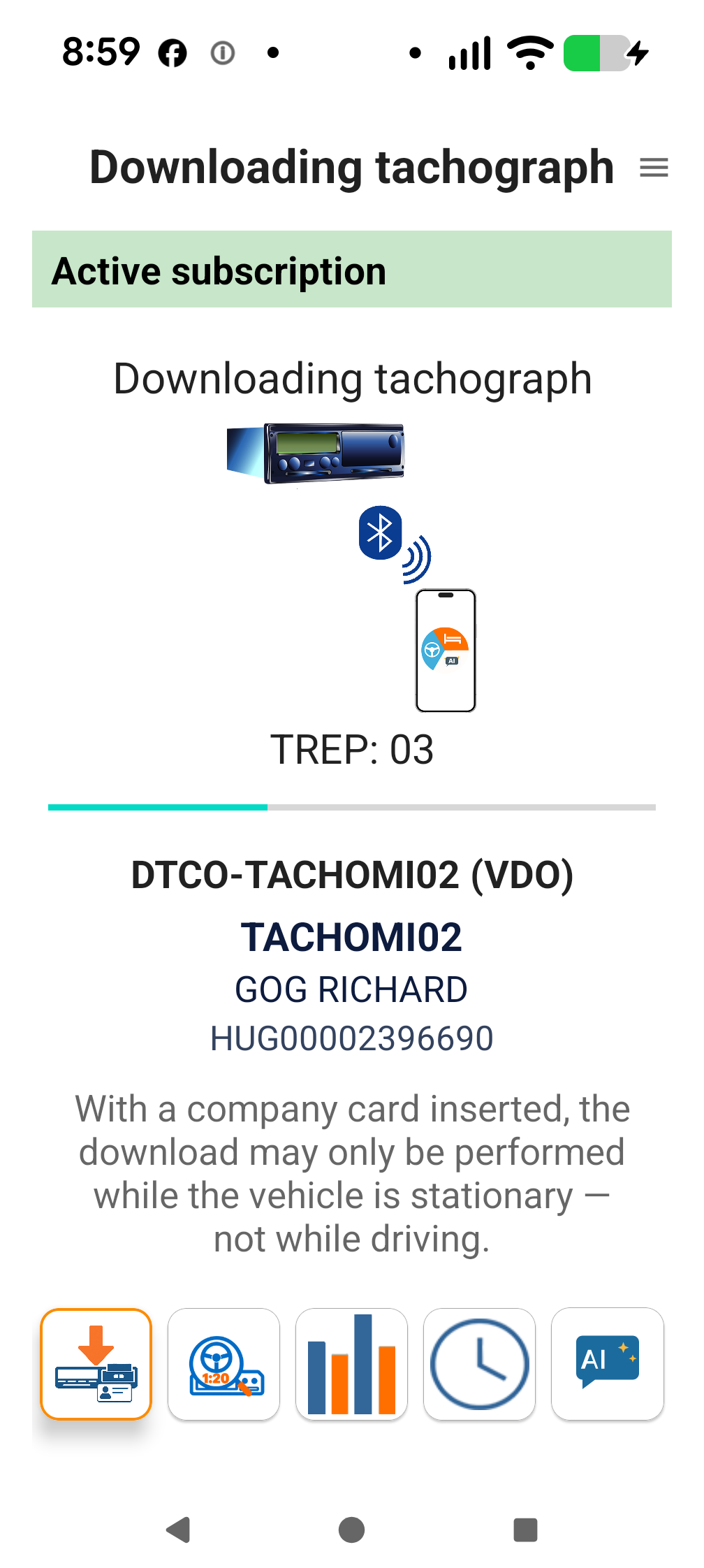
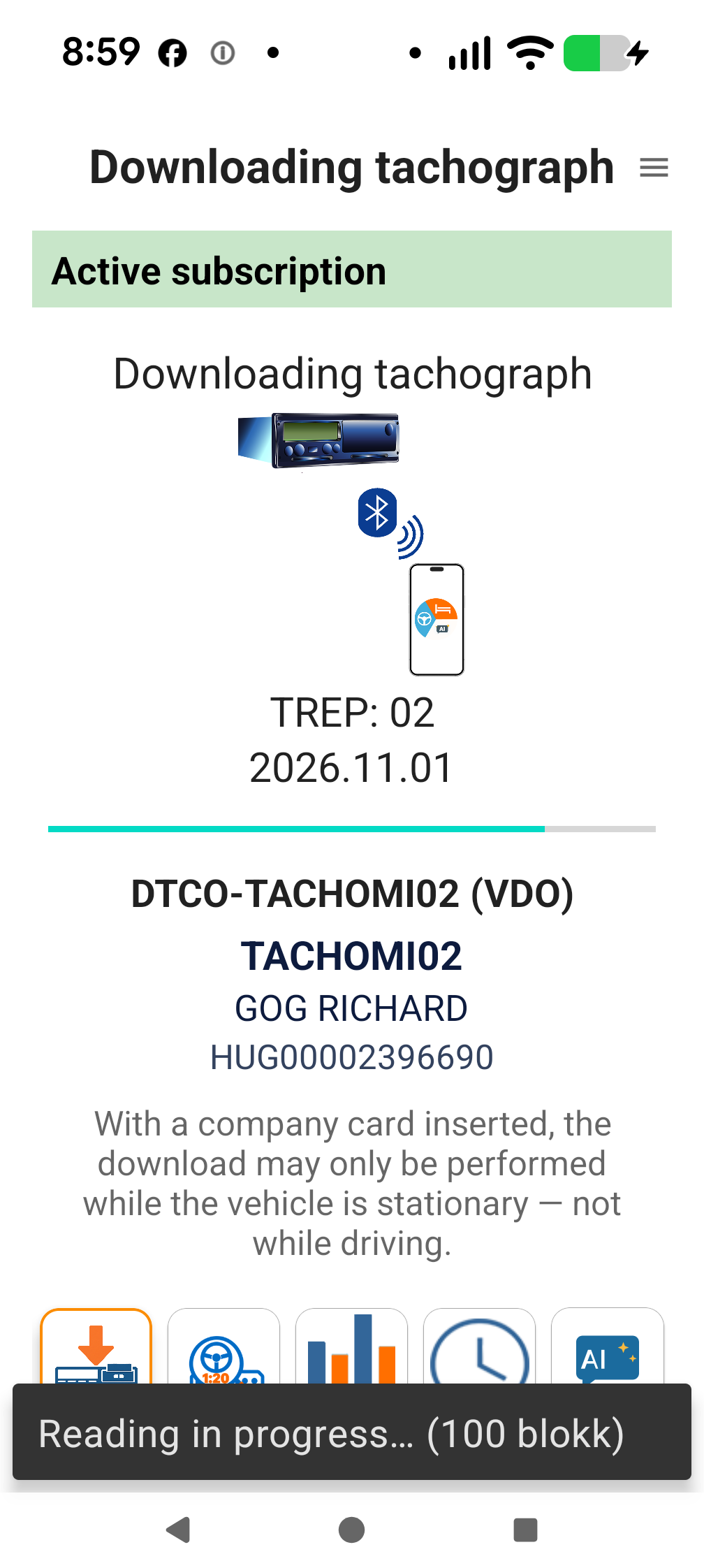
La barra di avanzamento nella schermata “Scaricamento tachigrafo” mostra il trasferimento dei dati. TREP: 01 è la panoramica, TREP: 02 attività quotidiane, TREP: 03 eventi e guasti, e TREP: 05 dati tecnici. Per le attività quotidiane, viene visualizzata anche la data attualmente letta.
Risultato indicativo del test: il download di 90 giorni da un VDO senza velocità dettagliata ha richiesto circa 1 minuto. Una Stoneridge può richiedere diversi minuti. La lettura di una scheda driver tramite Bluetooth diretto può richiedere circa 4-5 minuti. Questi orari non sono garantiti.
Durante una telefonata, il download continua in background; torna all'app per vedere il risultato. Se è stata selezionata anche la carta conducente, la sua lettura inizia dopo il download del tachigrafo.
Caricamento e il file scaricato
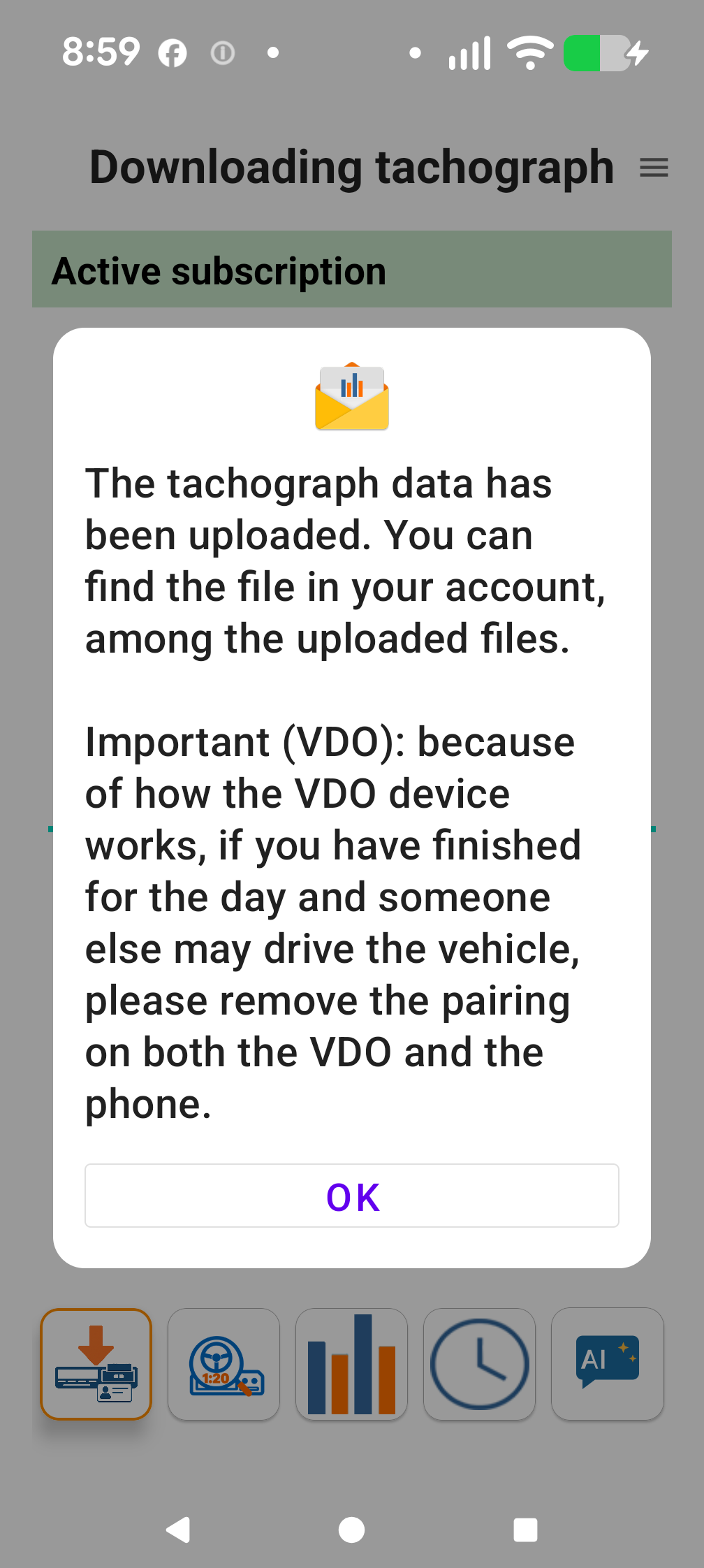
Dopo un download riuscito, l'app carica automaticamente il file. Il messaggio di successo cambia quando il caricamento è completato; controlla anche la conferma del caricamento.
Il file del tachigrafo è un file .ddd il cui nome inizia con M_. È disponibile nella pagina «I miei file» dell’account web, da cui può essere scaricato nuovamente. Il file dell’unità del veicolo non genera un’analisi delle infrazioni. La carta del conducente letta separatamente riceve la consueta elaborazione e le relative notifiche.
Una guida dettagliata → I miei file sul portale web
Se il tachigrafo è stato spento in alcuni giorni, la loro assenza non indica necessariamente un errore di download. Per eventuali interruzioni impreviste, controllare il periodo selezionato e l’utilizzo del veicolo.
Con un VDO, rimuovere l'accoppiamento sia sul tachigrafo che sul telefono alla fine della giornata o al momento della consegna del veicolo, in modo che il conducente successivo possa connettersi.
Download incompleto o interrotto
“Scaricamento incompleto” significa che il tachigrafo ha interrotto il trasferimento dei dati e le attività giornaliere non sono state scaricate completamente. L'app carica gli eventi e i dati tecnici già ricevuti; questo non rende i dati di attività giornaliera completi.
Provare a scaricare di nuovo. Se viene interrotto di nuovo, con il veicolo fermo, isolare l'alimentazione come descritto nella guida collegata, quindi riprovare. Spegnere l'accensione da solo non è la stessa cosa che isolare l'alimentazione.
Scaricamento con un dispositivo frontale
Inserire la scheda aziendale nel tachigrafo, collegare il dispositivo frontale TachoMI / AETRControl accoppiato e aprire TachoData+AI. Nella schermata di selezione, selezionare Download tachigrafo, controllare le impostazioni e avviare il download.
In assenza di una carta aziendale, il dispositivo esegue la normale lettura della carta del conducente. I capitoli Dispositivo frontale e Lettore tachigrafo frontale descrivono questo stesso dispositivo TachoMI / AETRControl e i tachigrafi supportati.
Una guida dettagliata → Utilizzo Dispositivo Frontale
Una guida dettagliata → Lettore frontale di tachigrafo
Scaricamento e accoppiamento Bluetooth diretti
Il download diretto richiede un tachigrafo smart 2 compatibile con Bluetooth e il firmware appropriato, ad esempio un VDO DTCO 4.1 / 4.2 o uno Stoneridge Smart 2 adatto. Inserire la scheda aziendale prima dell'associazione.
VDO: associazione consigliata tramite il menu Driver 2
Il menu Driver 2 è un percorso testato e consigliato; non è necessariamente l'unico menu funzionante su tutti i dispositivi. Se il tachigrafo rifiuta le richieste con una scheda aziendale inserita, provare questa procedura di accoppiamento.
- Rimuovere la vecchia associazione nelle impostazioni Bluetooth del telefono e sul tachigrafo.
- Inserire la scheda conducente nello slot 1 e la scheda aziendale nello slot 2.
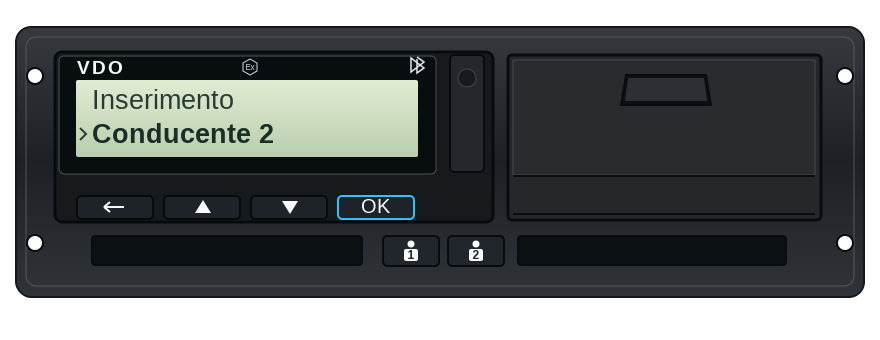
- VDO: Inserimento → Conducente 2 → Bluetooth → Associa.
- Verifica che il telefono e il tachigrafo visualizzino lo stesso codice a sei cifre, quindi conferma l'associazione su entrambi i dispositivi.
- Dopo l'accoppiamento riuscito, l'app mostra le opzioni di dati e download.
Illustrazioni schematiche. I testi dei menu possono variare in base al dispositivo e alla lingua. Il codice 123456 è solo un esempio.
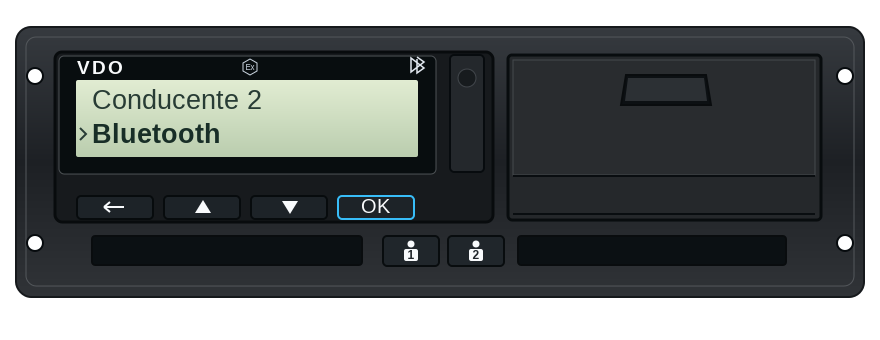
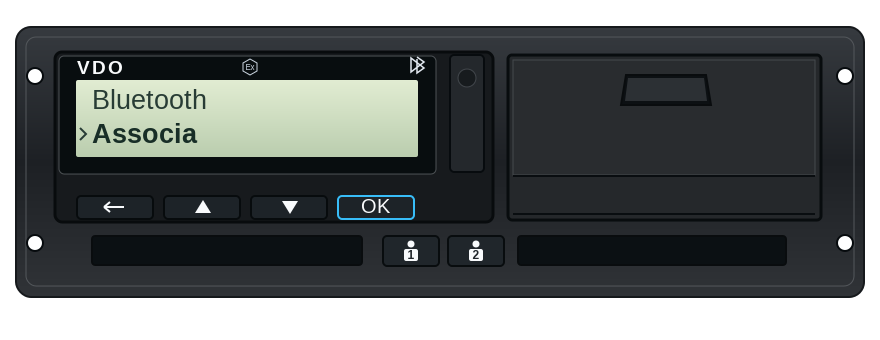
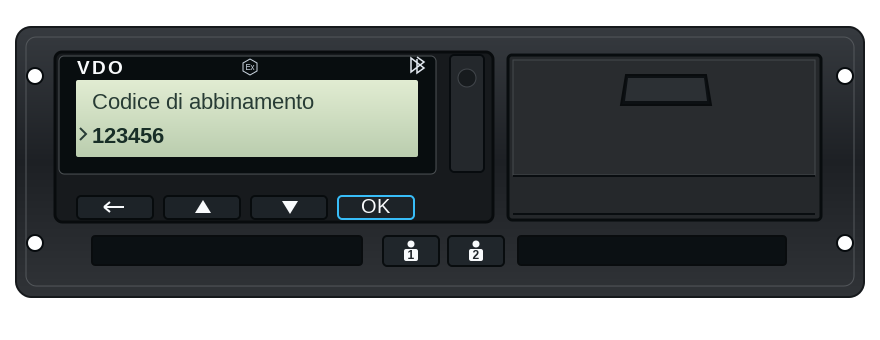
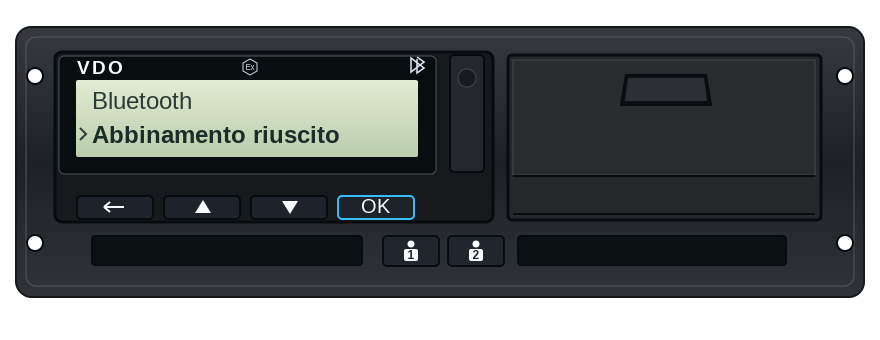
Stoneridge: abbinamento con la tessera aziendale inserita
Tenere la scheda aziendale nel tachigrafo durante l'accoppiamento. L'applicazione visualizza la schermata di selezione dopo aver rilevato le carte. Il download può richiedere diversi minuti; dopo un'interruzione, l'app potrebbe riconnettersi e riprendere dallo stesso giorno. Se si blocca completamente, segui le istruzioni di download incomplete.
Il download dell’unità del veicolo è stato testato con la versione Stoneridge 2626. La versione minima supportata non è ancora confermata. La versione 1619 è nota per la lettura della carta del conducente tramite Bluetooth; ciò non conferma il supporto per il download dell’unità del veicolo.
Una guida dettagliata → Abbinamento Tachigrafo Stoneridge
Guida guidata e ritorno alla lettura della carta del conducente
L'aiuto del menu "Scarica tachigrafo (con tessera aziendale)" ti guida attraverso sette passaggi: rimuovere il vecchio accoppiamento; inserire la tessera aziendale; accoppiare con la tessera aziendale inserita; scaricare; rimuovere l'accoppiamento; rimuovere la tessera aziendale; accoppiare nuovamente per la carta conducente. Utilizzare “Avanti” e “‹ Indietro” per navigare.
Il pulsante “Bluetooth” nei passaggi 1 e 5 apre le impostazioni Bluetooth del telefono. La guida indica se il telefono è ancora associato o se l'associazione è stata rimossa.
Per tornare a leggere solo la propria carta conducente, rimuovere prima l'accoppiamento su entrambi i dispositivi mentre la carta aziendale è ancora inserita. Quindi rimuovere la scheda aziendale, lasciare inserita la scheda del conducente e associarla nuovamente tramite il solito menu del conducente.
Domande più frequenti
- Perché non è offerto il download del tachigrafo?
- Verifica che tu stia utilizzando TachoData+AI, che la tessera aziendale sia inserita e che l’app l’abbia rilevata. Su un VDO, se necessario, rimuovere l'associazione su entrambi i dispositivi e associare tramite il menu Driver 2.
- Ho selezionato entrambi. Quale viene scaricato per primo?
- Prima il tachigrafo, poi la carta del conducente.
- Posso scaricare l'unità di bordo durante la guida?
- Con una carta azienda, il download è consentito soltanto a veicolo fermo. È vietato durante la guida.
- Dove si trova il file e riceverò un'analisi?
- In “I miei file” sul sito web, come file.ddd con un nome che inizia con M_. Il file unitario del veicolo non genera un'analisi delle infrazioni; tale analisi appartiene alla carta del conducente scaricata separatamente.