> Pag-download ng tachograph (unit sasakyan)
Ang pag-download ng tachograph (unit ng sasakyan) ay magagamit lamang sa app na TachoData+AI. Ang pagbabasa ng driver card sa TachoData app ay isang hiwalay na function. Ang gabay na ito ay naglalarawan ng bersyon 26.11.18 ng TachoData+AI para sa Android.
Ang mga screenshot ng app ay nasa Ingles at nagpapakita ng sariling test data ng kumpanya. Ipinapakita ng mga guhit ang mga hakbang sa menu ng VDO. Pindutin ang larawan para palakihin ito.
> Ano ang ibig sabihin ng pag-download ng tachograph?
Ang file ng yunit ng sasakyan ay naglalaman ng data ng sasakyan na naitala ng tachograph: pang-araw-araw na mga gawain ng mga driver, mga kaganapan at mga pagkakamali, teknikal na data at, opsyonal, detalyadong data ng bilis. Ito ay hiwalay mula sa file ng driver card.
- > Gamit ang isang front device: isang naka-pair na TachoMI / AETRControl Front Device at isang card ng kumpanya na ipinasok sa tachograph ay kinakailangan. Ang ruta na ito ay gumagana rin sa mga suportadong mas lumang tachographs.
- Sa pamamagitan ng direktang koneksyong Bluetooth: isang may kakayahang Bluetooth smart2tachograph, ang naaangkop na firmware, isang ipinasok na card ng kumpanya at isang teleponong nakapareho sa tachograph ay kinakailangan. Walang natatanging front device ang kailangan.
> Requirements at subscription
Kasama ang pag-download ng data ng tachograph sa subscription na “TachoAI Pro + Tachograph”, na maaaring kunin para sa 1 o 6 na buwan. Available rin ito sa 14 na araw na libreng pagsubok. Hindi kasama ang tampok na ito sa “TachoAI Pro” subscription na para lamang sa pag-download ng driver card.
Ang card ng kumpanya ay dapat ilagay sa tachograph. > Kung walang company card, ang driver card lamang ang mababasa.
Ang direktang pag-download ng Bluetooth ay nangangailangan ng naaangkop na firmware ng tachograph. Ang app ay nagpapahiwatig ng estado ng bersyon sa pamamagitan ng isang berdeng check mark o isang pulang krus. Ang isang workshop ng tachograph ay nag-a-update ng lumang firmware.
> Pagsubok ng bersyon ng firmware ng tachograph → Pagpapares ng VDO Tachograph
> Kung hindi ka magkaroon ng isang tachograph i-download ang subscription
Ang “I-download ang tachograph” na dialog ay nagsasabing ang pag-download ng tachograph (unit ng sasakyan) ay nangangailangan ng isang subscription sa pag-download ng tachograph. Ang “Subscribe now” ay magbubukas ng pahina ng subscription.
Ang “TachoAI Pro” ay sumasaklaw sa pag-download ng driver card; ang “TachoAI Pro + Tachograph” ay sumasaklaw sa pag-download ng driver card at tachograph. Ang dalawang ito ay nag-aalok ng buwanang at6na buwan na mga plano. > Kung mayroon ka nang Pro, gamitin ang "Magdagdag ng tachograph download" upang i-upgrade. Ang Play Store ay nagpapakita ng kasalukuyang presyo.
> Ang pagbabasa ng driver card ay nananatiling napapailalim sa mga tuntunin ng pagsubok at naaangkop na subscription.
> Ano ang gusto mong i-download?
Kapag natukoy ng app ang card ng kumpanya, lilitaw ang isang screen ng pagpili. > Piliin ang “I-download ang tachograph” at, kung nais mong basahin din ang ipinasok na driver card, “Basahin ang driver card”. Hindi bababa sa isang pagpipilian ay dapat manatili napili.
> Maaari mong piliin ang parehong mga pagpipilian: ang data ng tachograph ay unang nai-download, na sinusundan ng driver card. Ang screen ng pagpili ay gumagana sa parehong paraan na may isang front device at isang direktang koneksyon sa Bluetooth.
> Tingnan ang buod, buksan ang “Mga Setting” kung kinakailangan, at pagkatapos ay piliin ang “Simulan ang pag-download”.
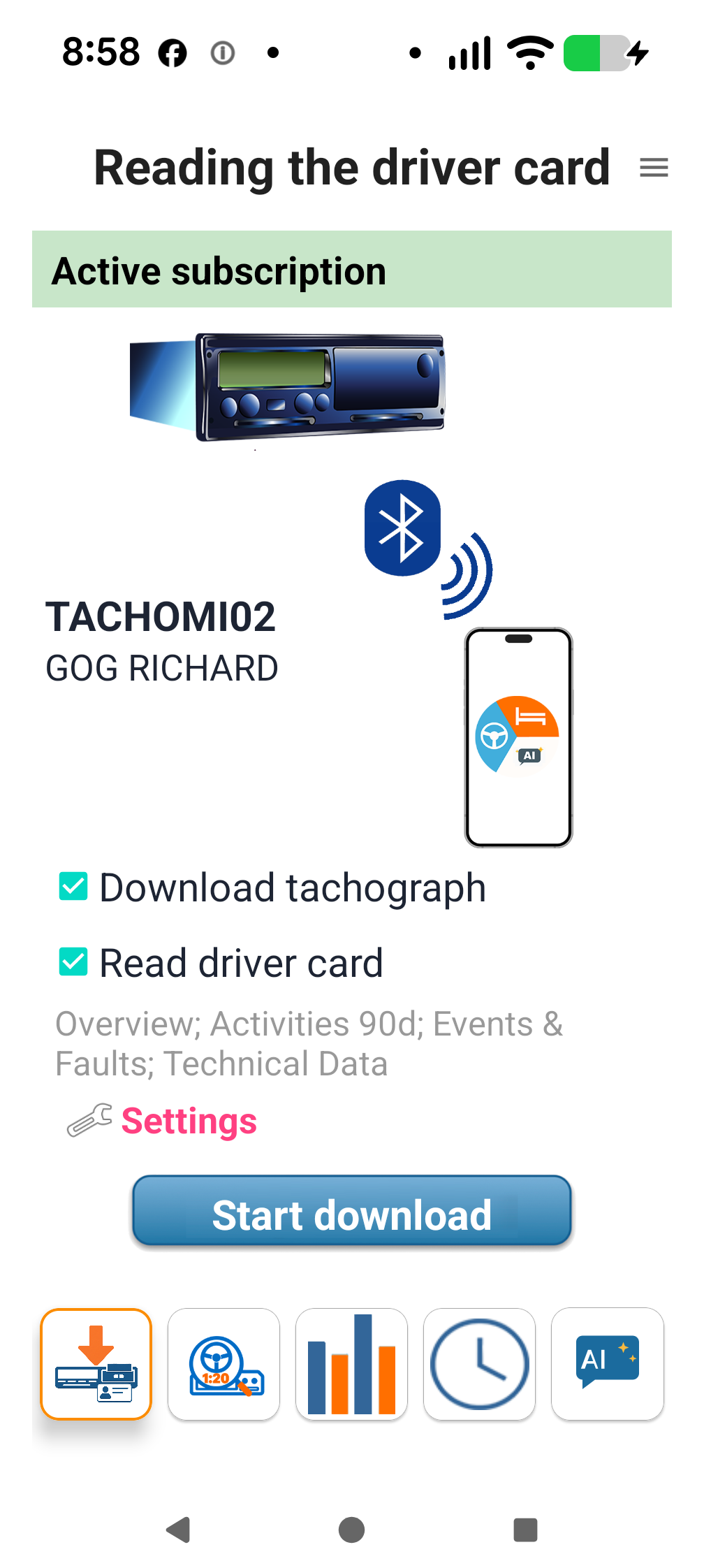
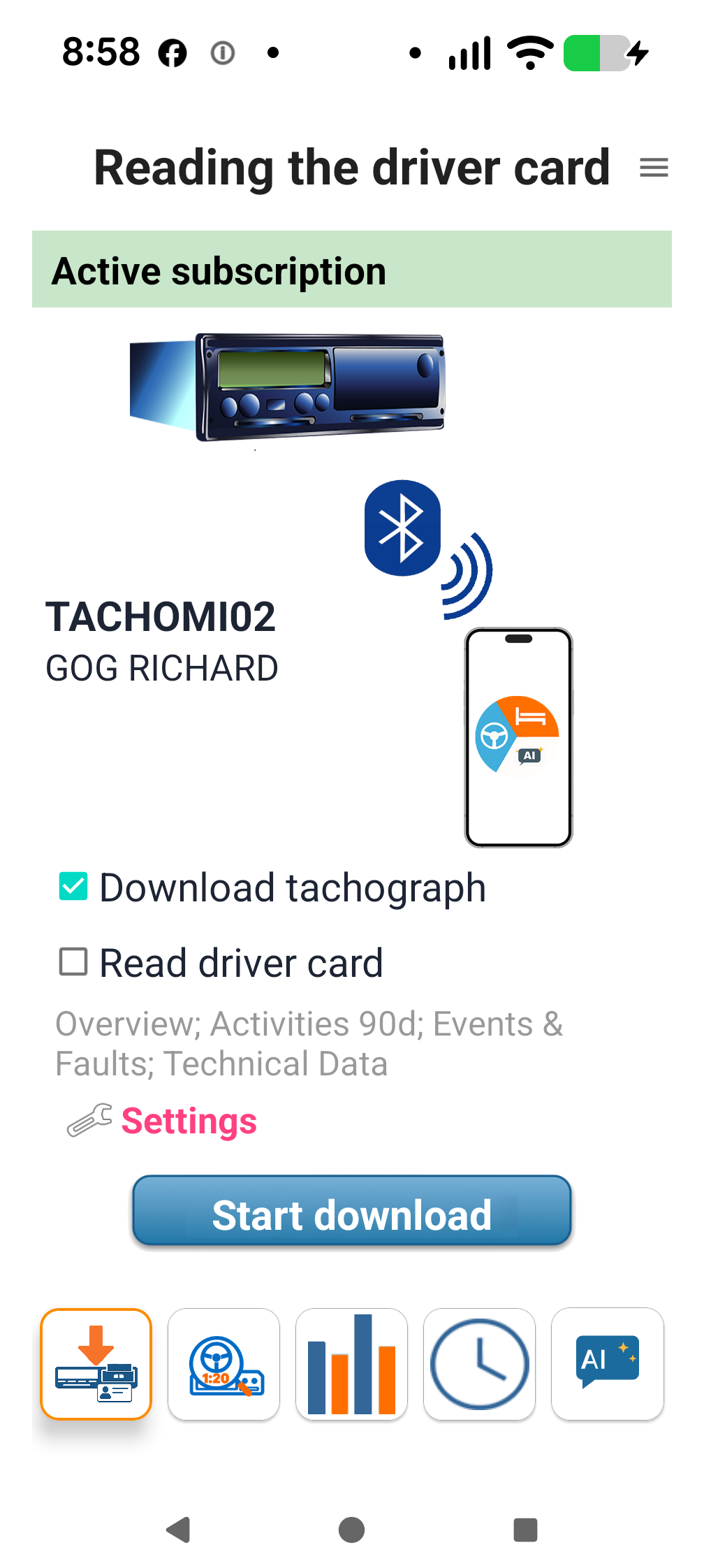
Pagpili ng data upang i-download
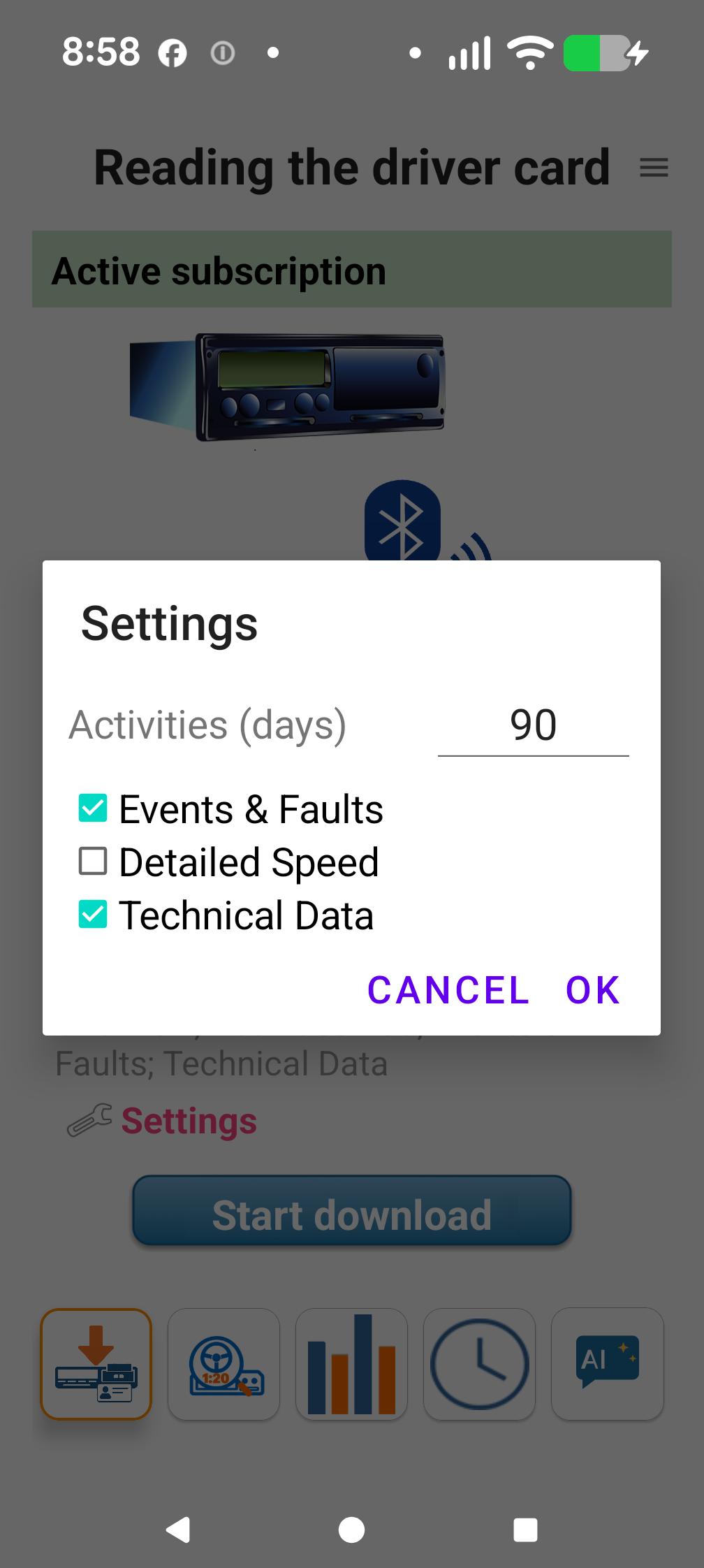
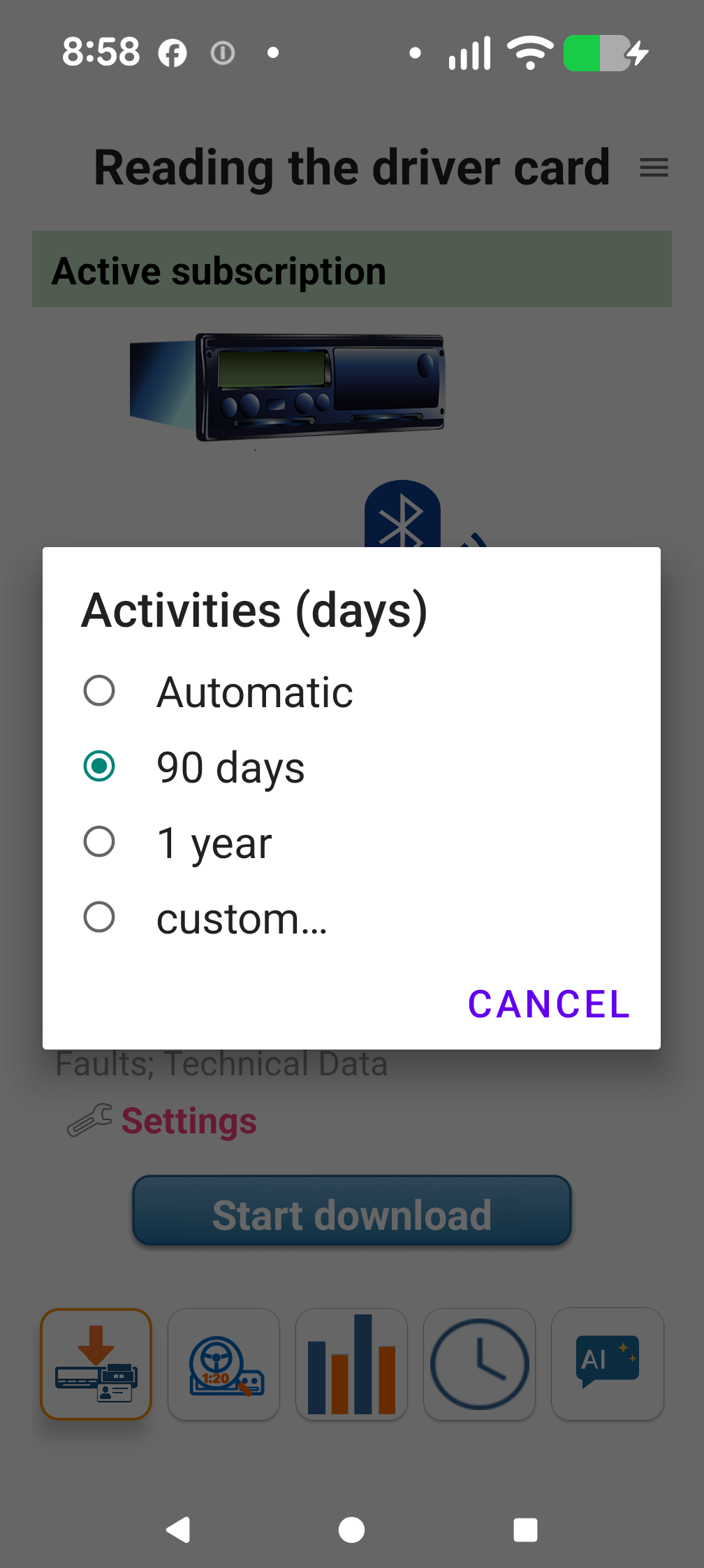
> Sa ilalim ng “Mga aktibidad (araw)”, piliin ang “Automatic”, “90 araw”, “1 taon” o “custom…”. > Para sa isang pasadyang panahon, ipasok ang bilang ng mga araw. > Ang gabay na ito ay hindi tumutukoy sa eksaktong panahon na ginagamit ng awtomatikong mode.
> “Kaganapan & Faults”: mga kaganapan at mga tala ng pagkakamali na naka-imbak sa tachograph.
> "Detalyadong bilis": detalyadong, pangalawang-by-ikalawang bilis ng data; hilingin ito lamang kapag kailangan. Maaari itong dagdagan ang dami ng data; eksaktong coverage at oras ng pag-download ay depende sa device.
> “Teknikong Data”: ang teknikal na impormasyon ng tachograph.
> “Overview” ay laging kasama: ito ay naglalaman ng pagkakakilanlan, i-download at kontrolin ang kasaysayan, at kumpanya lock data. Ito ay hindi maaaring i-disable. > Ang app ay nananatiling iyong mga setting pagkatapos ng isang restart.
> I-download ang progreso
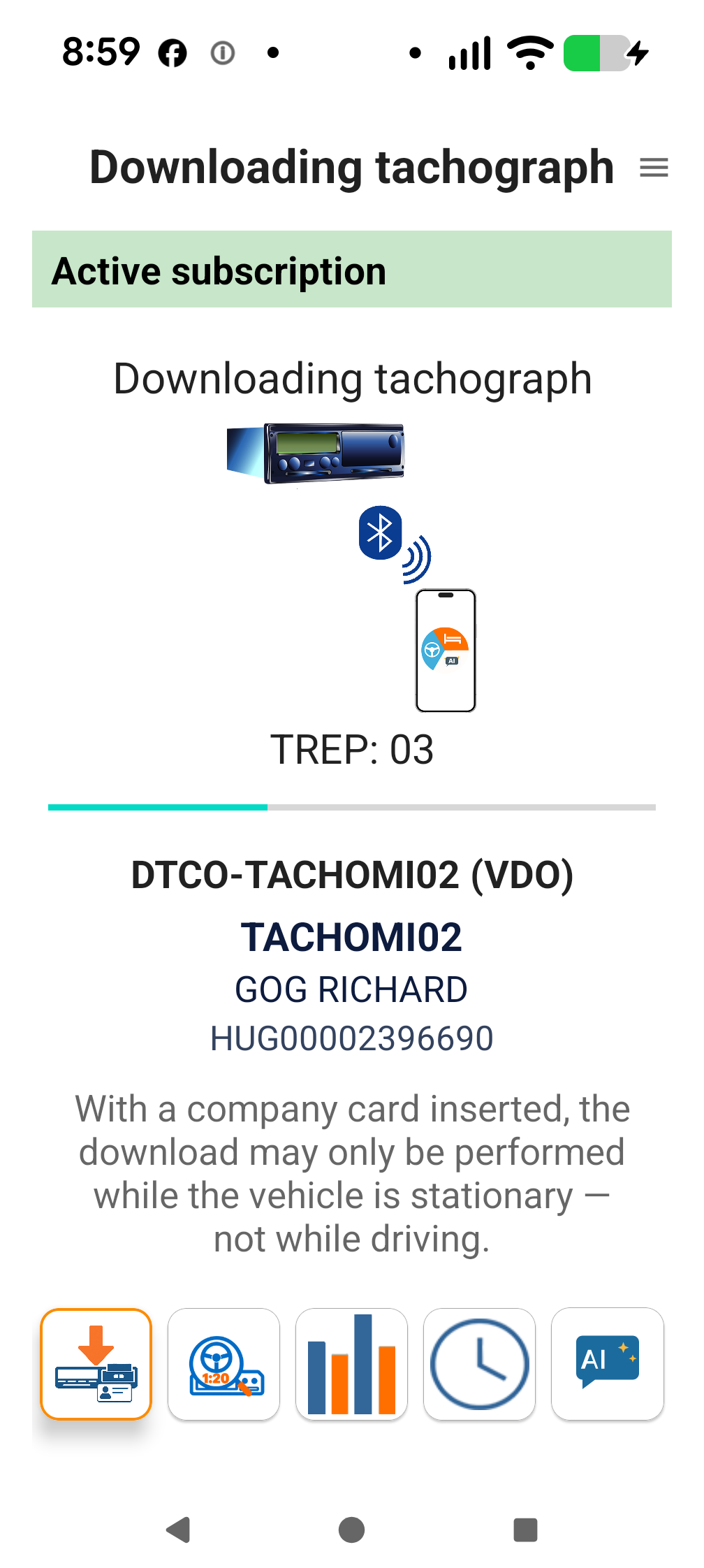
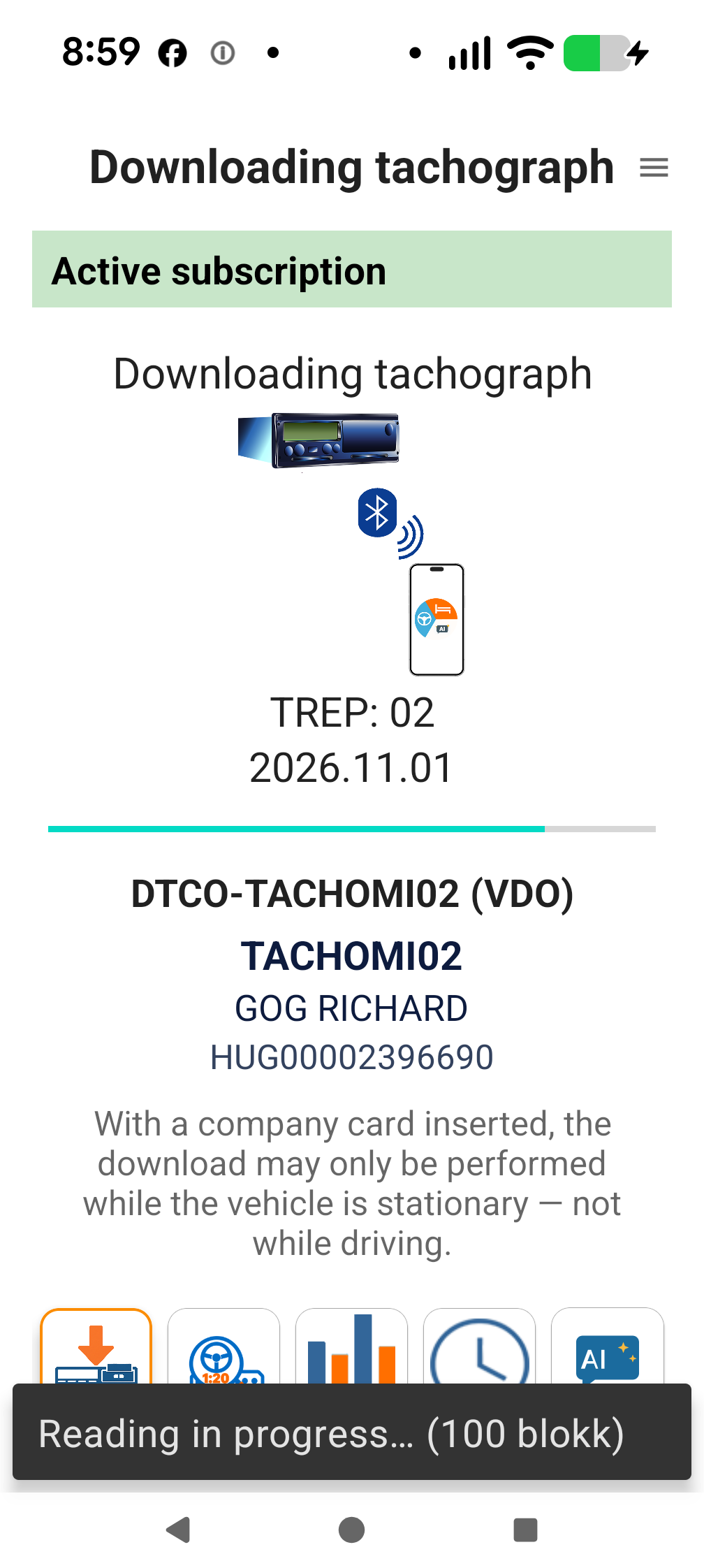
Ang progress bar sa “Downloading tachograph” screen ay nagpapakita ng paglipat ng data. > TREP: 01 ay ang pangkalahatang-ideya, TREP: 02 araw-araw na mga gawain, TREP: 03 kaganapan at mga pagkakamali, at TREP: 05 teknikal na data. Para sa pang-araw-araw na mga gawain, ang petsa na kasalukuyang binabasa ay ipinapakita rin.
> Indicative resulta ng pagsubok: pag-download ng 90 araw mula sa isang VDO nang walang detalyadong bilis kinuha tungkol sa 1 minuto. Ang isang Stoneridge ay maaaring tumagal ng ilang minuto. Ang pagbabasa ng isang driver card sa pamamagitan ng direkta Bluetooth ay maaaring tumagal ng tungkol sa 4-5 minuto. Ang mga oras na ito ay hindi garantisadong.
> Sa panahon ng isang tawag sa telepono, ang pag-download ay patuloy sa background; bumalik sa app upang makita ang resulta. > Kung pinili mo rin ang driver card, ang pagbabasa nito ay nagsisimula pagkatapos ng pag-download ng tachograph.
> I-upload at ang na-download na file
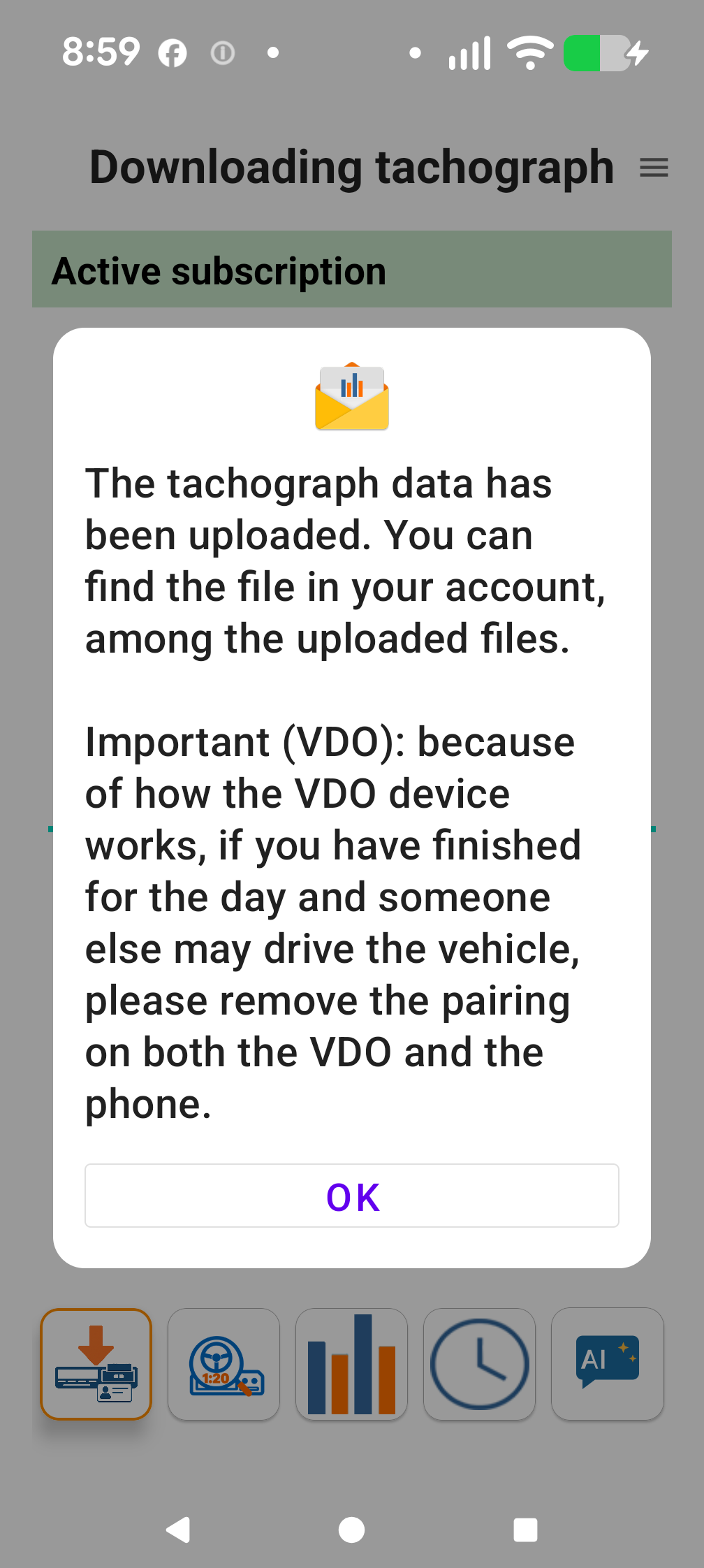
Matapos ang matagumpay na pag-download, awtomatikong i-upload ng app ang file. Ang mensahe ng tagumpay ay nagbabago kapag nakumpleto ang pag-upload; tingnan din ang pagkumpirma ng pag-upload.
Ang file ng tachograph ay isang .ddd file na ang pangalan ay nagsisimula sa M_. Makikita at mada-download itong muli sa pahinang “Aking mga file” ng iyong web account. Hindi gumagawa ng pagsusuri ng mga paglabag mula sa file ng vehicle unit. Ang driver card na binasa nang hiwalay ay sumasailalim sa karaniwang pagproseso at tumatanggap ng karaniwang mga abiso.
Detalyadong gabay → Mga file ko sa web portal
> Kung ang tachograph ay naka-off sa ilang mga araw, ang kanilang kawalan ay hindi kinakailangang nagpapahiwatig ng isang error sa pag-download. Para sa hindi inaasahang gaps, suriin ang napili na panahon at paggamit ng sasakyan.
> Gamit ang VDO, tanggalin ang pag-pairing sa tachograph at telepono sa katapusan ng araw o kapag ibinibigay ang sasakyan, upang makakonekta ang susunod na driver.
Hindi kumpleto o na-interrupt ang pag-download
Ang “hindi kumpletong pag-download” ay nangangahulugan na ang tachograph ay natigil sa paglipat ng data at ang mga pang-araw-araw na gawain ay hindi ganap na na-download. > Ang app ay nag-upload ng mga kaganapan at teknikal na data na natanggap; hindi ito gumagawa ng kumpletong araw-araw na aktibidad ng data.
Subukan muli ang pag-download. > Kung ito ay interrupted muli, na may sasakyan nakatayo, paghiwalayin ang kapangyarihan tulad ng inilarawan sa naka-link na gabay, at pagkatapos ay subukan muli. Ang pag-alis ng ignition ay hindi katulad ng pag-aalis ng kuryente.
> Pag-download gamit ang isang harap na aparato
Ilagay ang company card sa tachograph, ikonekta ang nakaparehong TachoMI / AETRControl front device at buksan ang TachoData+AI. > Sa screen ng pagpili, piliin ang tachograph i-download, suriin ang mga setting at simulan ang pag-download.
Kapag walang card ng kumpanya, ang aparato ay nagsasagawa ng normal na pagbabasa ng driver card. Ang mga kabanata ng Front Device at Front Tachograph Reader ay naglalarawan ng parehong aparatong TachoMI / AETRControl at suportadong tachograph nito.
Detalyadong gabay → Paggamit ng Front na Aparato
Detalyadong gabay → Front Tachograph Reader
> Direktang Bluetooth pag-download at pagpapares
Ang direktang pag-download ay nangangailangan ng isang naaangkop na Bluetooth-kayang smart2tachograph at firmware, tulad ng isang VDO DTCO 4.1 / 4.2 o isang naaangkop na Stoneridge Smart 2. > Ilagay ang card ng kumpanya bago pag-pairing.
> VDO: inirerekomenda pag-aasawa sa pamamagitan ng Driver2menu
Ang menu ng Driver2ay isang nasubok, inirerekomendang ruta; hindi ito kinakailangang ang tanging gumaganang menu sa bawat aparato. > Kung tinatanggihan ng tachograph ang mga query na may card ng kumpanya na ipinasok, subukan ang pamamaraang ito ng pagsasama.
- > Alisin ang lumang pagsasama-sama sa mga setting ng Bluetooth ng telepono at sa tachograph.
- Ilagay ang driver card sa slot 1 at ang company card sa slot 2.
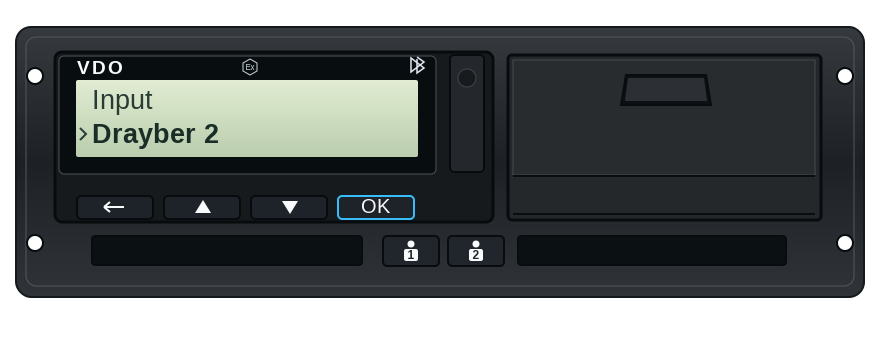
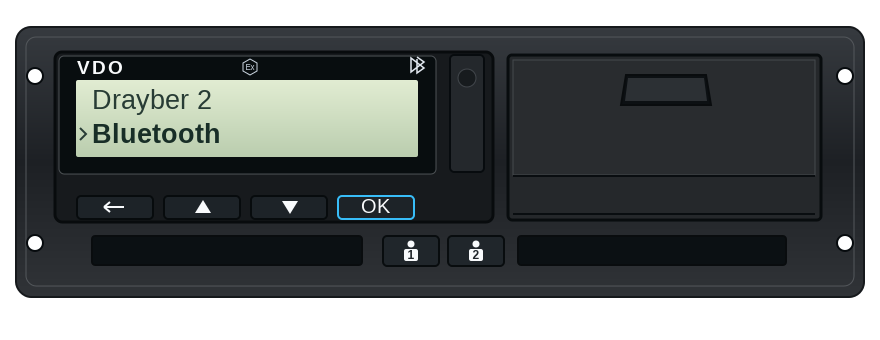
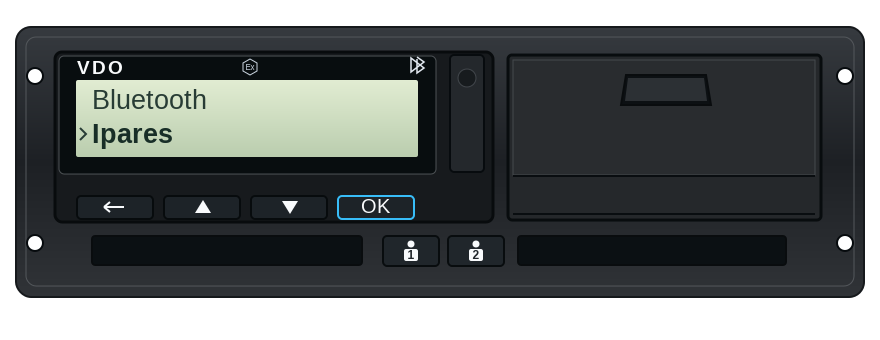
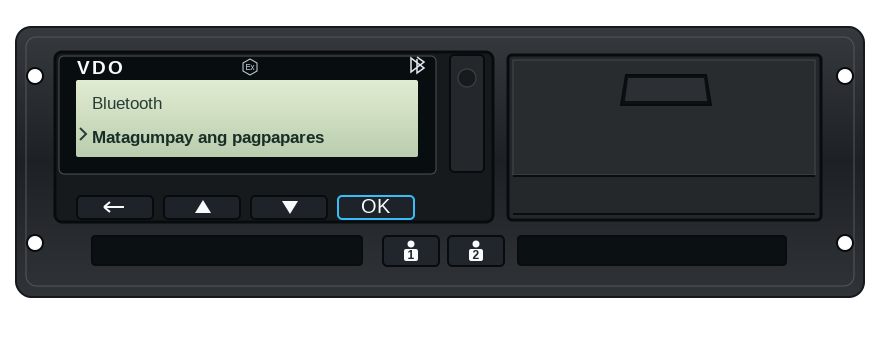
- VDO: Input → Drayber 2 → Bluetooth → Ipares.
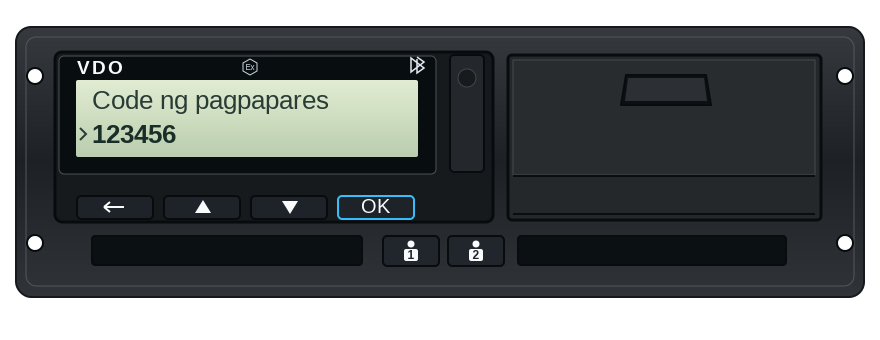
- > Tingnan na ang telepono at tachograph ay nagpapakita ng parehong anim na digit na code, pagkatapos ay kumpirmahin ang pag-pair sa parehong device.
- Matapos ang matagumpay na pag-pairing, ipinapakita ng app ang data at mga pagpipilian sa pag-download.
Mga eskematikong guhit. Maaaring mag-iba ang teksto ng menu ayon sa aparato at wika. Halimbawa lamang ang code na 123456.
> Stoneridge: pagpapares sa card ng kumpanya ipinasok
> Panatilihin ang card ng kumpanya sa tachograph kapag nag-pairing. > Ang app ay nagpapakita ng screen ng pagpili pagkatapos na matukoy ang mga card. Maaaring tumagal ng ilang minuto ang pag-download; pagkatapos ng isang pagkaantala, maaaring muling kumonekta ang app at magpatuloy mula sa parehong araw. > Kung ito ay nagiging ganap na nakatali, sundin ang hindi kumpletong mga tagubilin sa pag-download.
Nasubukan ang pag-download ng vehicle unit gamit ang Stoneridge bersyon 2626. Hindi pa kumpirmado ang pinakamababang suportadong bersyon. Kilala ang bersyon 1619 para sa pagbasa ng driver card sa Bluetooth; hindi nito kinukumpirma ang suporta sa pag-download ng vehicle unit.
Detalyadong gabay → Pagpapares ng Stoneridge Tachograph
tl> Guided tulong at pagbabalik sa driver card pagbabasa
> Ang menu ng tulong “I-download ang tachograph (na may company card)” ay magdadala sa iyo sa pamamagitan ng pitong hakbang: tanggalin ang lumang pag-pairing; ilagay ang company card; mag-pair na may ipinasok na company card; i-download; alisin ang pag-pairing; alisin ang company card; mag-pair muli para sa driver card. > Gamitin ang “Susunod” at “‹ Bumalik” upang mag-navigate.
> Ang “Bluetooth” button sa mga hakbang 1 at5ay magbubukas ng mga setting ng Bluetooth ng telepono. > Ipinapakita ng gabay kung ang telepono ay pa rin na-pair o tinanggal na ang pag-pair.
> Upang bumalik sa pagbabasa lamang ng iyong sariling driver card, una alisin ang pagpapares sa parehong mga aparato habang ang card ng kumpanya ay pa rin ipinasok. > Pagkatapos ay alisin ang card ng kumpanya, iwanan ang driver card na ipinasok at magkapareho muli sa pamamagitan ng karaniwang menu ng driver.
Mga madalas itanong na katanungan
- > Bakit hindi inaalok ang pag-download ng tachograph?
- > Tingnan na gumagamit ka ng TachoData+AI, ang card ng kumpanya ay ipinasok at natukoy ito ng app. > Sa isang VDO, kung kinakailangan, alisin ang pagsasama sa parehong mga aparato at magkapareho sa pamamagitan ng Driver2menu.
- > Napili ko ang parehong. tl> Alin ang unang nai-download?
- Una ang tachograph, pagkatapos ay ang driver card.
- > Maaari ko bang i-download ang unit ng sasakyan habang nagmamaneho?
- Kapag may company card, mag-download lamang habang nakahinto ang sasakyan. Bawal mag-download habang nagmamaneho.
- Saan ang file, at makakatanggap ba ako ng pagsusuri?
- > Sa “Aking mga file” sa website, bilang isang.ddd file na may pangalan na nagsisimula sa M_. Ang file ng yunit ng sasakyan ay hindi bumubuo ng pagsusuri ng paglabag; ang pagsusuri na iyon ay pag-aari ng hiwalay na na-download na driver card.