Sťahovanie tachografu (jednotka vozidla)
Sťahovanie tachografu (jednotka vozidla) je k dispozícii len v aplikácii TachoData+AI. Čítanie karty vodiča v aplikácii TachoData je samostatná funkcia. Táto príručka popisuje verziu 26.11.18 aplikácie TachoData+AI pre Android.
Snímky aplikácie sú v angličtine a zobrazujú vlastné testovacie údaje firmy. Nákresy znázorňujú kroky ponuky VDO. Kliknutím na obrázok otvoríte väčšie zobrazenie.
Čo znamená stiahnutie tachografu?
Súbor jednotky vozidla obsahuje údaje o vozidle zaznamenané tachografom: denné činnosti vodiča, udalosti a poruchy, technické údaje a voliteľne podrobné údaje o rýchlosti. Je oddelený od súboru karty vodiča.
- S čelným zariadením: vyžaduje sa spárované TachoMI / AETRControl čelné zariadenie a firemná karta vložená do tachografu. Táto trasa funguje aj s podporovanými staršími tachografmi.
- S priamym pripojením Bluetooth: vyžaduje sa tachograf smart 2 s podporou Bluetooth, vhodný firmvér, vložená firemná karta a telefón spárovaný s tachografom. Nie je potrebné žiadne samostatné predné zariadenie.
Požiadavky a predplatné
Sťahovanie údajov z tachografu je súčasťou predplatného „TachoAI Pro + Tachograph“, dostupného na 1 alebo 6 mesiacov. Funkcia je dostupná aj počas 14-dňovej bezplatnej skúšobnej doby. Predplatné „TachoAI Pro“, určené iba na sťahovanie karty vodiča, túto funkciu neobsahuje.
Karta spoločnosti sa musí vložiť do tachografu. Bez firemnej karty je možné čítať iba kartu vodiča.
Priame sťahovanie cez Bluetooth vyžaduje vhodný firmvér tachografu. Aplikácia označuje stav verzie zeleným znakom začiarknutia alebo červeným krížom. Tachografová dielňa aktualizuje zastaraný firmvér.
Kontrola verzie firmvéru tachografu → Párovanie tachografu VDO
Ak nemáte predplatné na sťahovanie tachografu
V dialógovom okne „Stiahnuť tachograf“ sa uvádza, že na stiahnutie tachografu (jednotky vozidla) je potrebné predplatné na sťahovanie tachografov. “Prihlásiť sa teraz” otvorí stránku prihlásenia.
„TachoAI Pro“ zahŕňa sťahovanie karty vodiča; „TachoAI Pro + Tachograf“ zahŕňa sťahovanie karty vodiča a tachografu. Obidva ponúkajú mesačné a 6-mesačné plány. Ak už máte Pro, použite "Pridať tachograf na stiahnutie" pre upgrade. Obchod Play zobrazuje aktuálnu cenu.
Načítavanie kariet vodiča zostáva predmetom skúšobnej verzie a platných pravidiel predplatného.
Čo by ste si chceli stiahnuť?
Keď aplikácia zistí firemnú kartu, zobrazí sa obrazovka výberu. Zvoľte „Stiahnuť tachograf“ a ak si chcete prečítať aj vloženú kartu vodiča, zvoľte „Prečítať kartu vodiča“. Aspoň jedna možnosť musí zostať vybratá.
Môžete si vybrať obe možnosti: najprv sa stiahnu údaje z tachografu a potom karta vodiča. Obrazovka výberu funguje rovnako aj s predným zariadením a priamym pripojením Bluetooth.
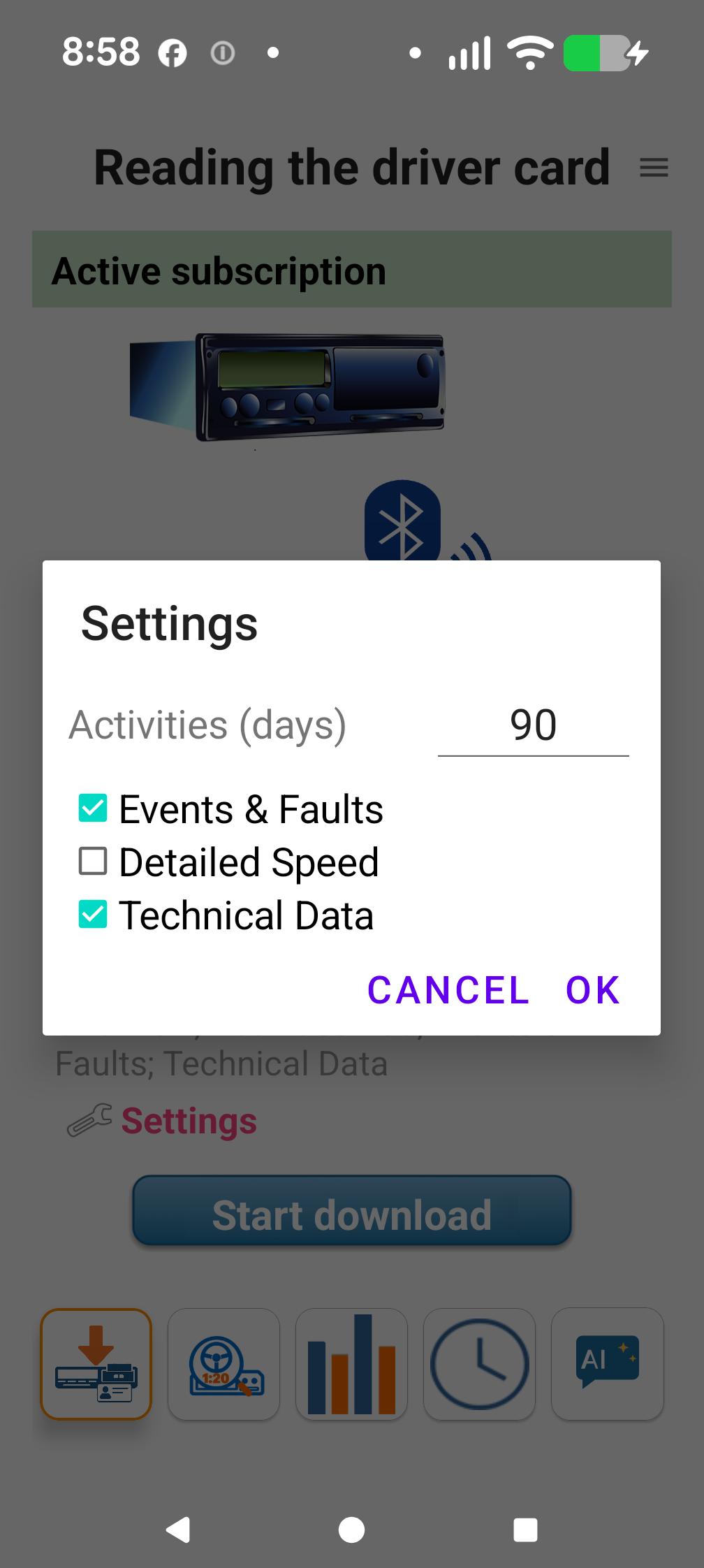
Skontrolujte súhrn, v prípade potreby otvorte „Nastavenia“ a potom vyberte „Spustiť sťahovanie“.
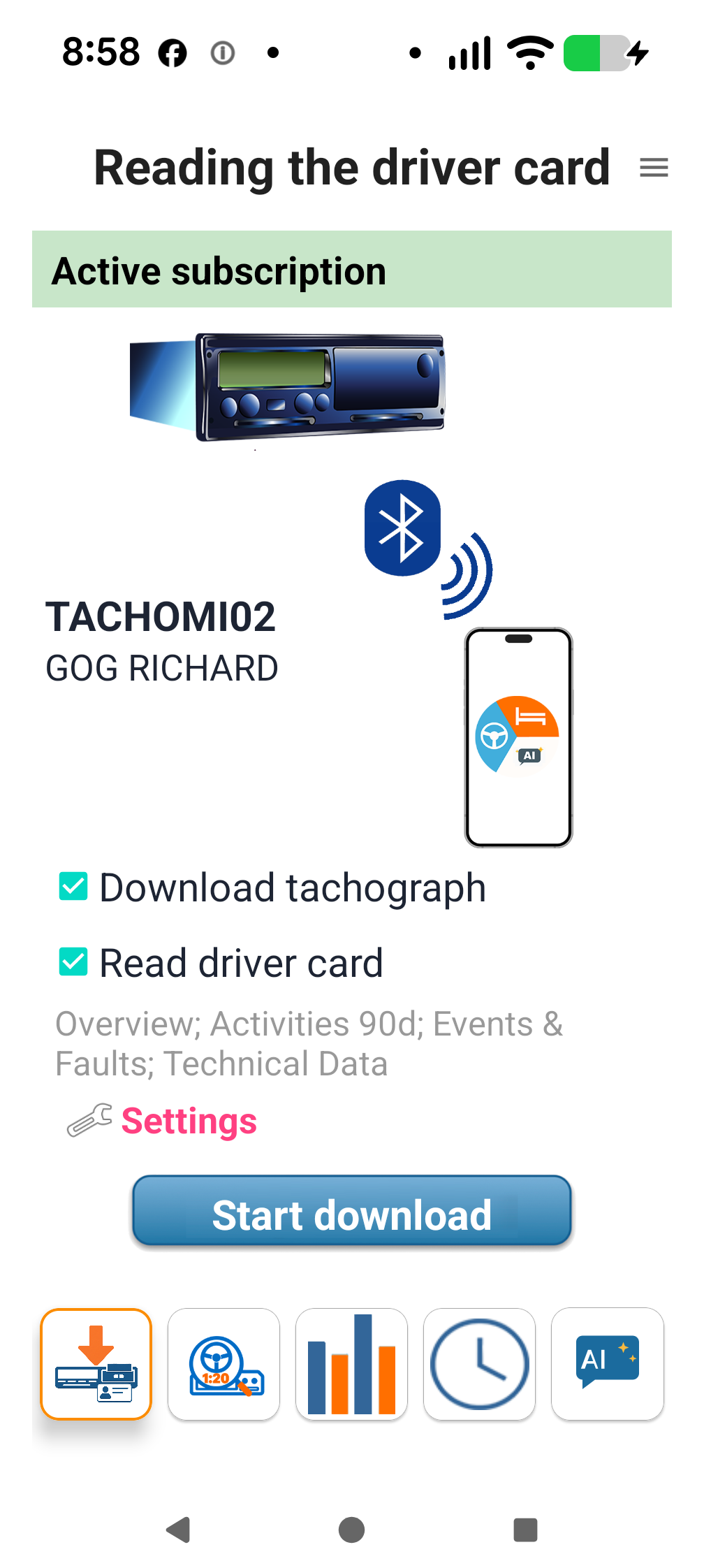
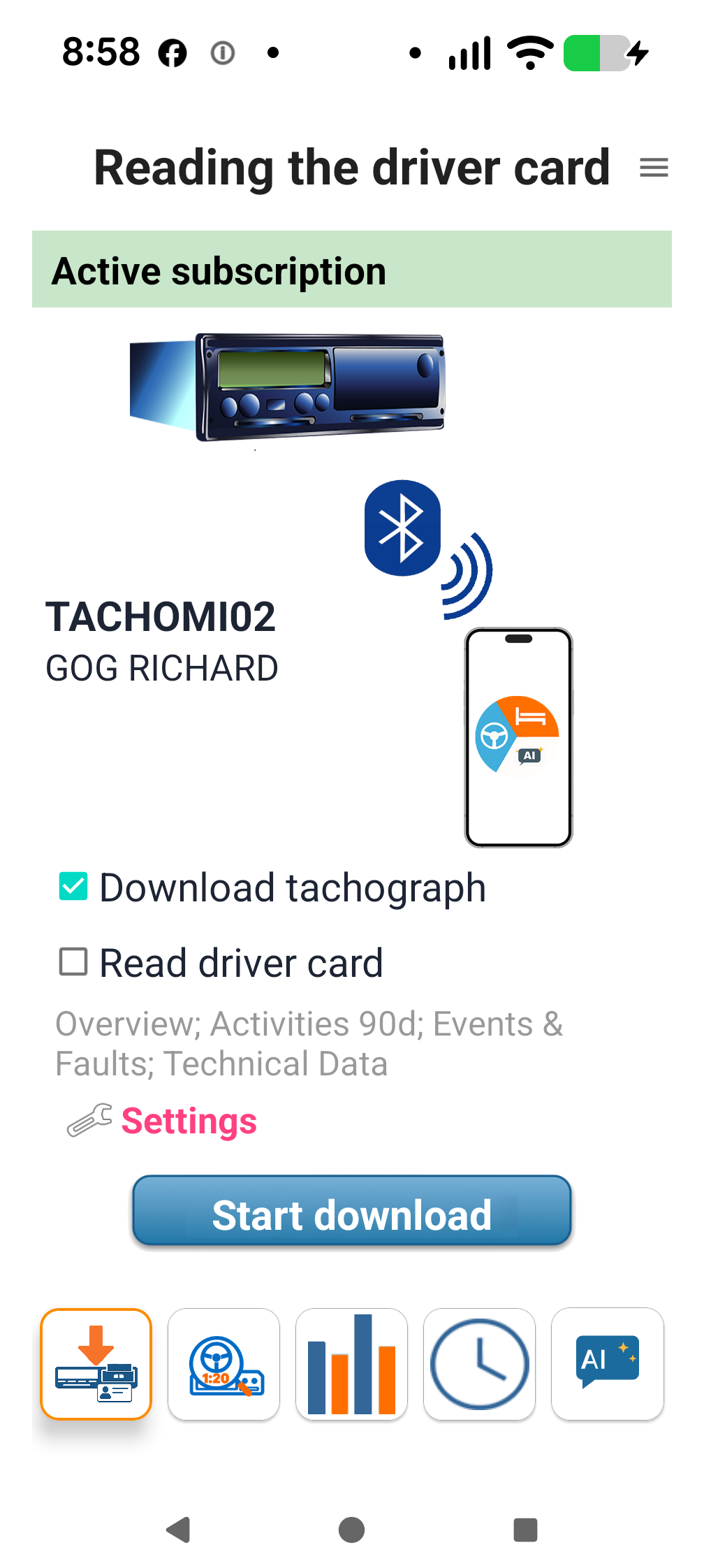
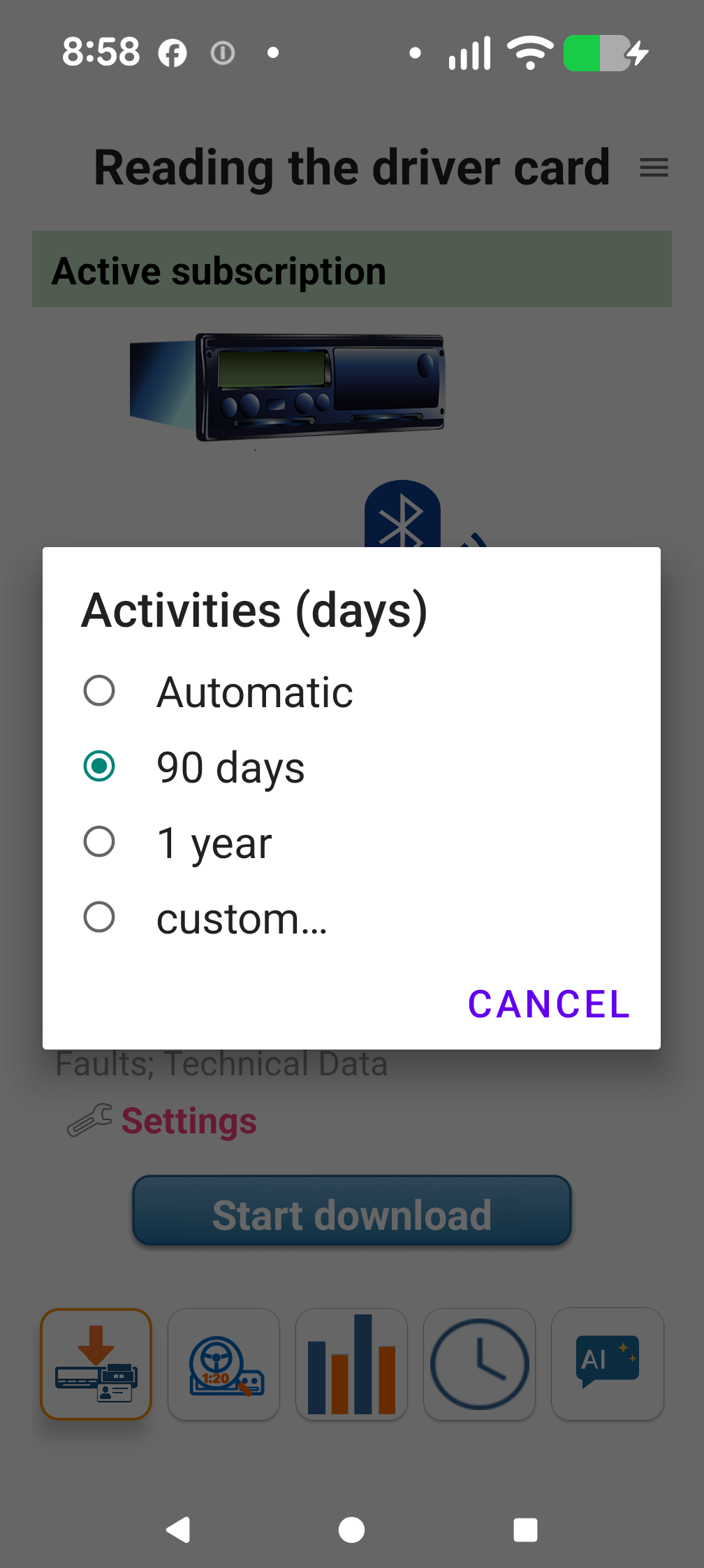
Výber dát na stiahnutie
V časti „Aktivity (dní)“ vyberte možnosť „Automaticky“, „90 dní“, „1 rok“ alebo „vlastné…“. V prípade vlastného obdobia zadajte počet dní. V tomto návode nie je uvedené presné obdobie používané automatickým režimom.
„Udalosti a chyby“: udalosti a záznamy chýb uložené v tachografe.
„Podrobná rýchlosť“: podrobné údaje o rýchlosti sekundu po sekunde; vyžiadajte si ich len v prípade potreby. Môže to zvýšiť množstvo dát; presné pokrytie a čas sťahovania závisí od zariadenia.
‚Technické údaje‘: technické informácie o tachografe.
„Prehľad“ je vždy zahrnutý: obsahuje históriu identifikácie, sťahovania a ovládania, ako aj údaje o firemnom zámku. Nedá sa vypnúť. Aplikácia si zachová vaše nastavenia aj po reštarte.
Priebeh sťahovania
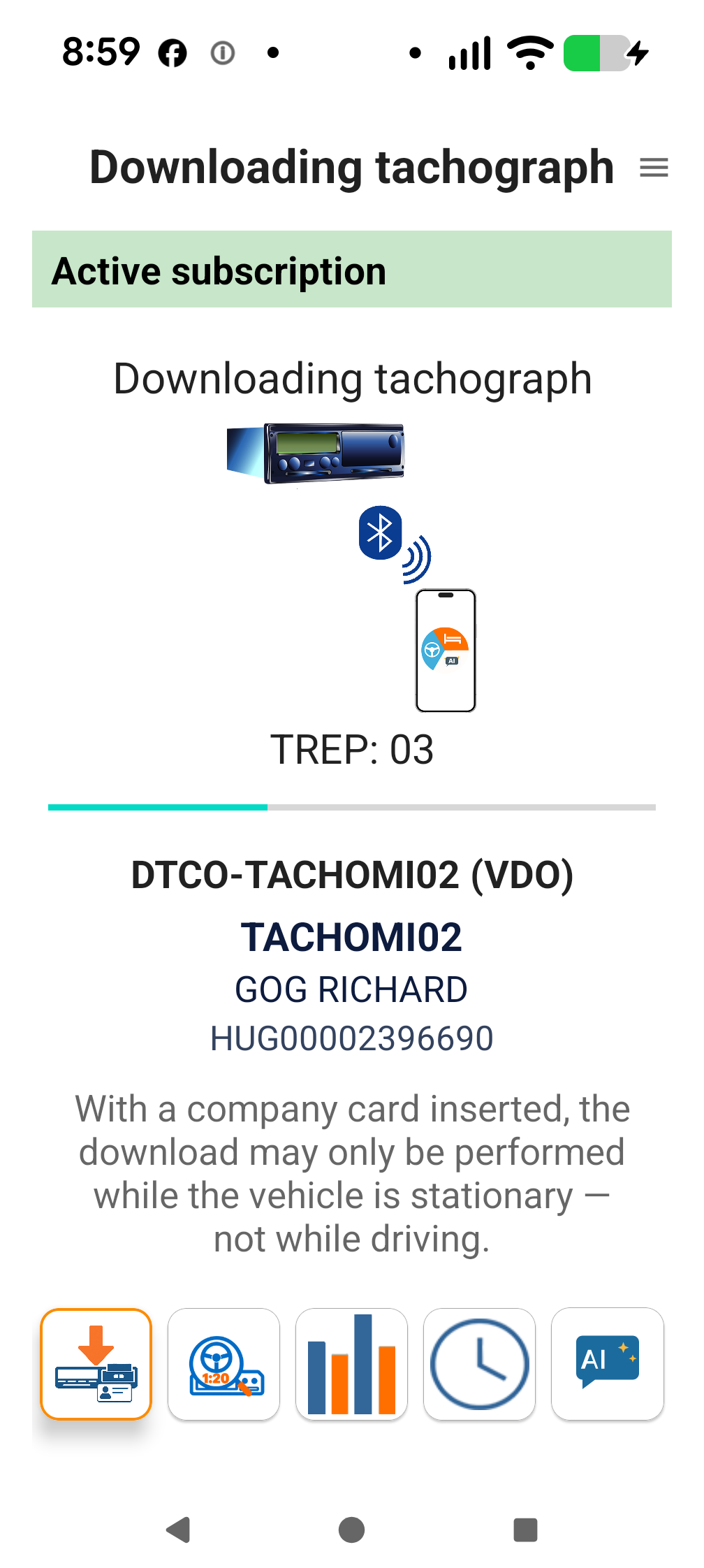
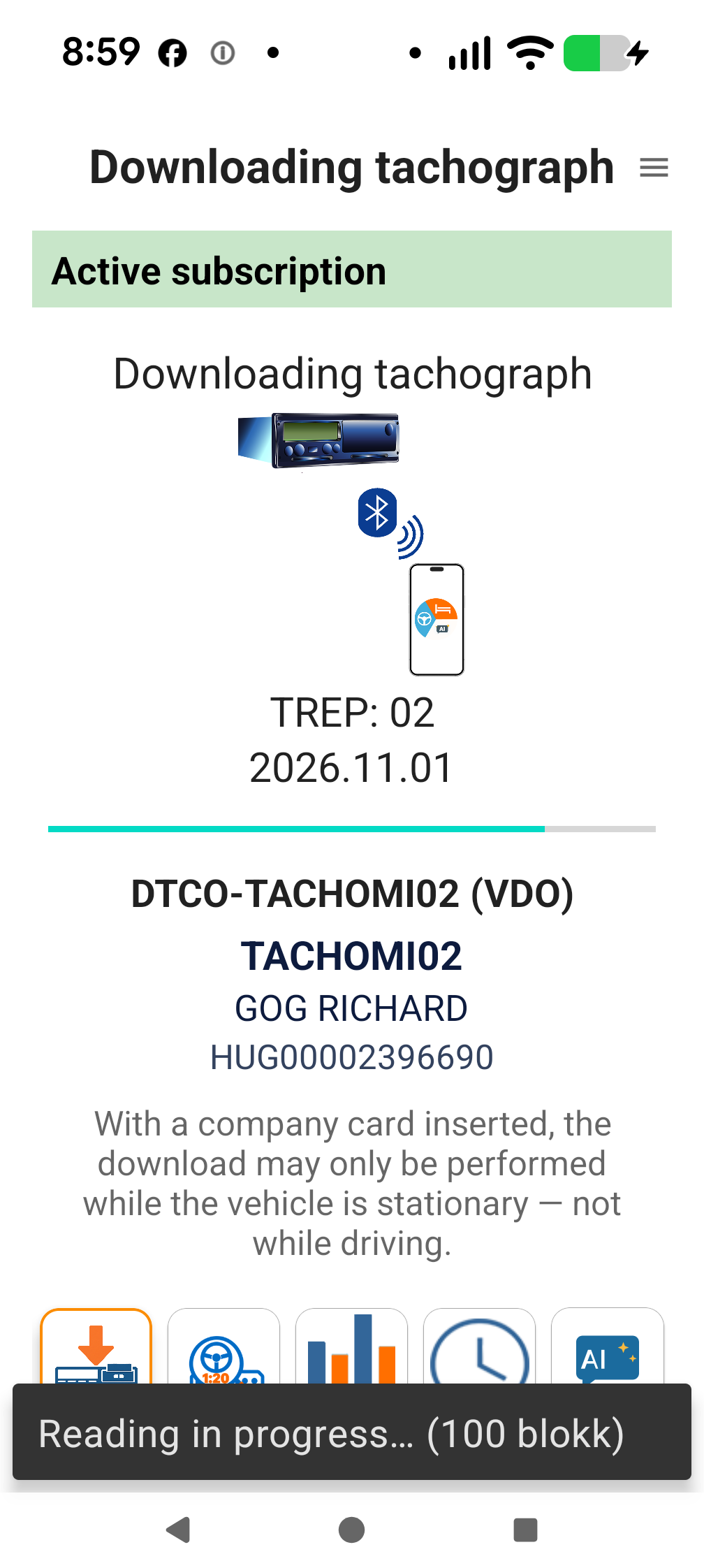
Indikátor priebehu na obrazovke „Sťahovanie tachografu“ zobrazuje prenos údajov. TREP: 01 je prehľad, TREP: 02 denné činnosti, TREP: 03 udalosti a poruchy, a TREP: 05 technické údaje. Pri denných aktivitách sa zobrazuje aj dátum, ktorý sa práve číta.
Orientačný výsledok testu: sťahovanie 90 dní z VDO bez podrobnej rýchlosti trvalo približne 1 minútu. Stoneridge môže trvať niekoľko minút. Načítanie karty vodiča cez priame Bluetooth môže trvať približne 4-5 minút. Tieto časy nie sú zaručené.
Počas telefonického hovoru bude sťahovanie pokračovať na pozadí. Vráťte sa do aplikácie a pozrite si výsledok. Ak ste si zvolili aj kartu vodiča, jej čítanie sa spustí po stiahnutí tachografu.
Nahrať a stiahnutý súbor
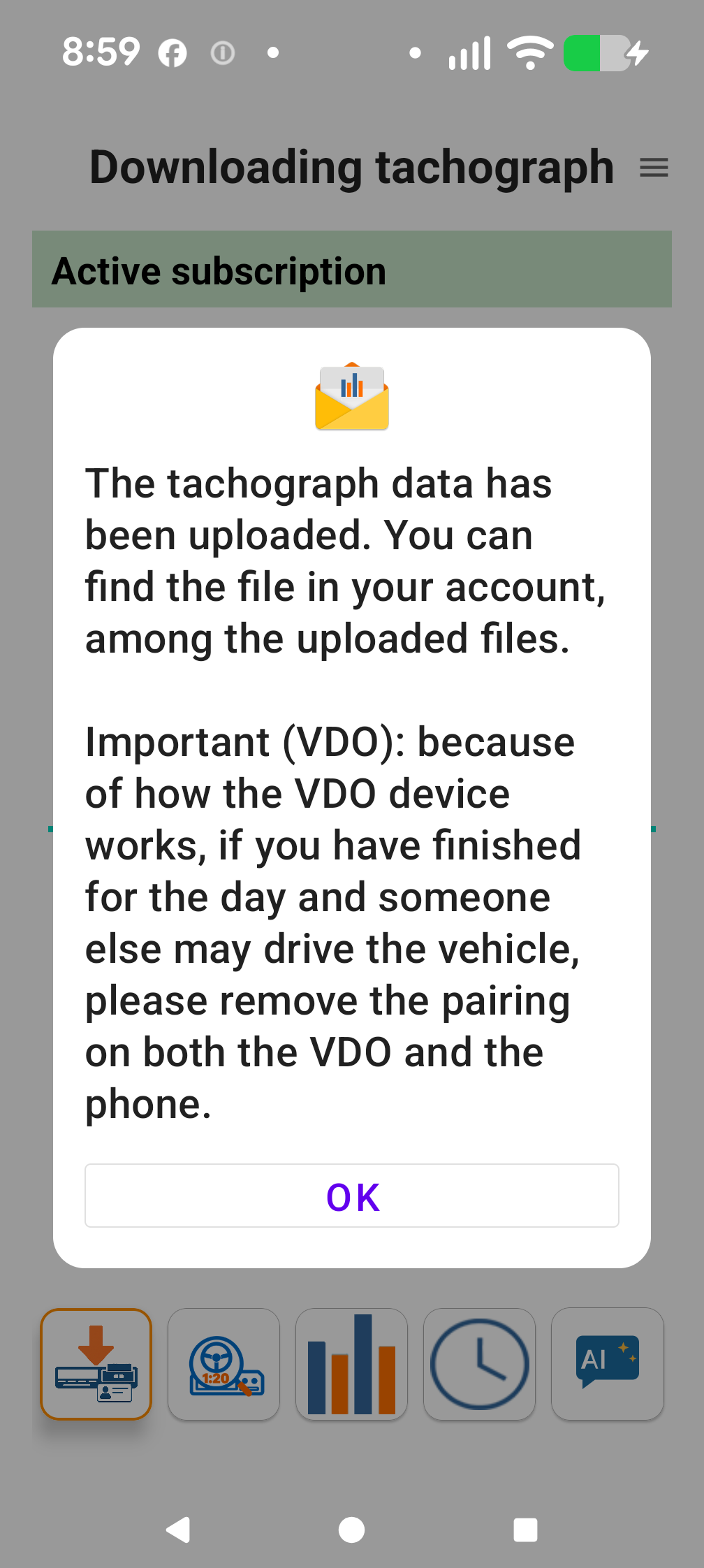
Po úspešnom prevzatí aplikácia automaticky nahrá súbor. Po dokončení nahrávania sa správa o úspešnom nahratí zmení; skontrolujte tiež potvrdenie o nahraní.
Súbor tachografu je súbor .ddd, ktorého názov sa začína M_. Nájdete ho a môžete ho znova stiahnuť na stránke „Moje súbory“ vo svojom webovom účte. Zo súboru jednotky vozidla sa nevytvára analýza porušení. Samostatne načítaná karta vodiča sa spracuje obvyklým spôsobom vrátane upozornení.
Podrobný sprievodca → Moje súbory na webovom portáli
Ak bol tachograf v niektorých dňoch vypnutý, ich neprítomnosť nemusí nutne znamenať chybu pri sťahovaní. V prípade neočakávaných medzier skontrolujte zvolené obdobie a používanie vozidla.
S VDO odstráňte párovanie na tachografe aj telefóne na konci dňa alebo pri odovzdávaní vozidla, aby sa mohol pripojiť ďalší vodič.
Neúplné alebo prerušené sťahovanie
„Neúplné stiahnutie“ znamená, že tachograf prerušil prenos údajov a denné aktivity neboli úplne stiahnuté. Aplikácia nahráva udalosti a technické údaje, ktoré už boli prijaté; to však neznamená, že sú denné údaje o aktivite úplné.
Skúste preberanie zopakovať. Ak sa opäť preruší, pri stojacom vozidle odpojte napájanie podľa pokynov v sprievodcovi a potom to skúste znova. Samotné vypnutie zapaľovania nie je to isté ako izolácia napájania.
Preberanie s predným zariadením
Vložte firemnú kartu do tachografu, pripojte spárované predné zariadenie TachoMI / AETRControl a otvorte aplikáciu TachoData+AI. Na výberovej obrazovke vyberte sťahovanie tachografu, skontrolujte nastavenia a spustite sťahovanie.
Bez firemnej karty vykonáva zariadenie normálne čítanie kariet vodičov. V kapitolách Predné zariadenie a Predná čítačka tachografu je popísané rovnaké zariadenie TachoMI / AETRControl a jeho podporované tachografy.
Podrobný sprievodca → Používanie Front zariadenia
Podrobný sprievodca → Čelná čítačka tachografu
Priame sťahovanie a párovanie cez Bluetooth
Priame sťahovanie vyžaduje vhodný tachograf smart 2 s podporou Bluetooth a firmvér, ako napríklad VDO DTCO 4.1 / 4.2 alebo vhodný Stoneridge Smart 2. Pred spárovaním vložte firemnú kartu.
VDO: odporúčané párovanie cez menu Driver 2
Ponuka Driver 2 je testovaná, odporúčaná trasa; nie je to nevyhnutne jediná pracovná ponuka na každom zariadení. Ak tachograf odmieta požiadavky s vloženou firemnou kartou, vyskúšajte tento postup párovania.
- Odstráňte staré párovanie v nastaveniach Bluetooth telefónu a v tachografe.
- Vložte kartu vodiča do zásuvky 1 a firemnú kartu do zásuvky 2.
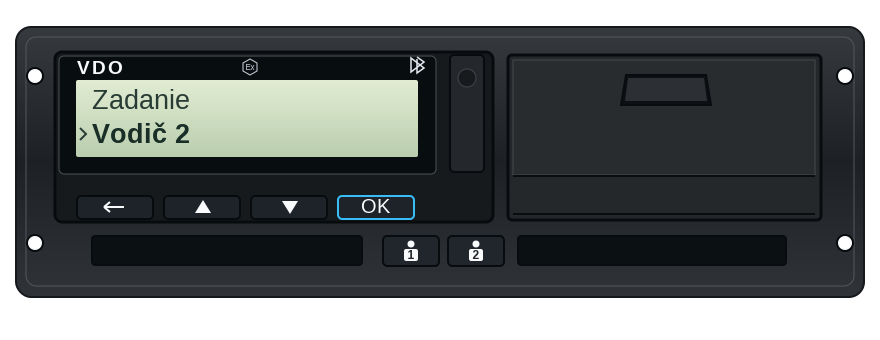
- VDO: Zadanie → Vodič 2 → Bluetooth → Spárovať.
- Skontrolujte, či sa v telefóne a tachografe zobrazuje rovnaký šesťmiestny kód, a potom potvrďte spárovanie na oboch zariadeniach.
- Po úspešnom spárovaní aplikácia zobrazí dáta a možnosti sťahovania.
Schematické nákresy. Texty ponúk sa môžu líšiť podľa zariadenia a jazyka. Kód 123456 je iba príklad.
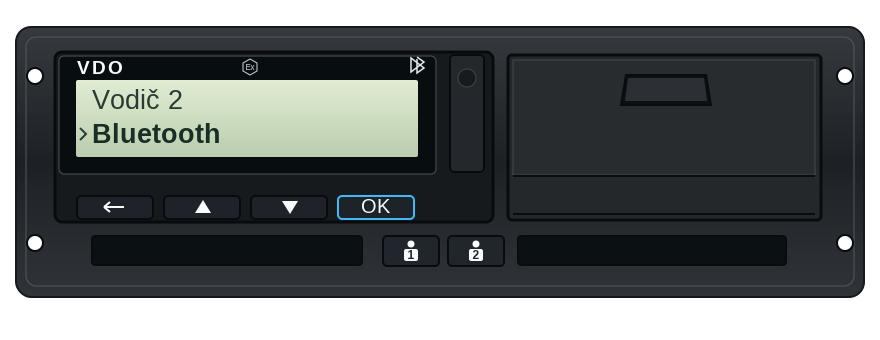
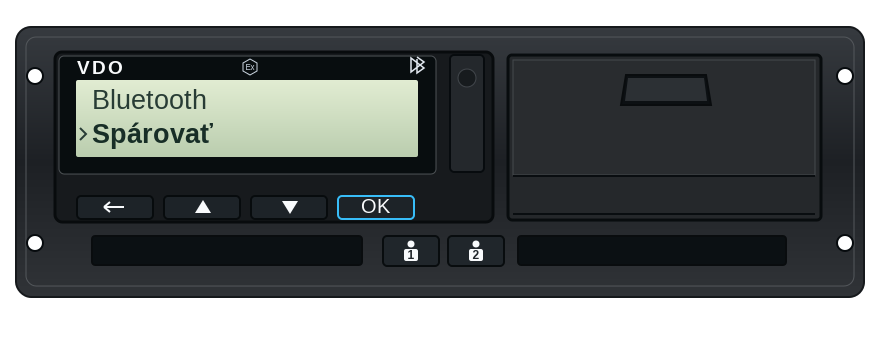
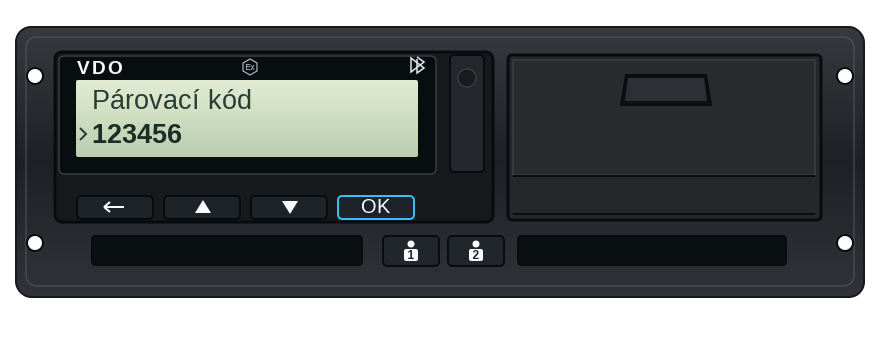
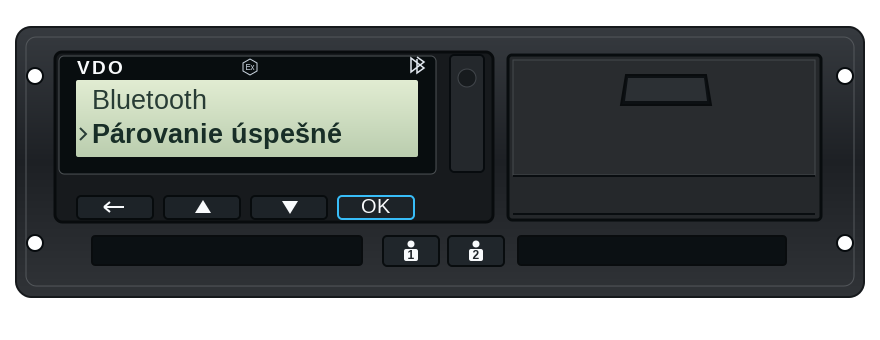
Stoneridge: spárovanie s vloženou firemnou kartou
Pri párovaní nechajte firemnú kartu v tachografe. Aplikácia zobrazí obrazovku výberu po detekcii kariet. Sťahovanie môže trvať niekoľko minút; po prerušení sa aplikácia môže znova pripojiť a pokračovať od toho istého dňa. Ak sa úplne zasekne, postupujte podľa neúplných pokynov na prevzatie.
Sťahovanie údajov z jednotky vozidla bolo otestované s verziou Stoneridge 2626. Minimálna podporovaná verzia zatiaľ nebola potvrdená. Verzia 1619 je známa čítaním karty vodiča cez Bluetooth; podpora sťahovania jednotky vozidla z toho nevyplýva.
Podrobný sprievodca → Párovanie tachografu Stoneridge
Riadená pomoc a návrat k čítaniu karty vodiča
Pomocník menu „Stiahnuť tachograf (s firemnou kartou)“ vás prevedie siedmimi krokmi: odstránenie starého párovania; vloženie firemnej karty; spárovanie s vloženou firemnou kartou; stiahnutie; odstránenie párovania; odstránenie firemnej karty; opätovné spárovanie pre kartu vodiča. Na navigáciu použite tlačidlá „Ďalej“ a „‹ Späť“.
Tlačidlo „Bluetooth“ v krokoch 1 a 5 otvorí nastavenia Bluetooth telefónu. V sprievodcovi sa zobrazí, či je telefón stále spárovaný alebo či bolo párovanie zrušené.
Ak sa chcete vrátiť k čítaniu iba vlastnej karty vodiča, najprv zrušte spárovanie na oboch zariadeniach, zatiaľ čo je stále vložená firemná karta. Potom vyberte firemnú kartu, nechajte kartu vodiča vloženú a znova ju spárujte prostredníctvom obvyklého menu vodiča.
Často kladené otázky
- Prečo sa neponúka sťahovanie tachografov?
- Skontrolujte, či používate TachoData+AI, či je vložená firemná karta a či ju aplikácia rozpoznala. Na VDO, ak je to potrebné, zrušte párovanie na oboch zariadeniach a spárujte prostredníctvom ponuky Driver 2.
- Vybrala som si obe. Ktorá sa stiahne ako prvá?
- Najprv tachograf, potom karta vodiča.
- Môžem si stiahnuť palubnú jednotku počas jazdy?
- S podnikovou kartou možno sťahovať iba zo stojaceho vozidla. Sťahovanie počas jazdy je zakázané.
- Kde je súbor a dostanem analýzu?
- V časti „Moje súbory“ na webovej stránke ako.ddd súbor s názvom začínajúcim na M_. Súbor jednotky vozidla nevytvára analýzu priestupku, táto analýza patrí do samostatne stiahnutej karty vodiča.