Fahrtenschreiber (Fahrzeugeinheit) herunterladen
Das Herunterladen des Fahrtenschreibers (der Fahrzeugeinheit) ist ausschließlich in der App TachoData+AI verfügbar. Das Auslesen der Fahrerkarte in TachoData ist eine eigene Funktion. Diese Anleitung beschreibt die Android-Version 26.11.18 von TachoData+AI.
Die App-Bildschirmfotos sind auf Englisch und zeigen firmeneigene Testdaten. Zeichnungen veranschaulichen die VDO-Menüschritte. Klicken Sie auf ein Bild, um es größer anzuzeigen.
Was wird beim Herunterladen des Fahrtenschreibers übertragen?
Die Datei der Fahrzeugeinheit enthält die vom Fahrtenschreiber aufgezeichneten Fahrzeugdaten: tägliche Fahrertätigkeiten, Ereignisse und Störungen, technische Daten sowie auf Wunsch detaillierte Geschwindigkeitsdaten. Sie ist von der Fahrerkarte-Datei getrennt.
- Mit einem Frontgerät: Sie benötigen ein gekoppeltes TachoMI / AETRControl Front Device und eine im Fahrtenschreiber eingelegte Unternehmenskarte. Dieses Verfahren funktioniert auch mit unterstützten älteren Fahrtenschreibern.
- Über eine direkte Bluetooth-Verbindung: Sie benötigen einen Bluetooth-fähigen Smart-2-Fahrtenschreiber mit geeigneter Firmware, eine eingelegte Unternehmenskarte und ein mit dem Fahrtenschreiber gekoppeltes Telefon. Ein separates Frontgerät ist dabei nicht erforderlich.
Voraussetzungen und Abonnement
Das Herunterladen des Fahrtenschreibers ist im Abonnement „TachoAI Pro + Tachograph“ enthalten, das monatlich oder für 6 Monate erhältlich ist. Es ist auch während der kostenlosen 14-tägigen Testphase verfügbar. „TachoAI Pro“ für das Auslesen der Fahrerkarte allein enthält diese Funktion nicht.
Die Unternehmenskarte muss im Fahrtenschreiber eingelegt sein. Ohne Unternehmenskarte kann nur die Fahrerkarte ausgelesen werden.
Für den direkten Bluetooth-Download ist eine geeignete Fahrtenschreiber-Firmware erforderlich. Die App bewertet die Version mit einem grünen Häkchen oder einem roten Kreuz. Veraltete Firmware wird von einer Fahrtenschreiberwerkstatt aktualisiert.
Firmware-Version des Fahrtenschreibers prüfen → VDO-Fahrtenschreiber koppeln
Wenn Sie kein Abonnement für den Fahrtenschreiber-Download haben
Der Dialog „Fahrtenschreiber herunterladen“ weist darauf hin, dass für das Herunterladen der Fahrzeugeinheit ein entsprechendes Abonnement erforderlich ist. „Jetzt abonnieren“ öffnet die Abonnementseite.
„TachoAI Pro“ umfasst das Auslesen der Fahrerkarte; „TachoAI Pro + Tachograph“ umfasst Fahrerkarte und Fahrtenschreiber. Beide sind als Monats- oder 6-Monats-Abonnement erhältlich. Ein bestehendes Pro-Abonnement können Sie über „Fahrtenschreiber-Download hinzufügen“ erweitern. Der Play Store zeigt den aktuellen Preis an.
Für das Auslesen der Fahrerkarte gelten weiterhin die Bedingungen der Testphase und des jeweiligen Abonnements.
Was möchten Sie herunterladen?
Sobald die App die Unternehmenskarte erkennt, erscheint die Auswahl. Wählen Sie „Fahrtenschreiber herunterladen“ und zusätzlich „Fahrerkarte auslesen“, wenn Sie auch die eingelegte Fahrerkarte auslesen möchten. Mindestens eine Option muss ausgewählt bleiben.
Sie können beide Optionen auswählen: Zuerst werden die Fahrtenschreiberdaten heruntergeladen, danach wird die Fahrerkarte ausgelesen. Die Auswahl funktioniert mit dem Frontgerät und über direktes Bluetooth gleich.
Prüfen Sie die Zusammenfassung, öffnen Sie bei Bedarf „Einstellungen“ und wählen Sie anschließend „Download starten“.
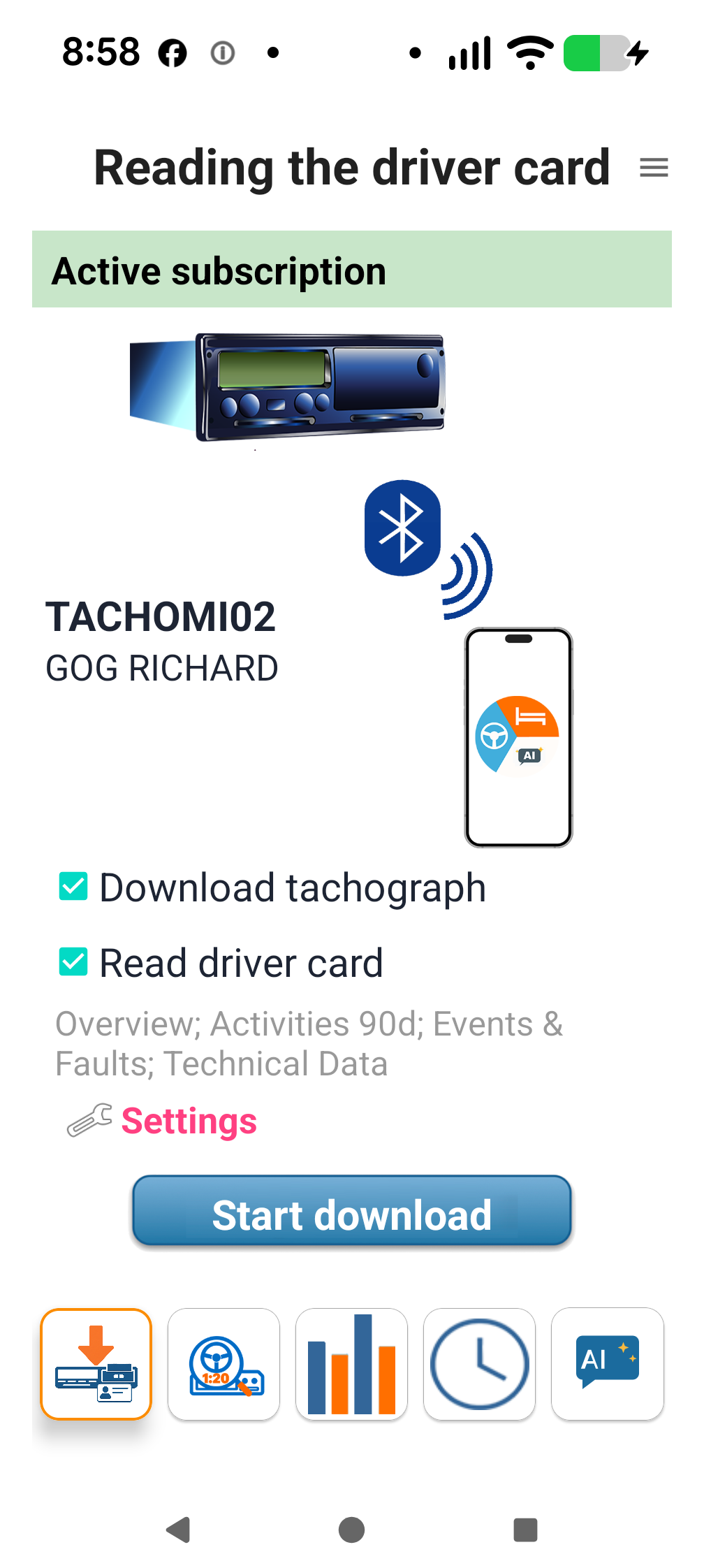
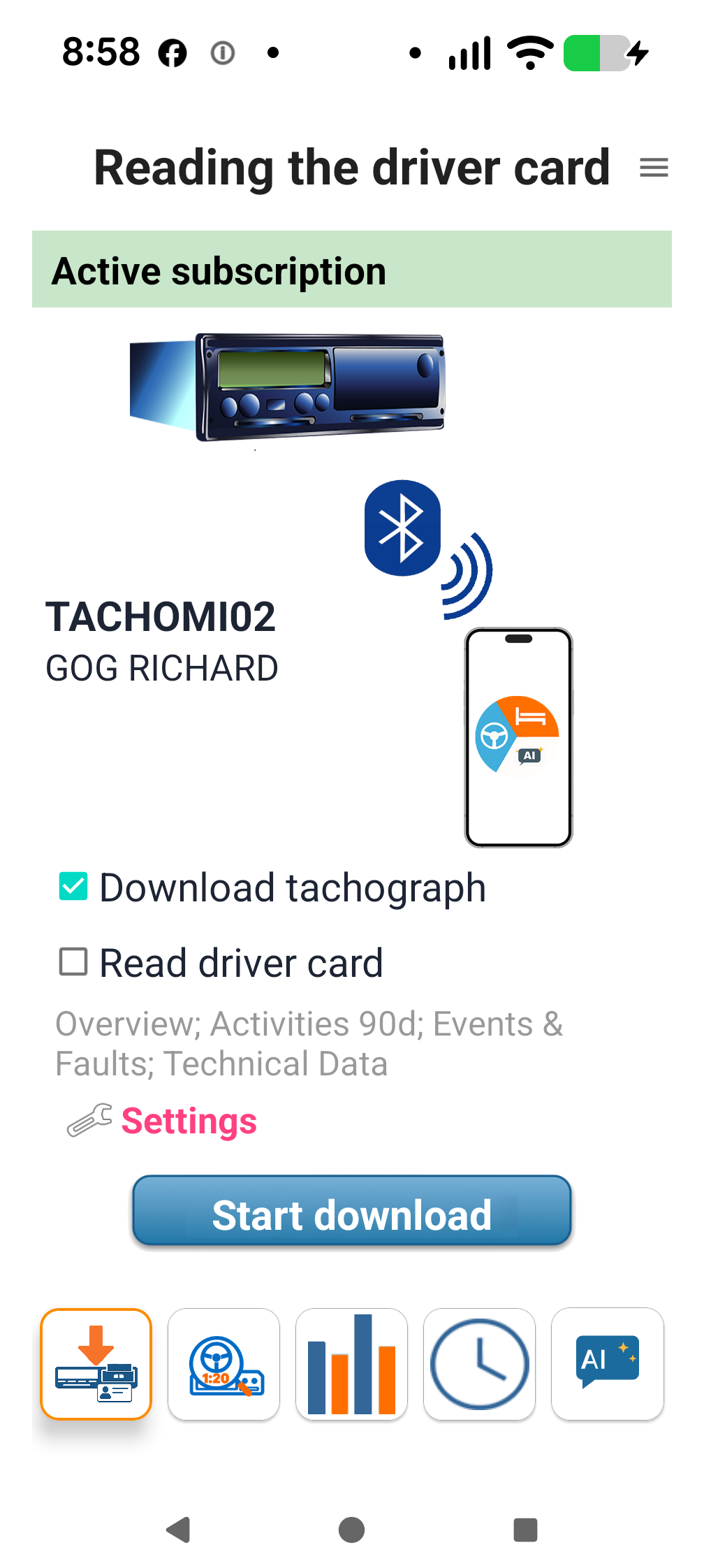
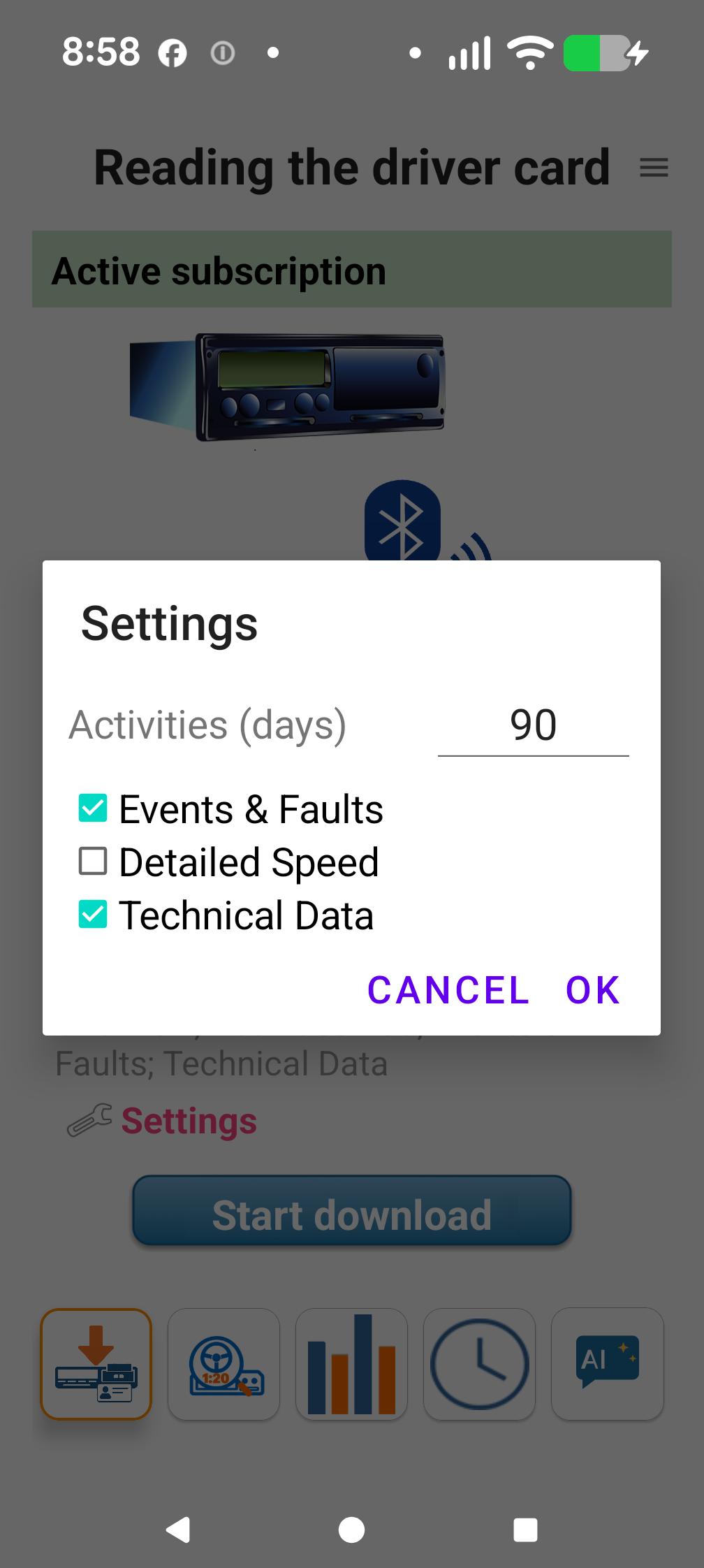
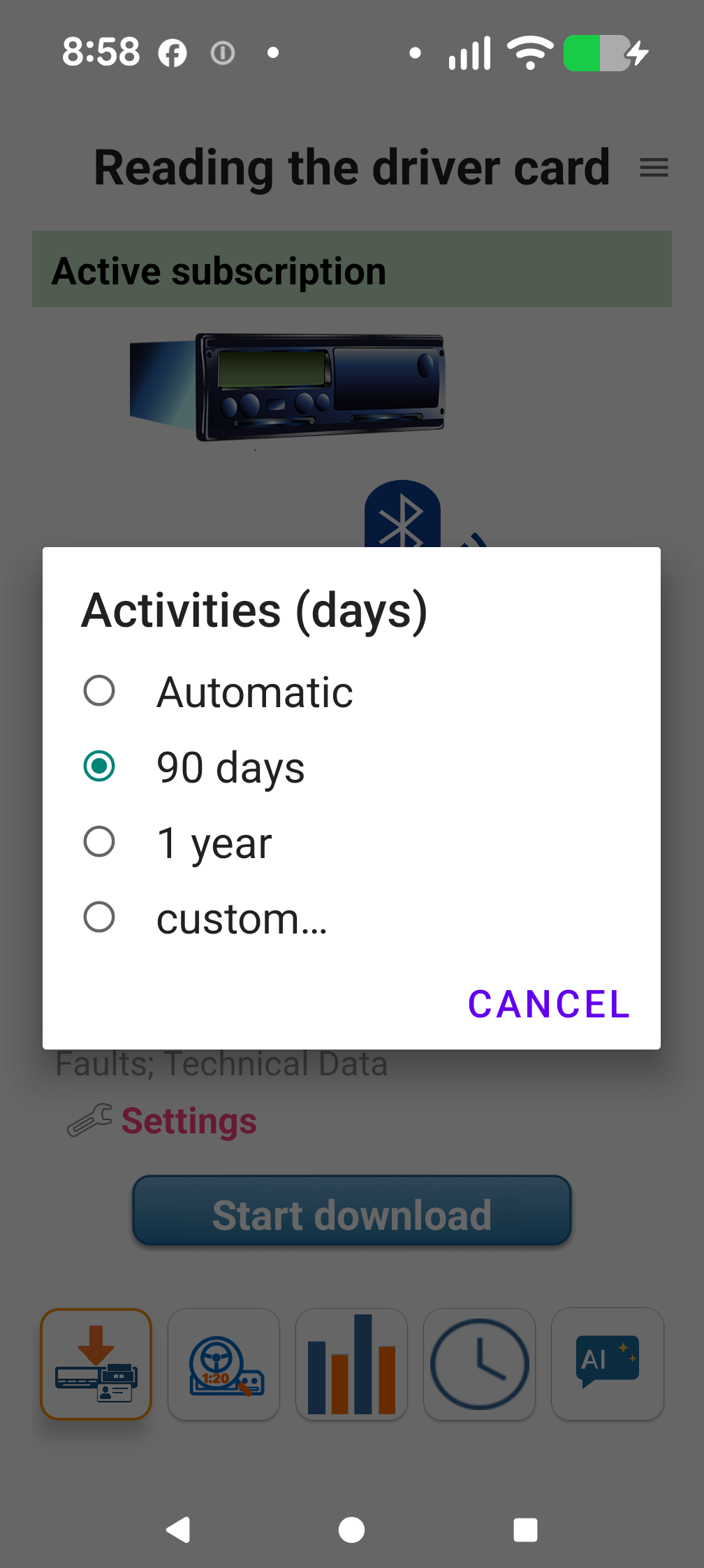
Daten für den Download auswählen
Unter „Tätigkeiten (Tage)“ stehen „Automatisch“, „90 Tage“, „Ein Jahr“ und „Benutzerdefiniert …“ zur Auswahl. Geben Sie bei einer benutzerdefinierten Auswahl die Anzahl der Tage ein. Der genaue Zeitraum der Einstellung „Automatisch“ wird hier nicht festgelegt.
„Ereignisse und Störungen“: die im Fahrtenschreiber gespeicherten Ereignisse und Störungsmeldungen.
„Detaillierte Geschwindigkeit“: sekundengenaue Geschwindigkeitsdaten; wählen Sie diese nur bei Bedarf. Die Datenmenge kann dadurch steigen. Der genaue erfasste Zeitraum und die Übertragungsdauer hängen vom Gerät ab.
„Technische Daten“: technische Angaben zum Fahrtenschreiber.
Die „Übersicht“ wird immer mitgeladen. Sie enthält Kennungen, Download- und Kontrollhistorie sowie Unternehmenssperren. Sie lässt sich nicht deaktivieren. Die App speichert die gewählten Einstellungen auch über einen Neustart hinaus.
Ablauf des Downloads
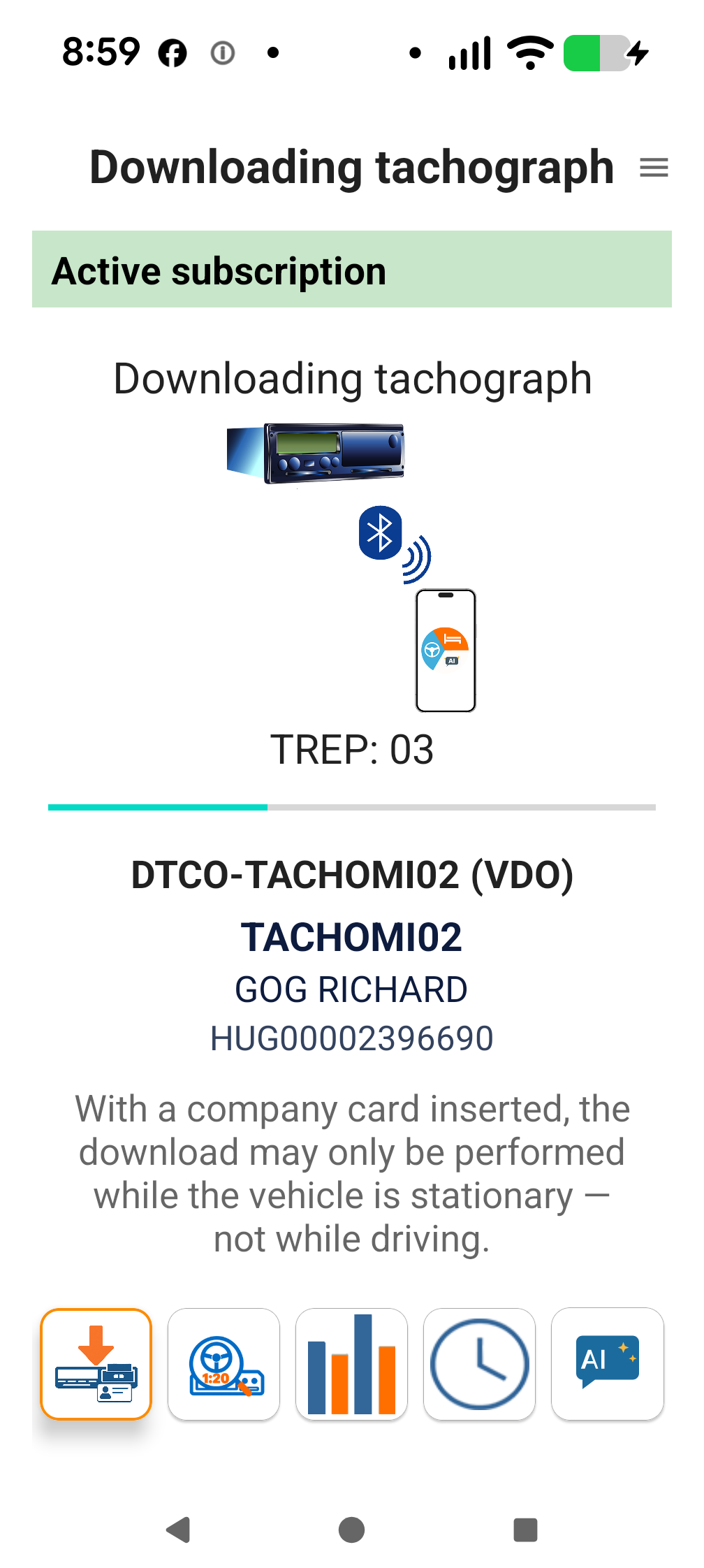
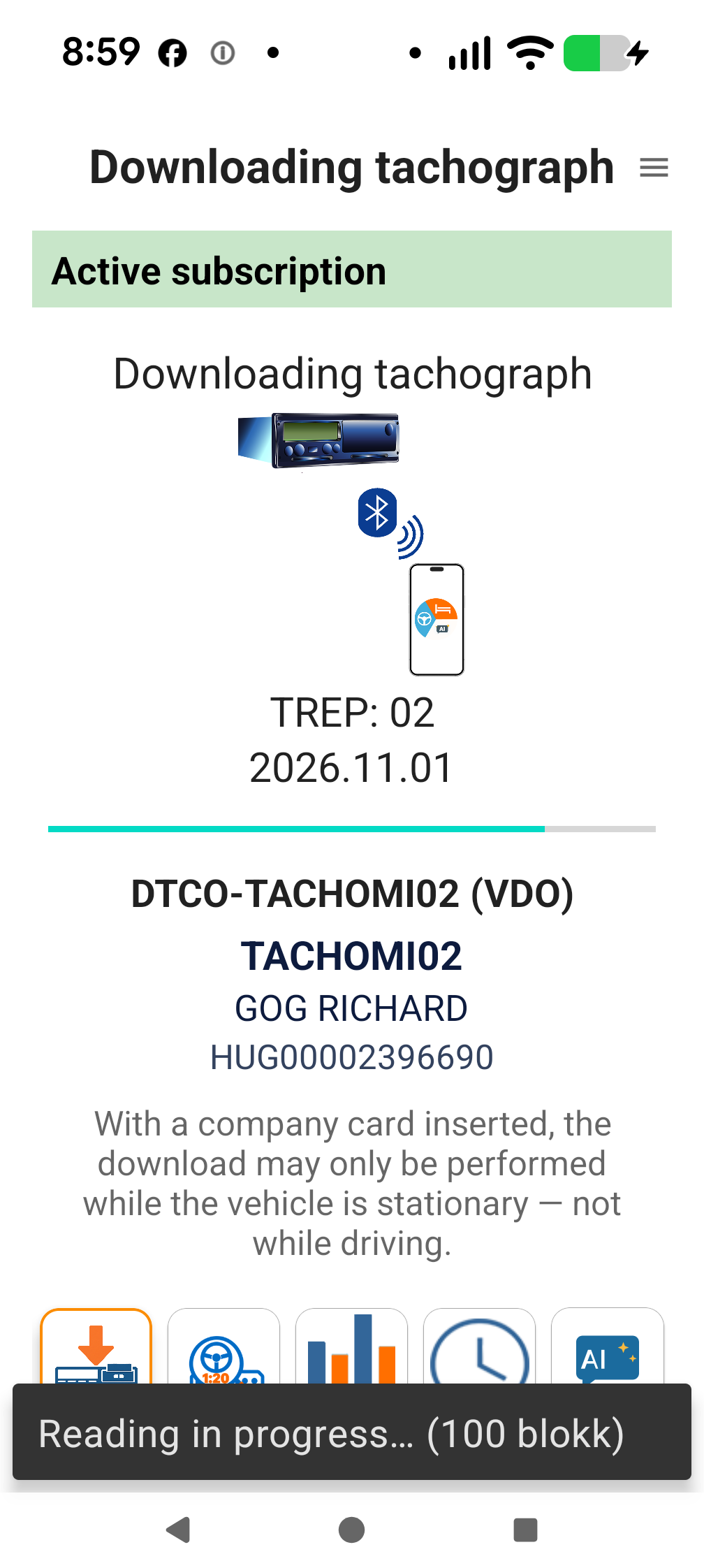
Auf dem Bildschirm „Fahrtenschreiber wird heruntergeladen“ zeigt der Fortschrittsbalken die Übertragung an. TREP: 01 bezeichnet die Übersicht, TREP: 02 die täglichen Tätigkeiten, TREP: 03 Ereignisse und Störungen und TREP: 05 die technischen Daten. Bei den täglichen Tätigkeiten wird zusätzlich das Datum des gerade ausgelesenen Tages angezeigt.
Unverbindliches Testergebnis: Der Download von 90 Tagen aus einem VDO ohne detaillierte Geschwindigkeitsdaten dauerte etwa 1 Minute. Bei Stoneridge kann er mehrere Minuten dauern. Das direkte Auslesen einer Fahrerkarte über Bluetooth kann etwa 4–5 Minuten benötigen. Diese Zeiten sind nicht garantiert.
Während eines Telefongesprächs läuft der Download im Hintergrund weiter. Nach der Rückkehr zur App sehen Sie das Ergebnis. Wenn Sie auch die Fahrerkarte ausgewählt haben, wird diese nach dem Fahrtenschreiber ausgelesen.
Upload und heruntergeladene Datei
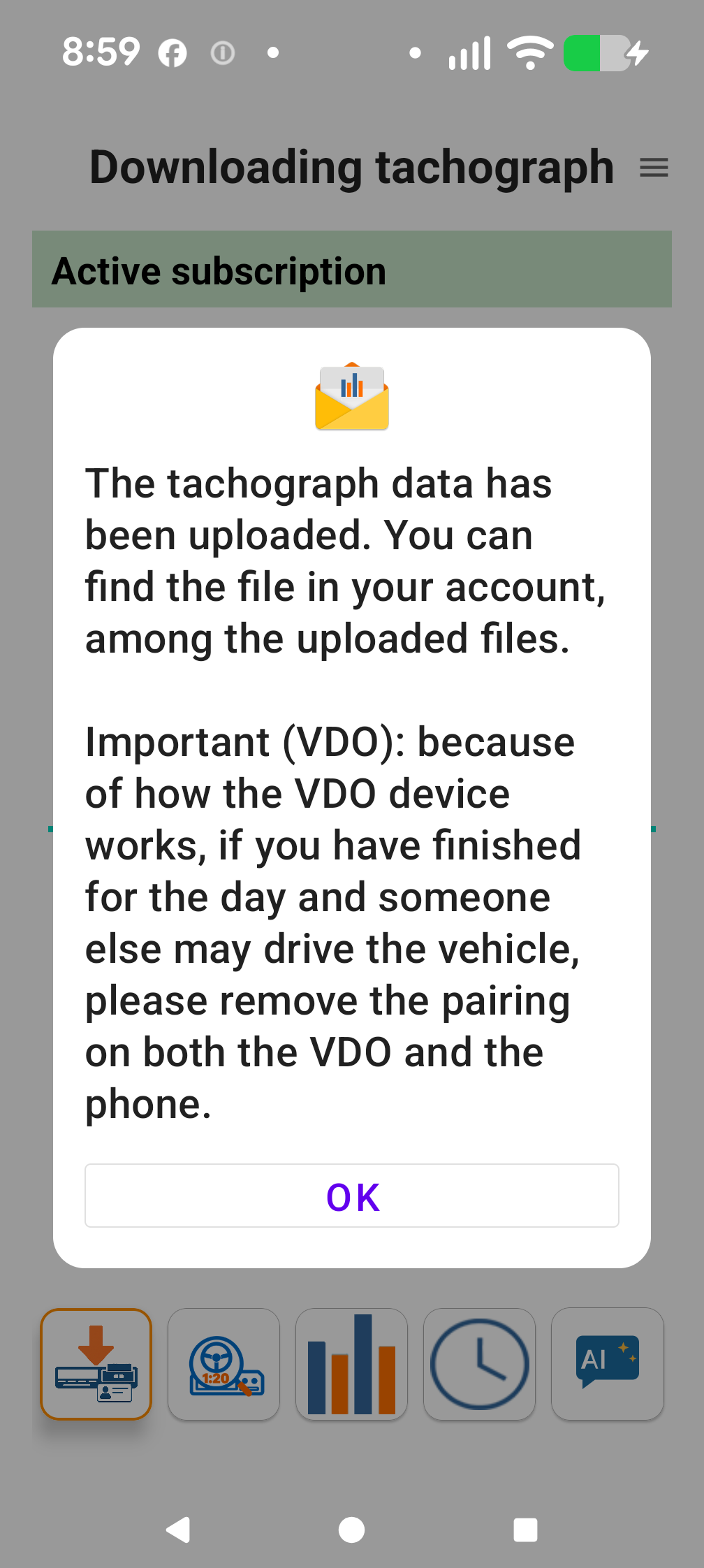
Nach einem erfolgreichen Download lädt die App die Datei automatisch auf den Server hoch. Die Erfolgsmeldung ändert sich nach Abschluss des Uploads. Prüfen Sie auch die Upload-Bestätigung.
Die Fahrtenschreiberdatei ist eine .ddd-Datei mit einem Namen, der mit M_ beginnt. Sie finden sie unter „Meine Dateien“ in Ihrem Webkonto und können sie dort erneut herunterladen. Aus der Datei der Fahrzeugeinheit wird keine Verstoßanalyse erstellt. Eine separat ausgelesene Fahrerkarte wird wie gewohnt verarbeitet; Sie erhalten die üblichen Benachrichtigungen.
Ausführliche Anleitung → Meine Dateien im Webportal
War der Fahrtenschreiber an bestimmten Tagen ausgeschaltet, weisen fehlende Tage allein nicht unbedingt auf einen Downloadfehler hin. Prüfen Sie bei unerwarteten Lücken den gewählten Zeitraum und die Fahrzeugnutzung.
Löschen Sie bei VDO am Tagesende oder bei der Fahrzeugübergabe die Kopplung sowohl im Fahrtenschreiber als auch im Telefon, damit der nächste Fahrer eine Verbindung herstellen kann.
Unvollständiger oder unterbrochener Download
„Unvollständiger Download“ bedeutet, dass der Fahrtenschreiber die Übertragung unterbrochen hat und die täglichen Tätigkeiten nicht vollständig heruntergeladen wurden. Bereits empfangene Ereignisse und technische Daten werden hochgeladen. Die täglichen Tätigkeitsdaten bleiben trotzdem unvollständig.
Versuchen Sie den Download erneut. Wird er wieder unterbrochen, führen Sie bei stehendem Fahrzeug die in der verlinkten Anleitung beschriebene Spannungsfreischaltung durch und versuchen Sie es nochmals. Nur die Zündung auszuschalten ist nicht dasselbe wie die Stromversorgung zu unterbrechen.
Download mit dem Frontgerät
Legen Sie die Unternehmenskarte in den Fahrtenschreiber ein, schließen Sie das gekoppelte TachoMI / AETRControl Frontgerät an und öffnen Sie TachoData+AI. Wählen Sie den Fahrtenschreiber-Download, prüfen Sie die Einstellungen und starten Sie den Download.
Ohne Unternehmenskarte führt das Gerät das gewohnte Auslesen der Fahrerkarte durch. Die Kapitel zur Nutzung des Frontgeräts und zum Front-Fahrtenschreiberleser beschreiben dasselbe TachoMI / AETRControl Gerät und die unterstützten Fahrtenschreiber.
Ausführliche Anleitung → Front-Gerät verwenden
Ausführliche Anleitung → Frontseitiger Tachograph-Leser
Direkter Bluetooth-Download und Kopplung
Der direkte Download setzt einen geeigneten Bluetooth-fähigen Smart-2-Fahrtenschreiber mit passender Firmware voraus, beispielsweise VDO DTCO 4.1 / 4.2 oder Stoneridge Smart 2. Legen Sie die Unternehmenskarte bereits vor der Kopplung ein.
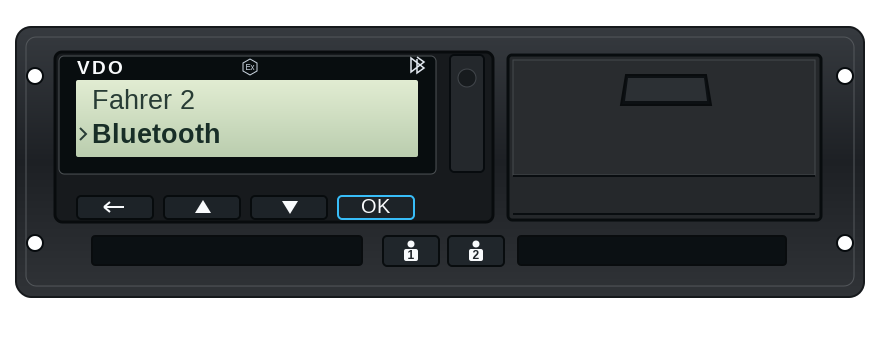
VDO: empfohlene Kopplung über das Menü „Fahrer 2“
Das Menü „Fahrer 2“ ist ein erprobter, empfohlener Weg. Es ist nicht zwingend auf jedem Gerät der einzige funktionierende Weg. Wenn der Fahrtenschreiber mit eingelegter Unternehmenskarte Abfragen ablehnt, versuchen Sie dieses Verfahren zur erneuten Kopplung.
- Löschen Sie die alte Kopplung in den Bluetooth-Einstellungen des Telefons und im Fahrtenschreiber.
- Die Fahrerkarte gehört in Steckplatz 1, die Unternehmenskarte in Steckplatz 2.
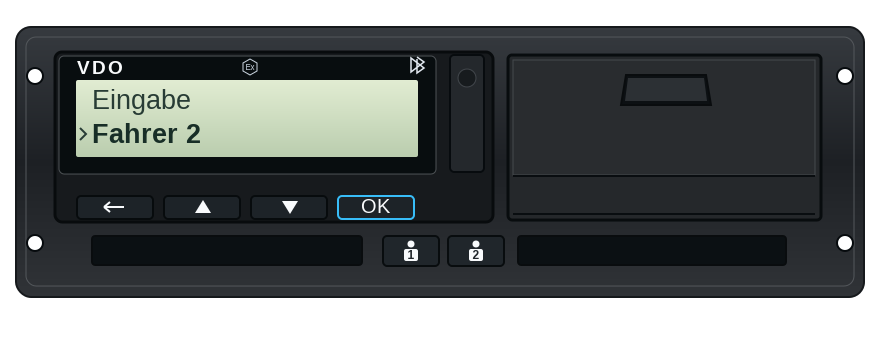
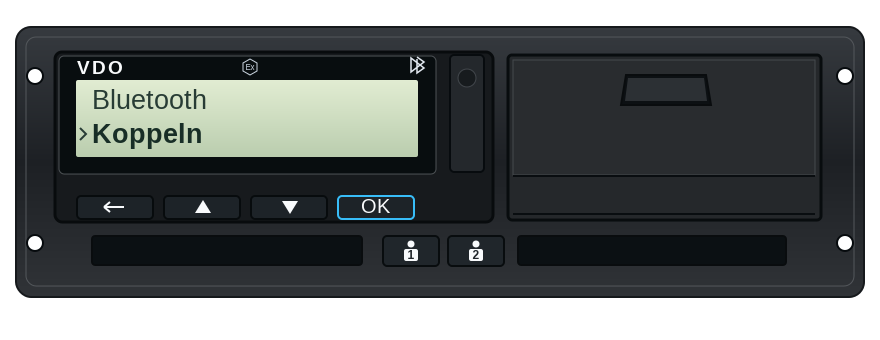
- VDO: Eingabe → Fahrer 2 → Bluetooth → Koppeln.
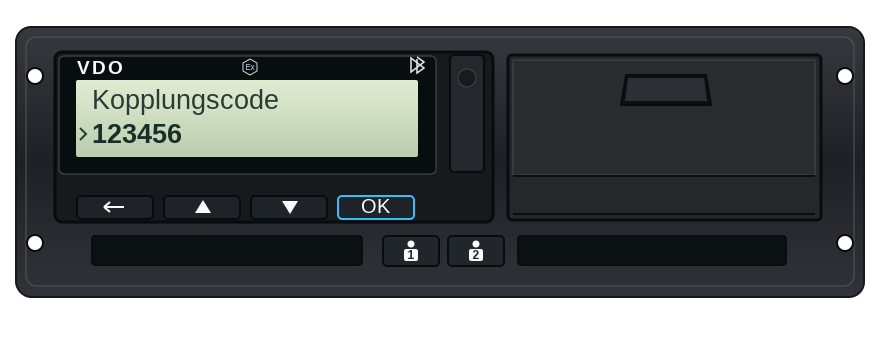
- Vergleichen Sie den sechsstelligen Code auf dem Telefon und dem Fahrtenschreiber. Stimmen die Codes überein, bestätigen Sie die Kopplung auf beiden Geräten.
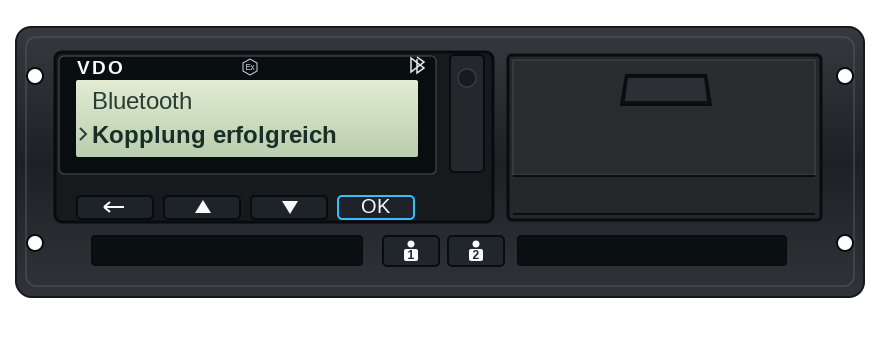
- Nach erfolgreicher Kopplung zeigt die App die Daten und Download-Optionen an.
Schematische Zeichnungen. Die Menütexte können je nach Gerät und Sprache abweichen. Der Code 123456 ist nur ein Beispiel.
Stoneridge: Kopplung mit eingelegter Unternehmenskarte
Die Unternehmenskarte muss während der Kopplung im Fahrtenschreiber bleiben. Nach der Erkennung der Karten erscheint die Auswahl in der App. Der Download kann mehrere Minuten dauern. Nach einer Unterbrechung kann sich die App erneut verbinden und ab demselben Tag fortfahren. Bei vollständigem Stillstand befolgen Sie die Hinweise zum unvollständigen Download.
Das Herunterladen der Fahrzeugeinheit wurde mit Stoneridge-Version 2626 getestet. Die mindestens erforderliche Version ist noch nicht bestätigt. Aus der für das Bluetooth-Auslesen der Fahrerkarte genannten Version 1619 lässt sich keine Unterstützung des Fahrzeugeinheit-Downloads ableiten.
Ausführliche Anleitung → Stoneridge-Fahrtenschreiber koppeln
Schrittweise Hilfe und Rückkehr zum Auslesen der Fahrerkarte
Die Menü-Hilfe „Fahrtenschreiber herunterladen (mit Unternehmenskarte)“ führt durch sieben Schritte: alte Kopplung löschen; Unternehmenskarte einlegen; mit eingelegter Unternehmenskarte koppeln; herunterladen; Kopplung löschen; Unternehmenskarte entnehmen; für die Fahrerkarte erneut koppeln. Navigieren Sie mit „Weiter“ und „‹ Zurück“.
Die Schaltfläche „Bluetooth“ in den Schritten 1 und 5 öffnet die Bluetooth-Einstellungen des Telefons. Die Hilfe zeigt an, ob das Telefon noch gekoppelt ist oder die Kopplung bereits gelöscht wurde.
Wenn Sie wieder nur Ihre eigene Fahrerkarte auslesen möchten, löschen Sie zuerst die Kopplung auf beiden Geräten, solange die Unternehmenskarte noch eingelegt ist. Entnehmen Sie dann die Unternehmenskarte, lassen Sie die Fahrerkarte eingelegt und koppeln Sie erneut über das gewohnte Fahrermenü.
Häufige Fragen
- Warum erscheint die Option zum Fahrtenschreiber-Download nicht?
- Prüfen Sie, ob Sie TachoData+AI verwenden, die Unternehmenskarte eingelegt ist und von der App erkannt wurde. Löschen Sie bei VDO nötigenfalls die Kopplung auf beiden Geräten und koppeln Sie erneut über „Fahrer 2“.
- Ich habe beide Optionen gewählt. Was wird zuerst heruntergeladen?
- Zuerst der Fahrtenschreiber, danach die Fahrerkarte.
- Kann ich die Fahrzeugeinheit während der Fahrt herunterladen?
- Mit eingelegter Unternehmenskarte darf der Download ausschließlich bei stehendem Fahrzeug erfolgen – niemals während der Fahrt.
- Wo finde ich die Datei, und erhalte ich eine Analyse?
- Unter „Meine Dateien“ auf der Website, als .ddd-Datei mit M_ am Anfang des Namens. Aus der Datei der Fahrzeugeinheit wird keine Verstoßanalyse erstellt. Diese Analyse gehört zur separat heruntergeladenen Fahrerkarte.