Nedladdning av färdskrivaren (fordonsenhet)
Nedladdning av färdskrivaren (fordonsenheten) är endast tillgänglig i appen TachoData+AI. Avläsning av förarkort i TachoData-appen är en separat funktion. Denna guide beskriver version 26.11.18 av TachoData+AI för Android.
Appens skärmbilder är på engelska och visar företagets egna testdata. Teckningar visar stegen i VDO-menyn. Klicka på en bild för att se den större.
Vad innebär det att ladda ner färdskrivaren?
Fordonsenhetsfilen innehåller de fordonsuppgifter som registreras av färdskrivaren: förarnas dagliga aktiviteter, händelser och fel, tekniska data och, som tillval, detaljerade hastighetsdata. Den är separat från förarkortsfilen.
- Med en frontenhet: en ihopparad TachoMI / AETRControl Front Device och ett företagskort som sätts in i färdskrivaren krävs. Den här rutten fungerar även med äldre färdskrivare som stöds.
- Med direkt Bluetooth-anslutning: En Bluetooth-kompatibel smart 2-färdskrivare, lämplig firmware, ett isatt företagskort och en telefon som är ihopparad med färdskrivaren krävs. Ingen separat främre enhet behövs.
Krav och prenumeration
Nedladdning av färdskrivaren ingår i abonnemanget ”TachoAI Pro + Tachograph”, som finns för 1 eller 6 månader. Funktionen är också tillgänglig under den kostnadsfria provperioden på 14 dagar. Abonnemanget ”TachoAI Pro”, som endast gäller nedladdning av förarkortet, innehåller inte denna funktion.
Företagskortet ska sättas in i färdskrivaren. Utan ett företagskort kan endast förarkortet läsas av.
Direkt nedladdning via Bluetooth kräver lämplig inbyggd programvara för färdskrivare. Appen visar versionsstatus med en grön bock eller ett rött kors. En färdskrivarverkstad uppdaterar föråldrad firmware.
Kontrollera färdskrivarens firmware-version → Parkoppling med VDO-färdskrivare
Om du inte har ett abonnemang för nedladdning av färdskrivare
I dialogrutan ”Hämta färdskrivare” anges att nedladdning av färdskrivaren (fordonsenheten) kräver ett abonnemang för nedladdning av färdskrivare. ”Prenumerera nu” öppnar prenumerationssidan.
”TachoAI Pro” omfattar nedladdning av förarkort; ”TachoAI Pro + färdskrivare” omfattar nedladdning av förarkort och färdskrivare. Båda erbjuder månatliga och 6-månaders planer. Om du redan har Pro, använd ”Lägg till färdskrivarnedladdning” för att uppgradera. Play Store visar det aktuella priset.
Avläsning av förarkort omfattas fortfarande av testperioden och tillämpliga abonnemangsregler.
Vad vill du ladda ner?
När appen upptäcker företagskortet visas en valskärm. Välj ”Ladda ner färdskrivare” och, om du även vill läsa det inmatade förarkortet, ”Läs förarkort”. Minst ett alternativ måste förbli valt.
Du kan välja båda alternativen: färdskrivardata laddas ned först, därefter förarkortet. Urvalsskärmen fungerar på samma sätt med en främre enhet och en direkt Bluetooth-anslutning.
Kontrollera sammanfattningen, öppna ”Inställningar” om det behövs och välj sedan ”Starta nedladdning”.
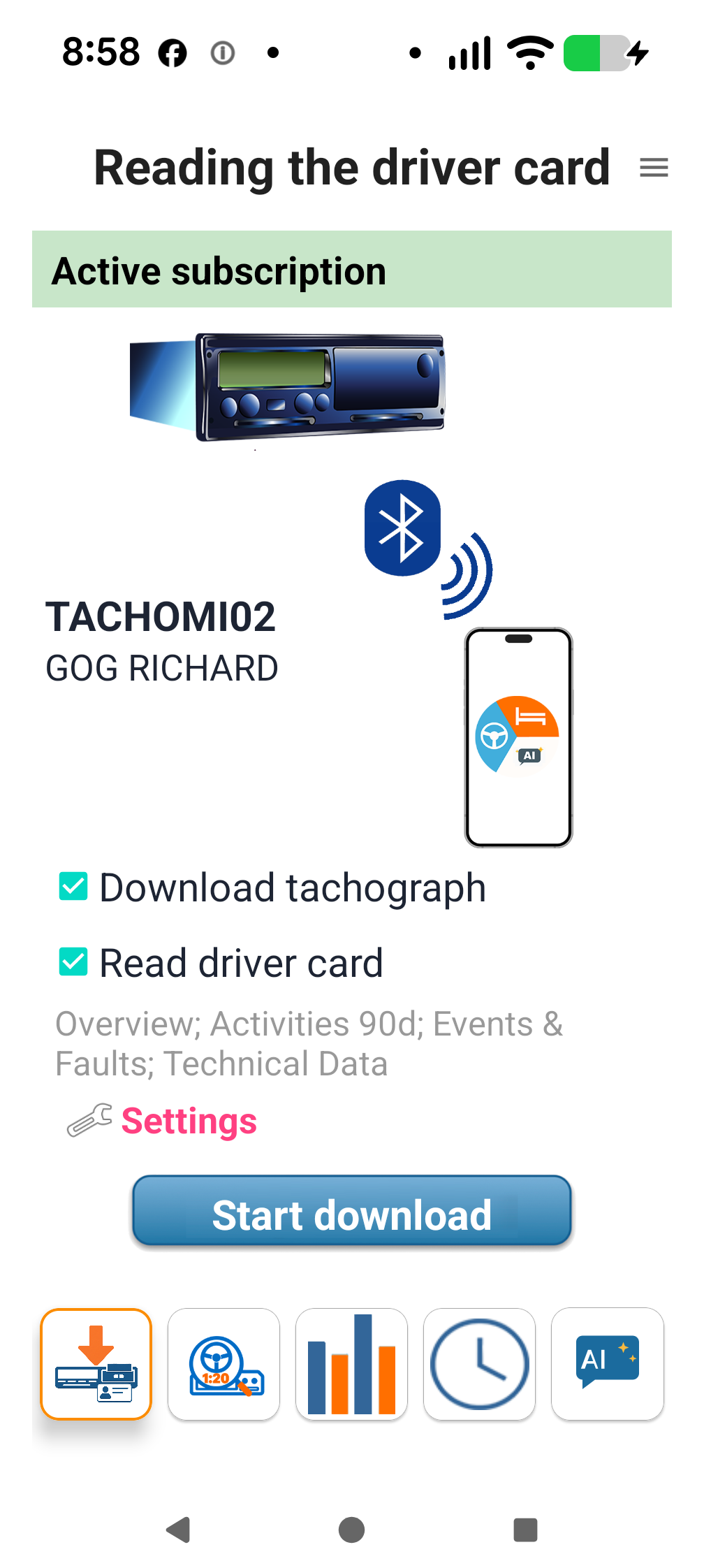
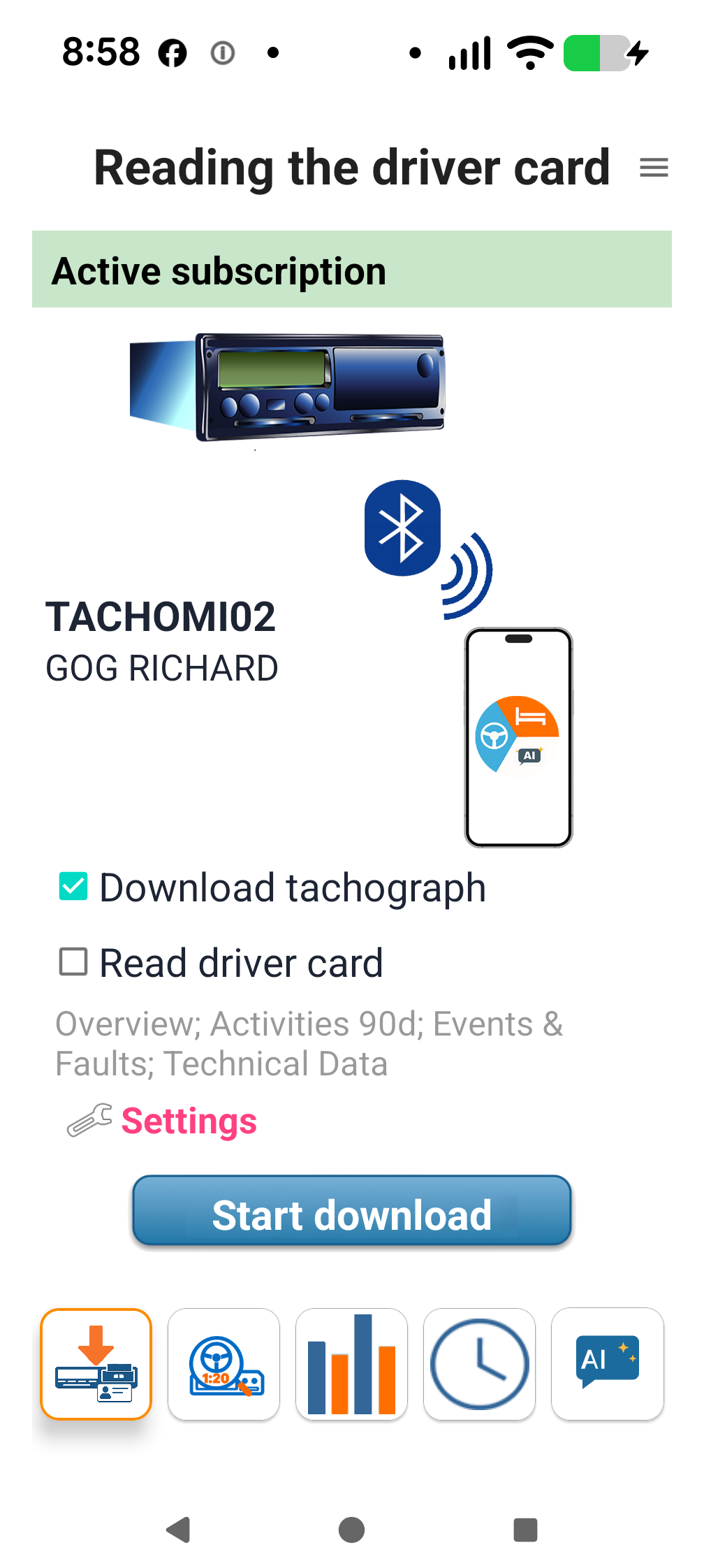
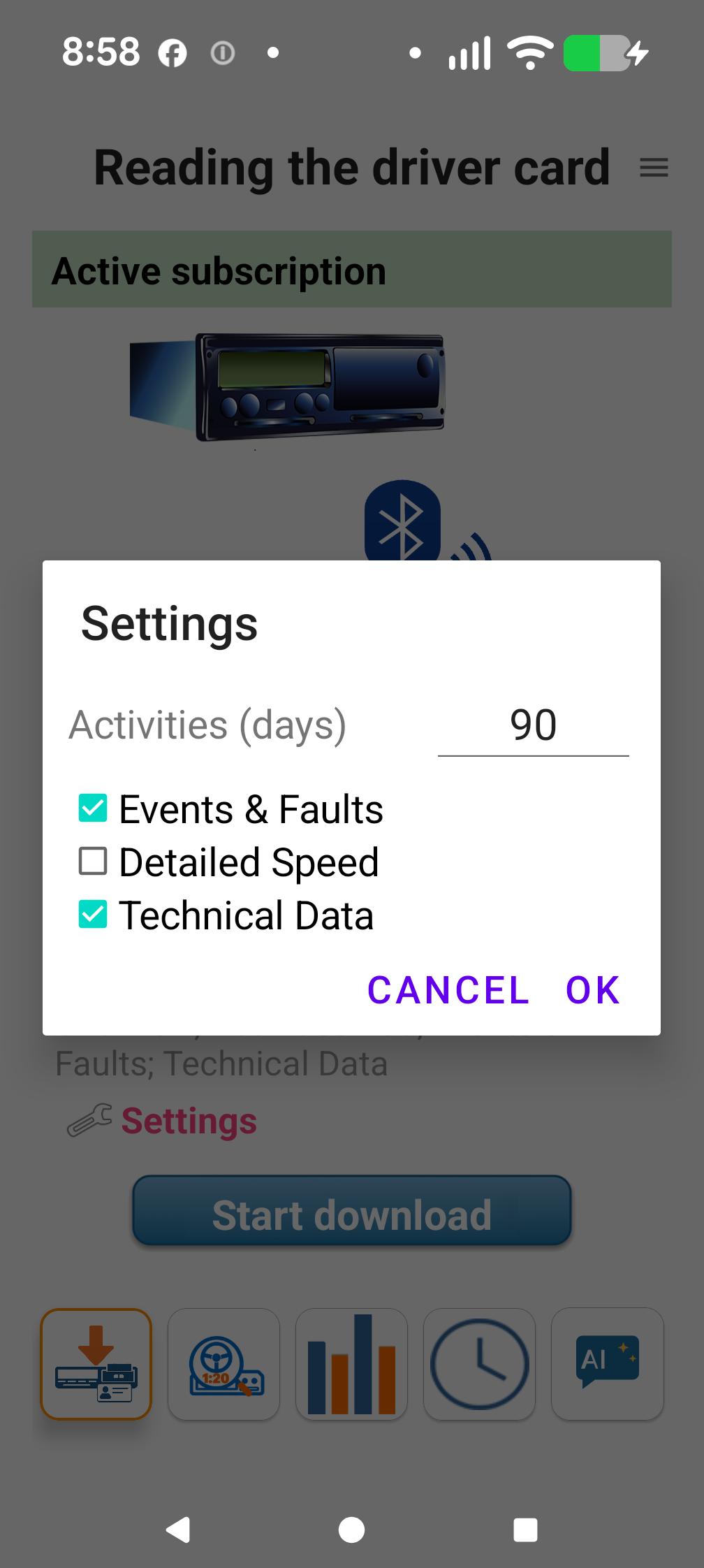
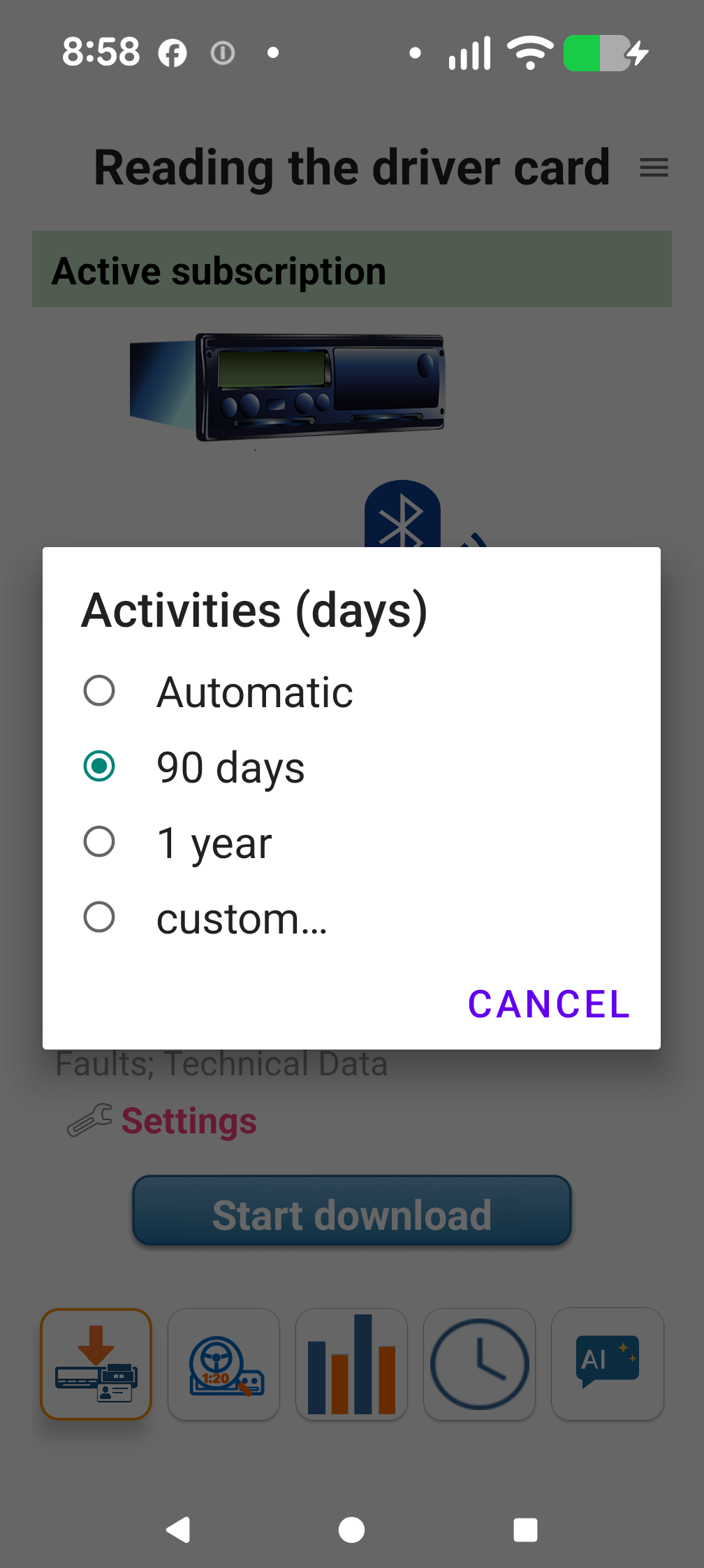
Välja vilka data som ska hämtas
Under ”Aktiviteter (dagar)” väljer du ”Automatisk”, ”90 dagar”, ”1 år” eller ”anpassad…”. Ange antalet dagar för en anpassad period. Den här guiden anger inte den exakta perioden som används av Automatiskt läge.
Händelser och fel: händelser och felregistreringar som lagras i färdskrivaren.
”Detaljerad hastighet”: detaljerade, sekund-för-sekund hastighetsdata; begär det bara när det behövs. Det kan öka mängden data; exakt täckning och nedladdningstid beror på enheten.
Tekniska data: färdskrivarens tekniska information.
"Översikt" ingår alltid: den innehåller identifiering, nedladdning och kontrollhistorik samt företagslåsdata. Den kan inte inaktiveras. Appen behåller dina inställningar efter en omstart.
Nedladdningsförlopp
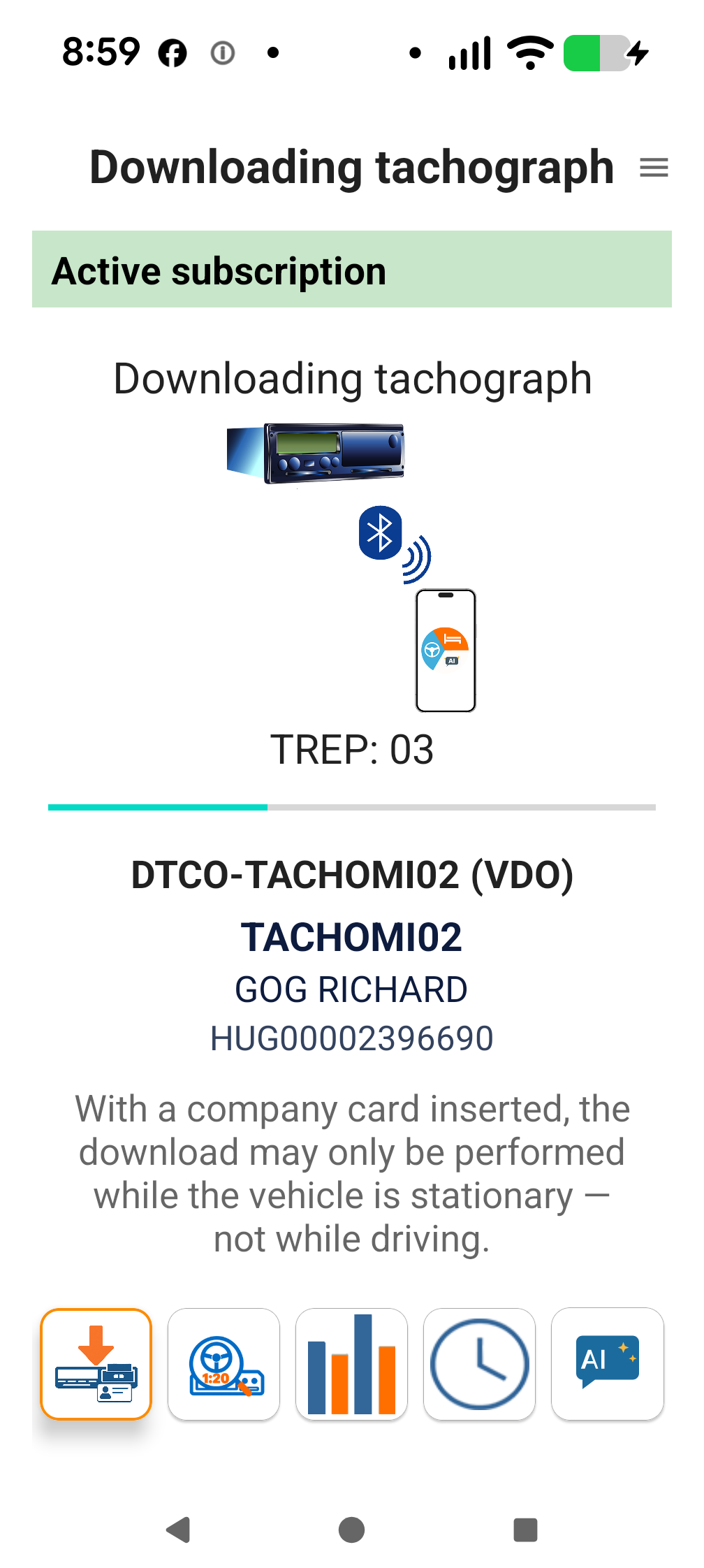
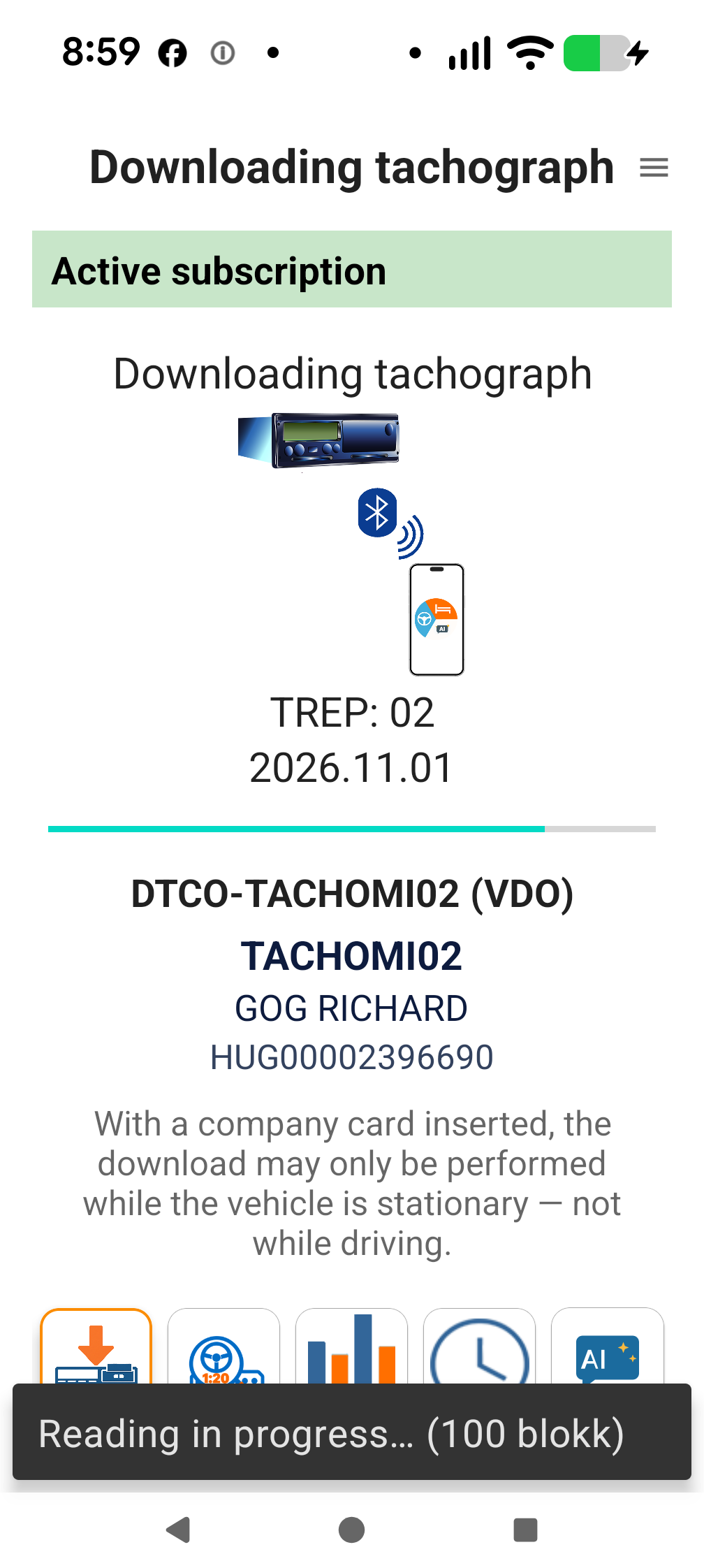
Förloppsindikatorn på skärmen ”Hämtar färdskrivare” visar dataöverföringen. TREP: 01 är översikten, TREP: 02 dagliga aktiviteter, TREP: 03 händelser och fel, och TREP: 05 tekniska data. För dagliga aktiviteter visas även det datum som för närvarande läses.
Vägledande testresultat: nedladdning 90 dagar från en VDO utan detaljerad hastighet tog ca 1 minut. En Stoneridge kan ta flera minuter. Avläsning av ett förarkort via direkt Bluetooth kan ta ca 4–5 minuter. Dessa tider är inte garanterade.
Under ett telefonsamtal fortsätter nedladdningen i bakgrunden. Gå tillbaka till appen för att se resultatet. Om du också har valt förarkortet börjar avläsningen av det efter att färdskrivaren laddats ned.
Ladda upp och den nedladdade filen
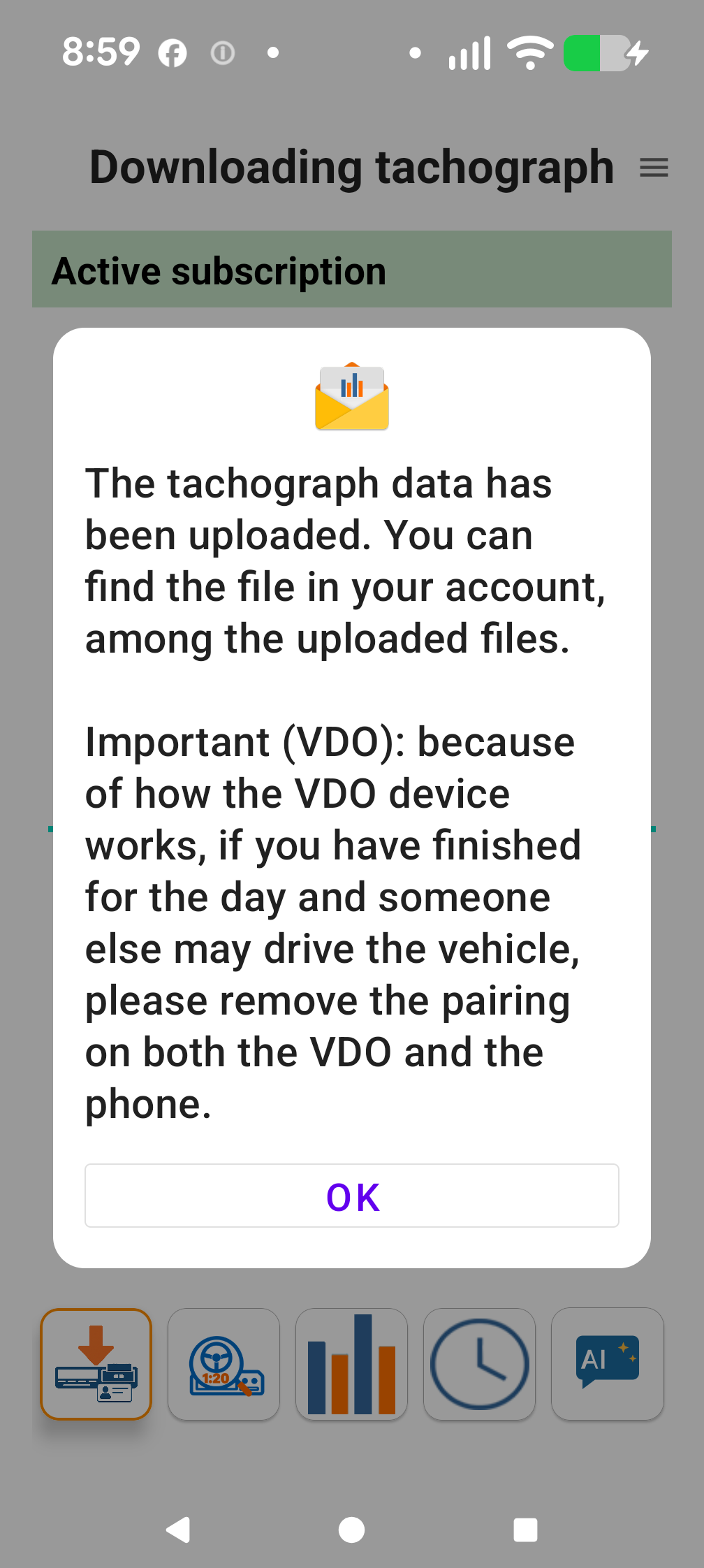
Efter en lyckad nedladdning laddar appen upp filen automatiskt. Framgångsmeddelandet ändras när uppladdningen är klar. Kontrollera även uppladdningsbekräftelsen.
Färdskrivarfilen är en .ddd-fil vars namn börjar med M_. Du hittar och kan ladda ned den igen under ”Mina filer” på ditt webbkonto. Fordonsenhetens fil används inte för överträdelseanalys. Ett separat avläst förarkort får sedvanlig behandling och vanliga meddelanden.
En detaljerad guide → Mina filer på webbportalen
Om färdskrivaren var avstängd under vissa dagar är det inte nödvändigtvis ett nedladdningsfel om den inte är det. För oväntade luckor, kontrollera den valda perioden och fordonets användning.
Med en VDO tar du bort parkopplingen på både färdskrivaren och telefonen i slutet av dagen eller när du lämnar över fordonet, så att nästa förare kan ansluta.
Ofullständig eller avbruten nedladdning
”Ofullständig nedladdning” innebär att färdskrivaren avbröt dataöverföringen och att de dagliga aktiviteterna inte laddats ner helt. Appen laddar upp händelser och tekniska data som redan mottagits; detta gör inte de dagliga aktivitetsdata komplett.
Försök ladda ned igen. Om den avbryts igen, med fordonet stillastående, isolera strömmen enligt beskrivningen i den länkade guiden och försök sedan igen. Att bara stänga av tändningen är inte detsamma som att isolera strömmen.
Hämta med en frontenhet
Sätt in företagskortet i färdskrivaren, anslut den kopplade TachoMI / AETRControl-frontenheten och öppna TachoData+AI. På valskärmen väljer du nedladdning av färdskrivare, kontrollerar inställningarna och startar nedladdningen.
Utan ett företagskort utför enheten normal avläsning av förarkort. Kapitlen Frontenhet och Frontfärdskrivarläsare beskriver samma TachoMI / AETRControl-enhet och dess färdskrivare som stöds.
En detaljerad guide → Användning av frontenhet
En detaljerad guide → Frontpanel-färdskrivarläsare
Direkt nedladdning och ihopparning via Bluetooth
Direktnedladdning kräver en lämplig Bluetooth-kompatibel smart 2 färdskrivare och firmware, till exempel en VDO DTCO 4.1 / 4.2 eller en lämplig Stoneridge Smart 2. Sätt i företagskortet innan parning.
VDO: rekommenderad parkoppling via Driver 2-menyn
Driver 2-menyn är en testad, rekommenderad väg; det är inte nödvändigtvis den enda fungerande menyn på varje enhet. Om färdskrivaren avvisar förfrågningar med ett företagskort isatt, prova den här parkopplingsproceduren.
- Ta bort den gamla parkopplingen i telefonens Bluetooth-inställningar och på färdskrivaren.
- Placera förarkortet i fack 1 och företagskortet i fack 2.
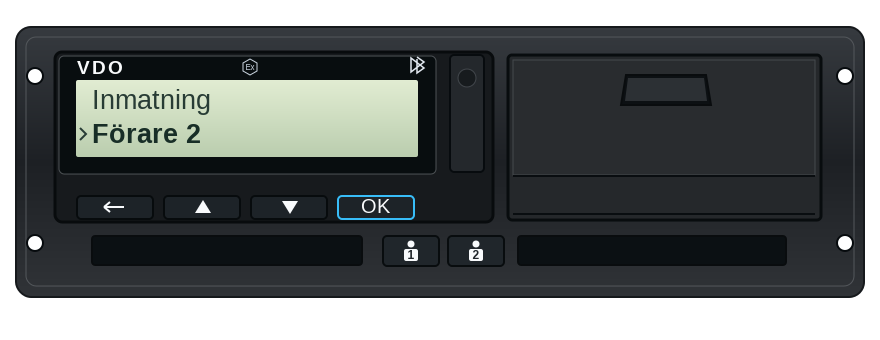
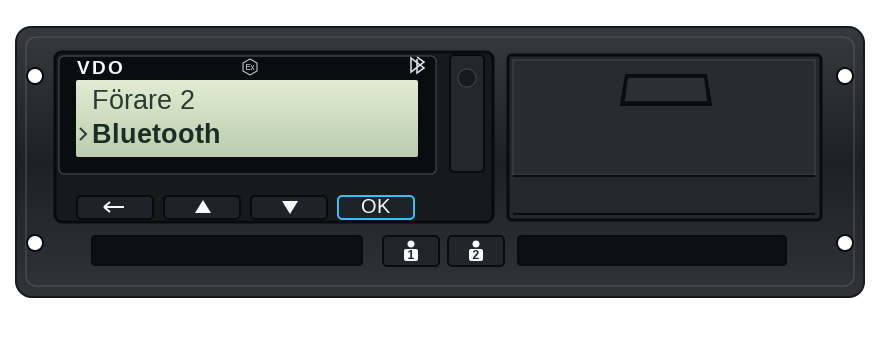
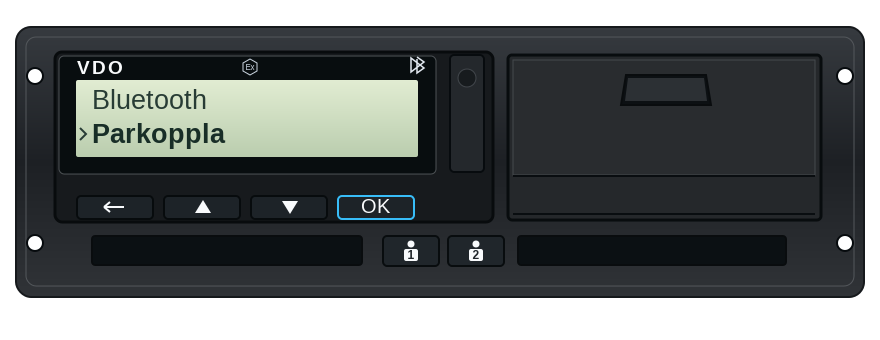
- VDO: Inmatning → Förare 2 → Bluetooth → Parkoppla.
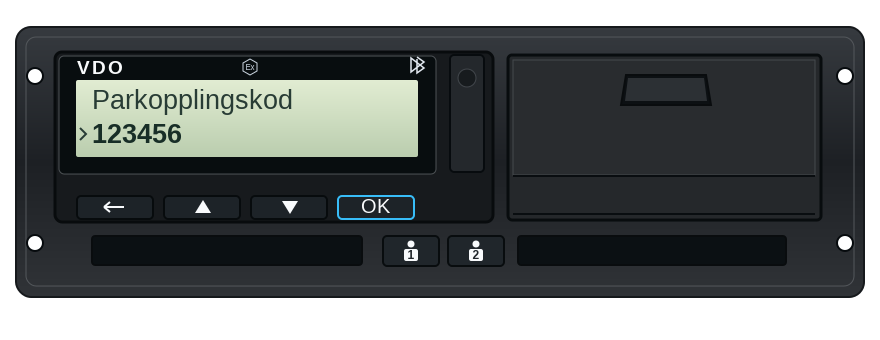
- Kontrollera att telefonen och färdskrivaren visar samma sexsiffriga kod och bekräfta sedan parkopplingen på båda enheterna.
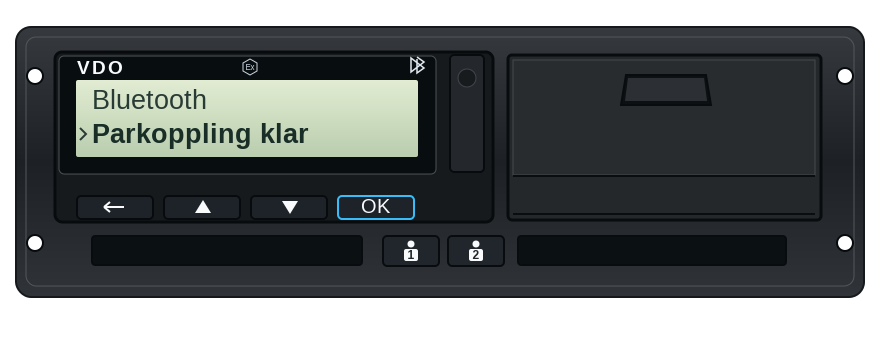
- Efter en lyckad ihopparning visar appen data- och nedladdningsalternativen.
Schematiska bilder. Menytexterna kan variera beroende på enhet och språk. Koden 123456 är bara ett exempel.
Stoneridge: ihopkoppling med företagskortet insatt
Håll företagskortet i färdskrivaren vid parkoppling. Appen visar urvalsskärmen efter att ha upptäckt korten. Nedladdningen kan ta flera minuter. Efter ett avbrott kan appen återansluta och fortsätta från samma dag. Om den fastnar helt följer du instruktionerna för ofullständig nedladdning.
Nedladdning av fordonsenheten har testats med Stoneridge version 2626. Den lägsta version som stöds är ännu inte bekräftad. Version 1619 är känd för läsning av förarkort via Bluetooth; detta bekräftar inte stöd för nedladdning av fordonsenheten.
En detaljerad guide → Parkoppling med Stoneridge-färdskrivare
Guidad hjälp och återgång till förarkortsläsning
Menyhjälpen ”Ladda ner färdskrivare (med företagskort)” guidar dig genom sju steg: ta bort den gamla parkopplingen; sätt i företagskortet; parkoppla med företagskortet insatt; ladda ner; ta bort parkopplingen; ta bort företagskortet; parkoppla igen för förarkortet. Använd ”Nästa” och ”‹ Tillbaka” för att navigera.
Bluetooth-knappen i steg 1 och 5 öppnar telefonens Bluetooth-inställningar. Guiden visar om telefonen fortfarande är ihopparad eller om ihopparningen har tagits bort.
För att återgå till att läsa endast ditt eget förarkort, ta först bort parkopplingen på båda enheterna medan företagskortet fortfarande är isatt. Ta sedan bort företagskortet, lämna förarkortet isatt och para ihop igen via den vanliga förarmenyn.
Vanliga frågor och svar
- Varför erbjuds inte nedladdning av färdskrivare?
- Kontrollera att du använder TachoData+AI, att företagskortet är isatt och att appen har upptäckt det. På en VDO, om det behövs, ta bort parkopplingen på båda enheterna och parkoppla via menyn Driver 2.
- Jag valde båda. Vilken hämtas först?
- Först färdskrivaren, sedan förarkortet.
- Kan jag ladda ned fordonsenheten medan jag kör?
- Med företagskort får nedladdning endast utföras när fordonet står stilla. Nedladdning under körning är förbjuden.
- Var finns filen och kommer jag att få en analys?
- I ”Mina filer” på webbplatsen, som en.ddd-fil med ett namn som börjar med M_. Fordonsenhetsfilen genererar inte en överträdelseanalys, utan denna analys hör till det separat nedladdade förarkortet.